
Adjuntar archivos a un mensaje
Añade archivos a un mensaje, reutiliza archivos adjuntos anteriores y previsualiza o guarda archivos de un chat.
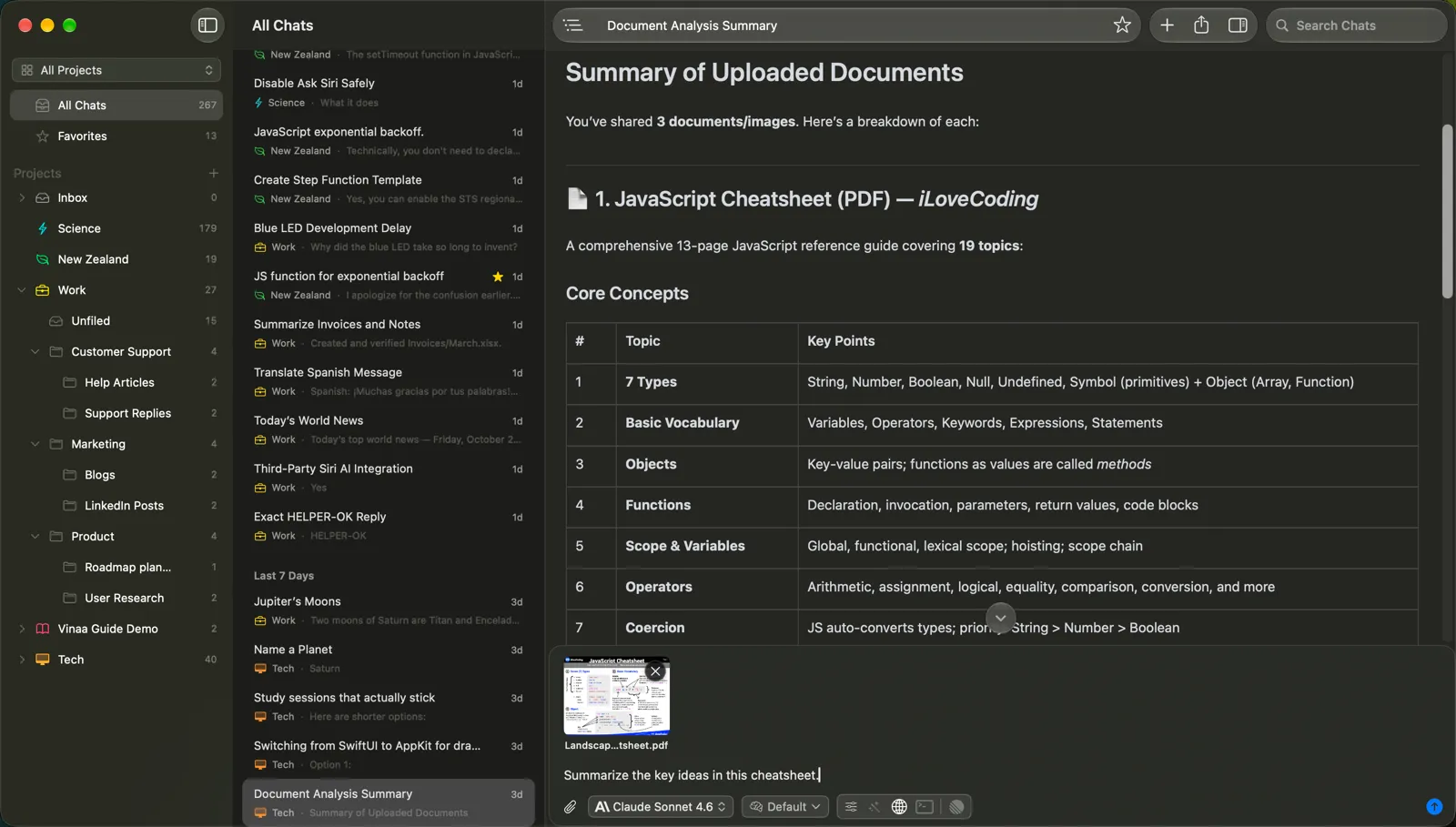
Envía un archivo junto con tu petición cuando quieras que la IA trabaje con su contenido. El modelo seleccionado debe admitir el tipo de archivo que adjuntes.
Añade un archivo nuevo
- Haz clic en el clip de Chat Input.
- Elige Elegir archivo….
- Selecciona un archivo compatible en el selector de archivos.
- Escribe qué quieres que haga la IA con el archivo.
- Pulsa Return para enviar el mensaje.
También puedes arrastrar un archivo a Chat Input o pegar un archivo compatible desde el portapapeles. Al pegar una captura de pantalla o imagen copiada, se adjunta como Pasted Image.png. Si el modelo seleccionado no admite imágenes, al pegar solo una imagen suena un aviso sin insertar nada.
Antes de enviarlo, el archivo aparece encima del campo del mensaje. Usa su control de eliminación si has elegido el archivo equivocado.
Reutiliza un archivo adjunto anterior
- Elige Chat → Explorar archivos adjuntos… o pulsa ⇧⌘A.
- Busca o explora los archivos adjuntos disponibles.
- Selecciona los archivos que quieras usar.
- Haz clic en Añadir seleccionados, que también muestra el número de archivos seleccionados.
- Escribe tu petición en Chat Input.
- Pulsa Return para enviarla.
También puedes elegir Explorar archivos adjuntos… en el menú del clip de Chat Input.
El explorador de archivos adjuntos incluye archivos del chat actual y de otros chats. Usa la vista de cuadrícula o de lista para encontrar lo que necesitas.
Previsualiza o guarda los archivos de un chat
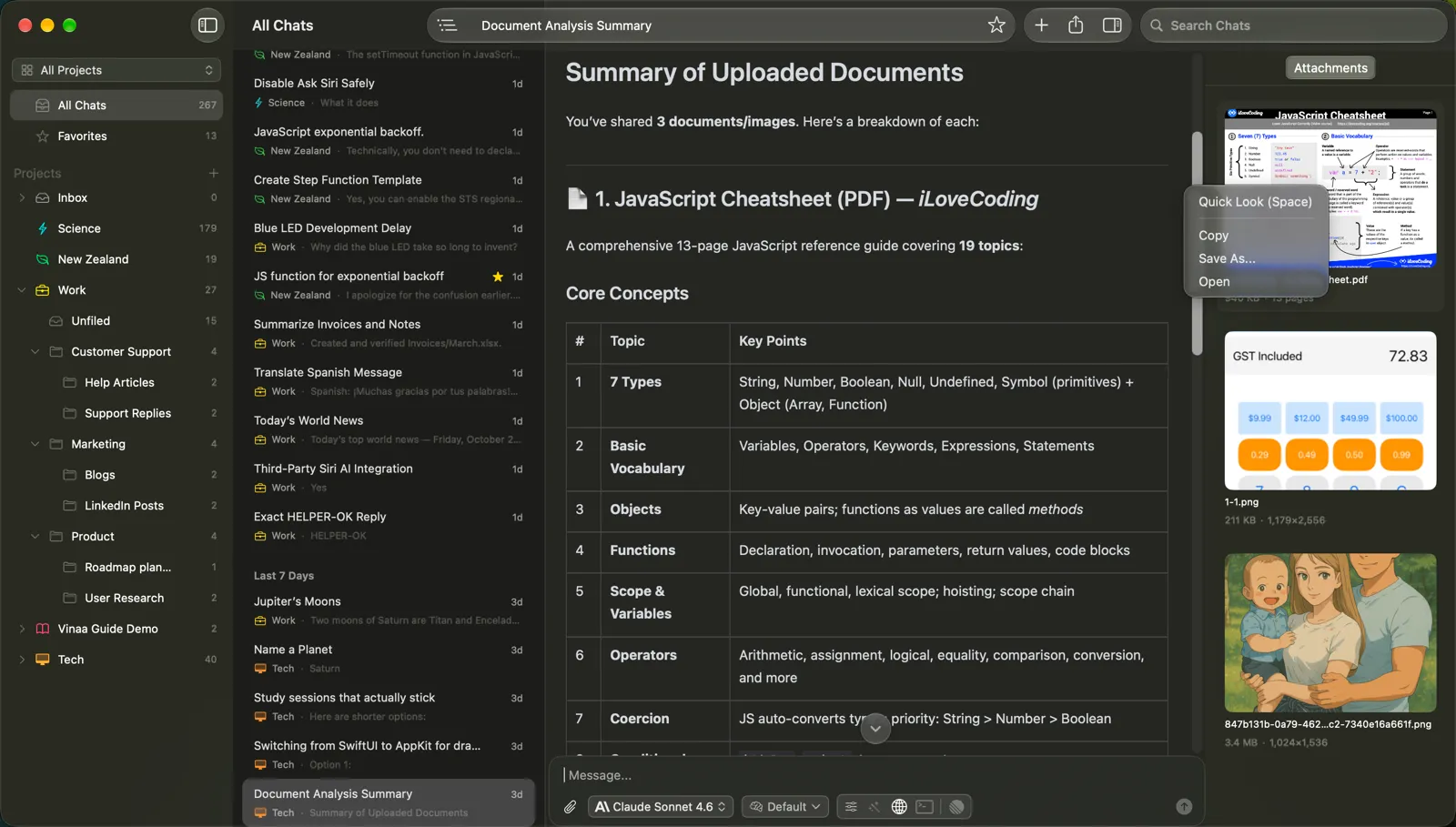
Pulsa ⇧⌘R o elige View → Mostrar/ocultar panel de archivos adjuntos para mostrar los archivos adjuntos del chat.
Haz clic con el botón derecho en un archivo para acceder a estas acciones:
- Vista rápida (espacio): previsualiza el archivo sin abrir otra app.
- Copiar: copia el archivo.
- Guardar como…: guarda una copia en la ubicación que elijas.
- Abrir: ábrelo en su app asociada.
También puedes seleccionar un archivo y pulsar la barra espaciadora para usar Vista rápida. Los archivos que devuelven las herramientas compatibles de ejecución de código también se guardan como archivos adjuntos, así que puedes previsualizarlos o guardarlos aquí.
Archivos compatibles y límites
Los tipos compatibles incluyen imágenes JPEG, PNG, WebP y GIF; PDF; texto sin formato y Markdown; JSON, XML, YAML, TOML y CSV; y archivos habituales de código fuente, scripts y configuración.
Vinaa comprueba estos límites antes de enviar:
| Archivo adjunto | Límite |
|---|---|
| Cada imagen | 5 MB |
| Cada PDF | 20 MB |
| Cada archivo de texto o código | 1 MB |
| Todos los archivos adjuntos de un mensaje | 20 MB en total |
| Imágenes en un mensaje | 20 |
Vinaa también comprueba si el modelo admite imágenes o PDF. Si se rechaza un archivo adjunto, lee el mensaje para conocer el límite correspondiente y usa un archivo más pequeño o elige un modelo que admita esa entrada. Cambiar de modelo puede cambiar los archivos que puedes enviar.