
Iniciar tu primer chat
Elige un modelo, envía un mensaje y continúa tu primer chat en Vinaa.
Después de conectar un proveedor de IA, puedes iniciar un chat en un proyecto o carpeta. También necesitas una prueba o licencia activa para enviar mensajes.
Envía tu primer mensaje
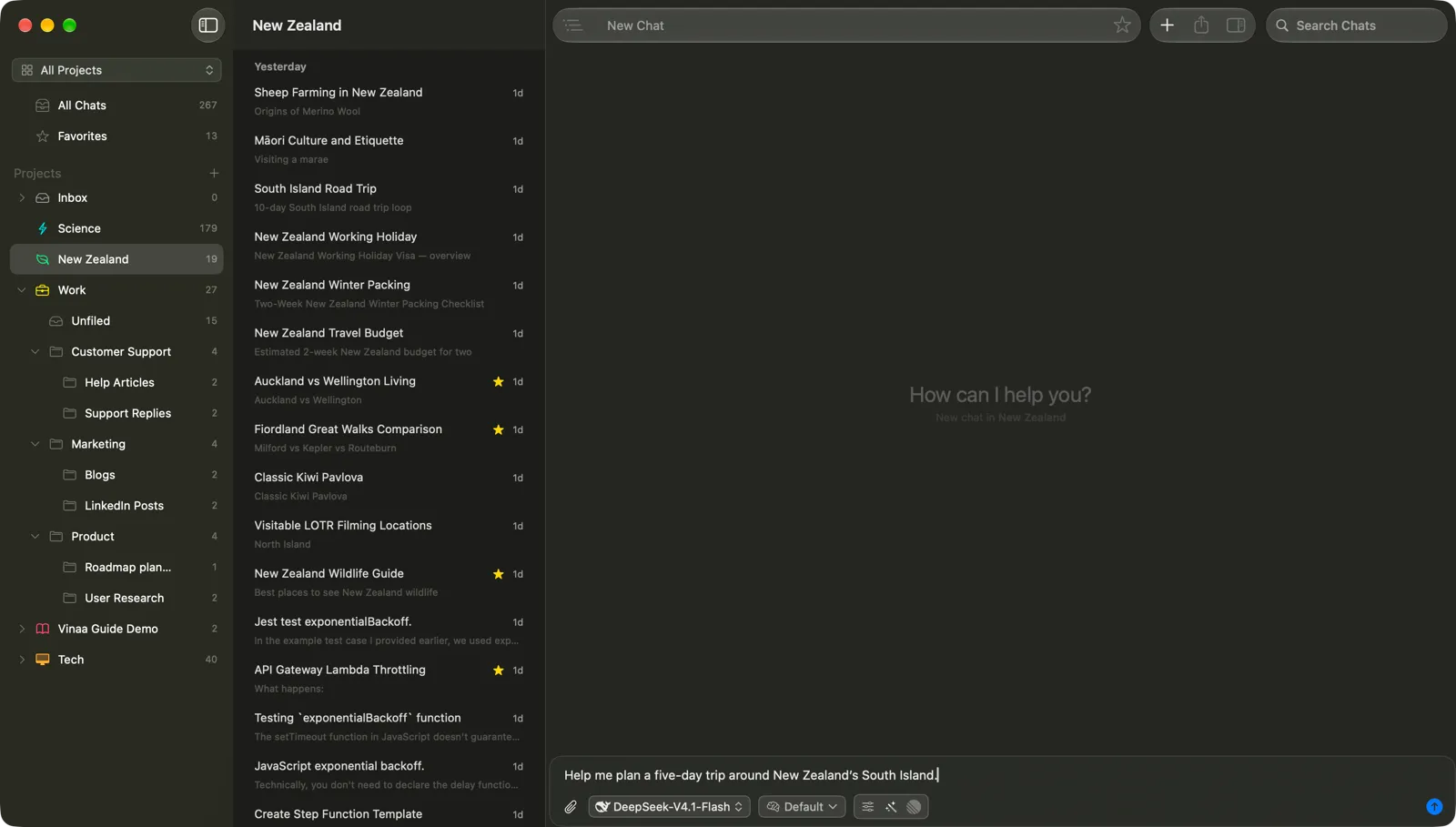
- Selecciona el proyecto o la carpeta donde quieres guardar el chat, por ejemplo, Nueva Zelanda.
- Haz clic en Nuevo chat en la barra de herramientas o pulsa ⌘N.
- Haz clic en el botón del modelo, debajo del campo del mensaje, o pulsa ⌘L.
- Elige un modelo disponible, la IA que responderá a tus mensajes.
- Escribe tu petición en Chat Input, por ejemplo, “Ayúdame a planificar un viaje de cinco días por la Isla Sur de Nueva Zelanda”.
- Pulsa Return para enviarla.
Vinaa crea el chat cuando envías el primer mensaje. La respuesta aparece a medida que la IA la escribe. Si creas un chat desde una vista que abarca varios proyectos sin seleccionar uno concreto, el nuevo chat se guarda en Inbox.
Escribe en varias líneas
Pulsa Mayús-Return (⇧Return) para añadir una línea sin enviar el mensaje. Así puedes separar tu petición, los requisitos y la información de contexto.
Lee o detén una respuesta
Por omisión, Vinaa mantiene tu posición de lectura mientras se escribe la respuesta. Sitúa el puntero sobre el control flotante de la respuesta para ver su etiqueta:
- Seguir respuesta se desplaza con la respuesta a medida que se amplía.
- Dejar de seguir te permite mantener la posición de lectura actual.
- Desplazarse al final te lleva al final cuando termina la generación.
Para seguir las respuestas automáticamente, activa Seguir las respuestas mientras se generan en Vinaa → Ajustes → Apariencia.
Para detener la generación, haz clic en el botón de detener de Chat Input o pulsa Escape mientras el foco esté en Chat Input. Después puedes enviar otro mensaje o regenerar la última respuesta.
Para copiar una respuesta, haz clic en Copiar mensaje, el botón de copia de su barra de herramientas.
Continúa o vuelve a generar la última respuesta
Escribe otro mensaje y pulsa Return para continuar el chat. Usa ⌘L para cambiar el modelo de las próximas respuestas; los mensajes existentes se mantienen tal como están.
Para volver a generar la última respuesta:
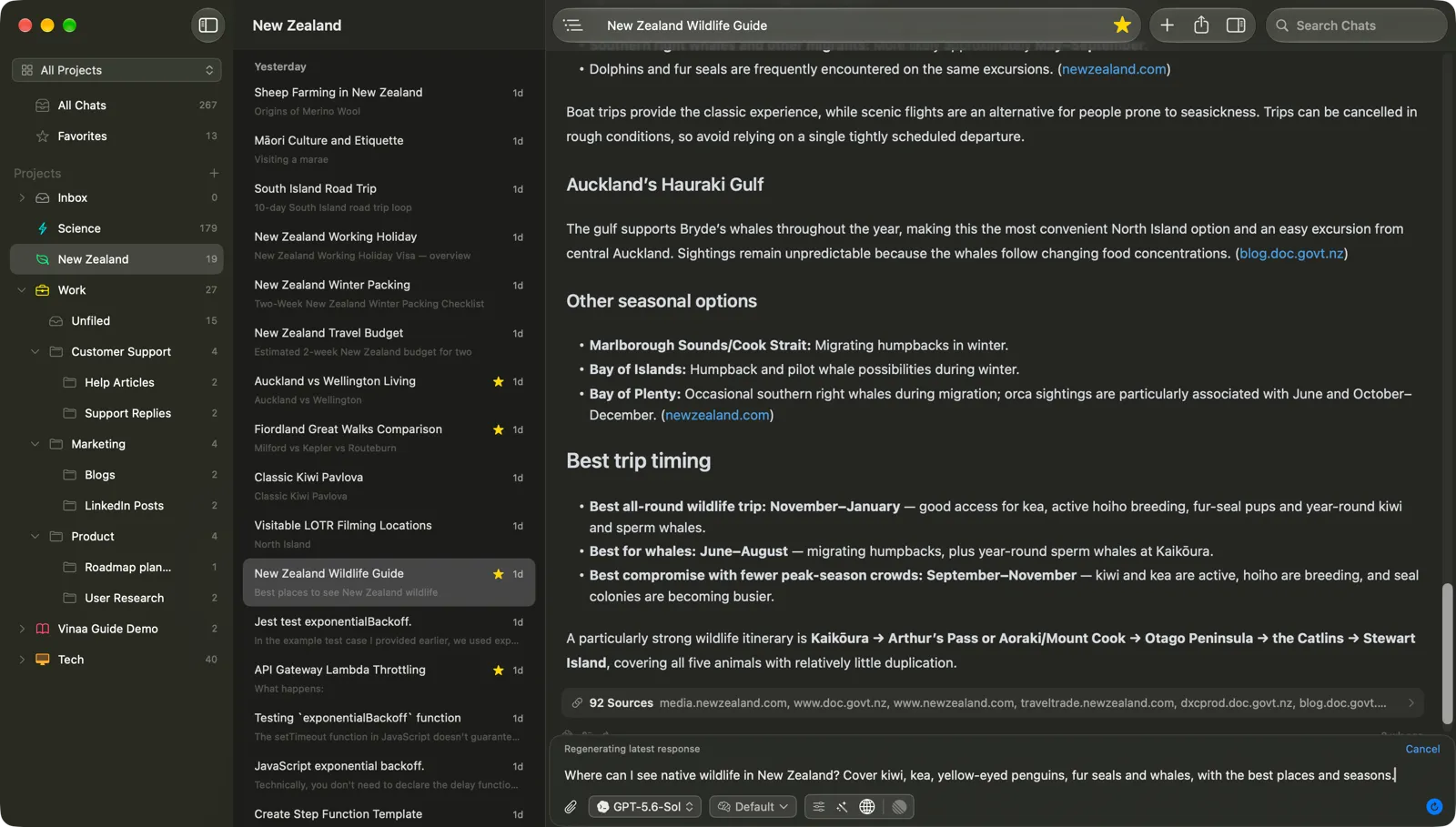
- Haz clic en Regenerar respuesta en su barra de herramientas.
- Ajusta la petición original en Chat Input si es necesario.
- Pulsa Return para generar la respuesta que la sustituirá.
También puedes cambiar de modelo antes de reenviar el mensaje. Cancelar sale del modo de regeneración. Solo puedes regenerar la última respuesta; no se pueden editar los mensajes anteriores.
Trae un chat existente
Si aún no tienes chats, la pantalla del primer chat ofrece Importar de ChatGPT o Claude. Haz clic para abrir el asistente de importación. Si no ves el botón, elige File → Importar… (⇧⌘I).
Cuando quieras, puedes añadir archivos a los modelos compatibles, elegir herramientas con ⇧⌘T y usar la estrella de la barra de herramientas para marcar un chat como favorito.