
Conocer el espacio de trabajo de Vinaa
Encuentra tus proyectos, chats, controles de mensajes, búsqueda y paneles de navegación opcionales.
Vinaa mantiene tu chat en el centro del espacio de trabajo. Los proyectos y las carpetas organizan los chats, y los paneles adicionales te ayudan a recorrer los chats largos y sus archivos.
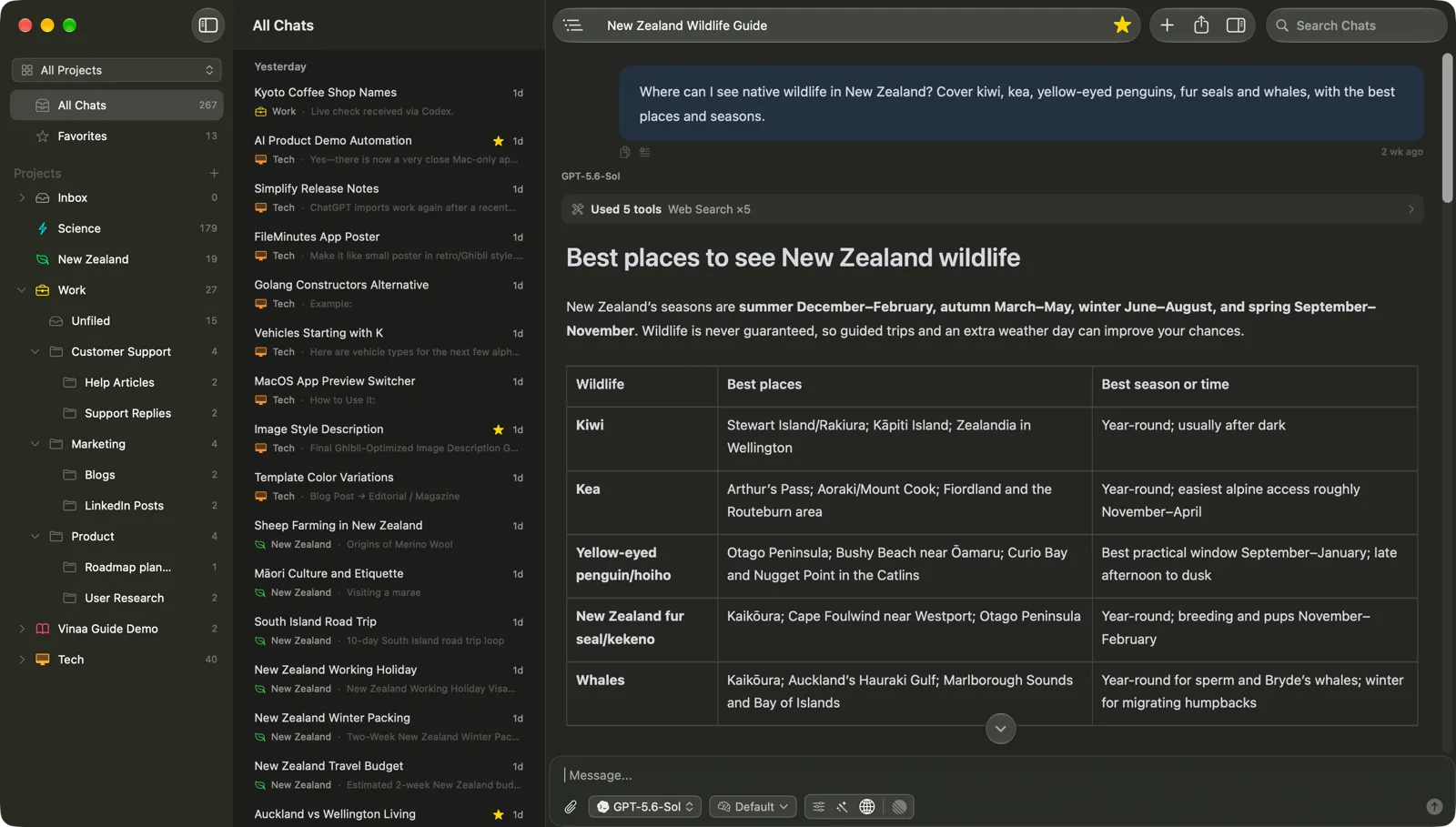
Explora los proyectos en Folder Panel
La columna izquierda es Folder Panel. El selector de la parte superior determina qué proyectos muestra esta ventana:
- Todos los proyectos reúne tus proyectos activos. Despliega un proyecto para explorar sus carpetas.
- Elige un proyecto, como Nueva Zelanda, para centrarte en sus chats y carpetas. Las demás ventanas mantienen su propia selección de proyecto.
- Proyectos archivados aparece cuando tienes proyectos archivados. Esta vista mantiene accesible el trabajo anterior sin mezclarlo con tus proyectos activos. No puedes crear chats nuevos allí.
Pulsa ⇧⌘P para abrir el selector de proyectos. También puedes hacer clic con el botón derecho en un proyecto y elegir Mostrar solo este proyecto.
El panel incluye Todos los chats y Favoritos para la vista de proyectos actual. No leído aparece cuando hay chats que requieren atención. Sin carpeta contiene los chats que no están en carpetas y aparece cuando un proyecto tiene carpetas. En Todos los proyectos, seleccionar el nombre de un proyecto muestra todos sus chats.
Elige View → Mostrar/ocultar panel de proyectos (⇧⌘F) para mostrar u ocultar Folder Panel. Usa View → Mover el foco a la barra lateral (⌥⌘1) para mover allí el foco del teclado.
En la parte inferior de Folder Panel, una fila de actividad o problemas de sincronización abre Ajustes → Sincronización. Un indicador de incidencias abre el panel Incidencias; Corregir te lleva a la conexión afectada. En los últimos siete días de la prueba aparece una cuenta atrás que abre Ajustes → Licencia.
Abre un chat en Chat List
Chat List muestra los chats del proyecto, carpeta o vista integrada que hayas seleccionado. Los chats se agrupan por fecha. Haz clic en uno para abrirlo en Chat Detail.
Pulsa ⌘O para usar Ir al chat… y encontrar un chat rápidamente, o ⌥⌘O para usar Ir al proyecto o carpeta… y cambiar de ubicación.
Trabaja en Chat Detail y Chat Input
Chat Detail es el hilo de mensajes de la derecha. Chat Input es el campo del mensaje y sus controles en la parte inferior.
Usa los controles para seleccionar un modelo, elegir las opciones de razonamiento disponibles, adjuntar archivos, configurar herramientas y enviar o detener una respuesta. Algunos controles solo aparecen cuando el modelo seleccionado los admite.
Pulsa ⌘/ para mover el foco a Chat Input, ⌘L para elegir un modelo o ⇧⌘T para abrir el panel de herramientas.
Usa la barra de herramientas del chat
La barra de herramientas incluye Nuevo chat, una estrella de favoritos, Navegación del contenido, Archivos adjuntos y Compartir o exportar. Las acciones que requieren un chat seleccionado pueden no estar disponibles en un chat vacío.
- Usa la estrella o ⌘D para añadir el chat actual a favoritos o quitarlo.
- Abre Compartir o exportar y elige Exportar como Markdown… o Exportar como PDF… para guardar el chat.
- En ese menú, Compartir → Compartir como Markdown… o Compartir → Compartir como PDF… abre las opciones para compartir de macOS.
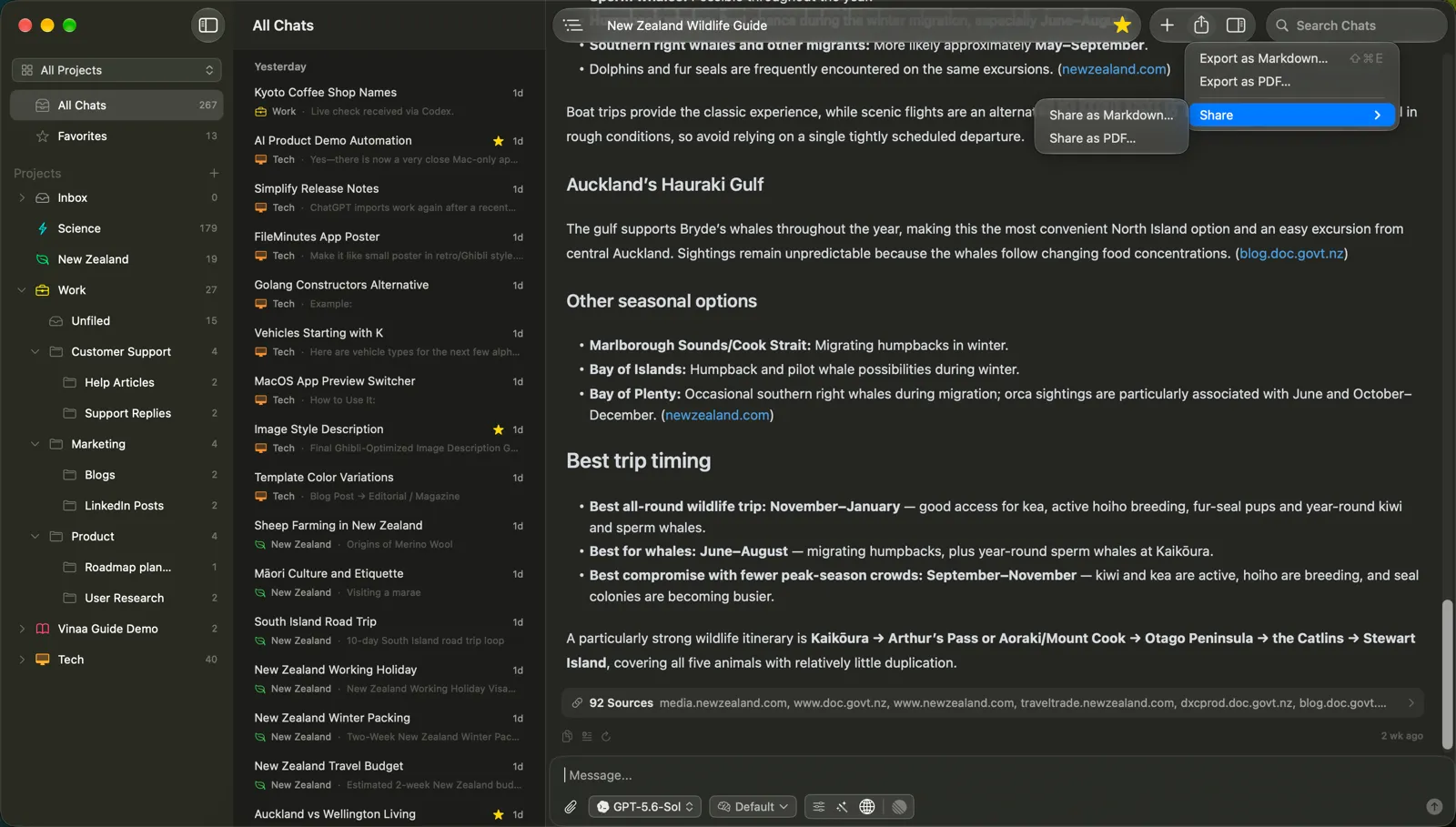
Recorre los mensajes y archivos adjuntos
Pulsa ⇧⌘J para mostrar Content Nav, con la etiqueta Navegación del contenido en la barra de herramientas. Muestra los prompts, las respuestas y los encabezados para recorrer un chat largo. Pulsa ⌘J para usar Ir al mensaje….
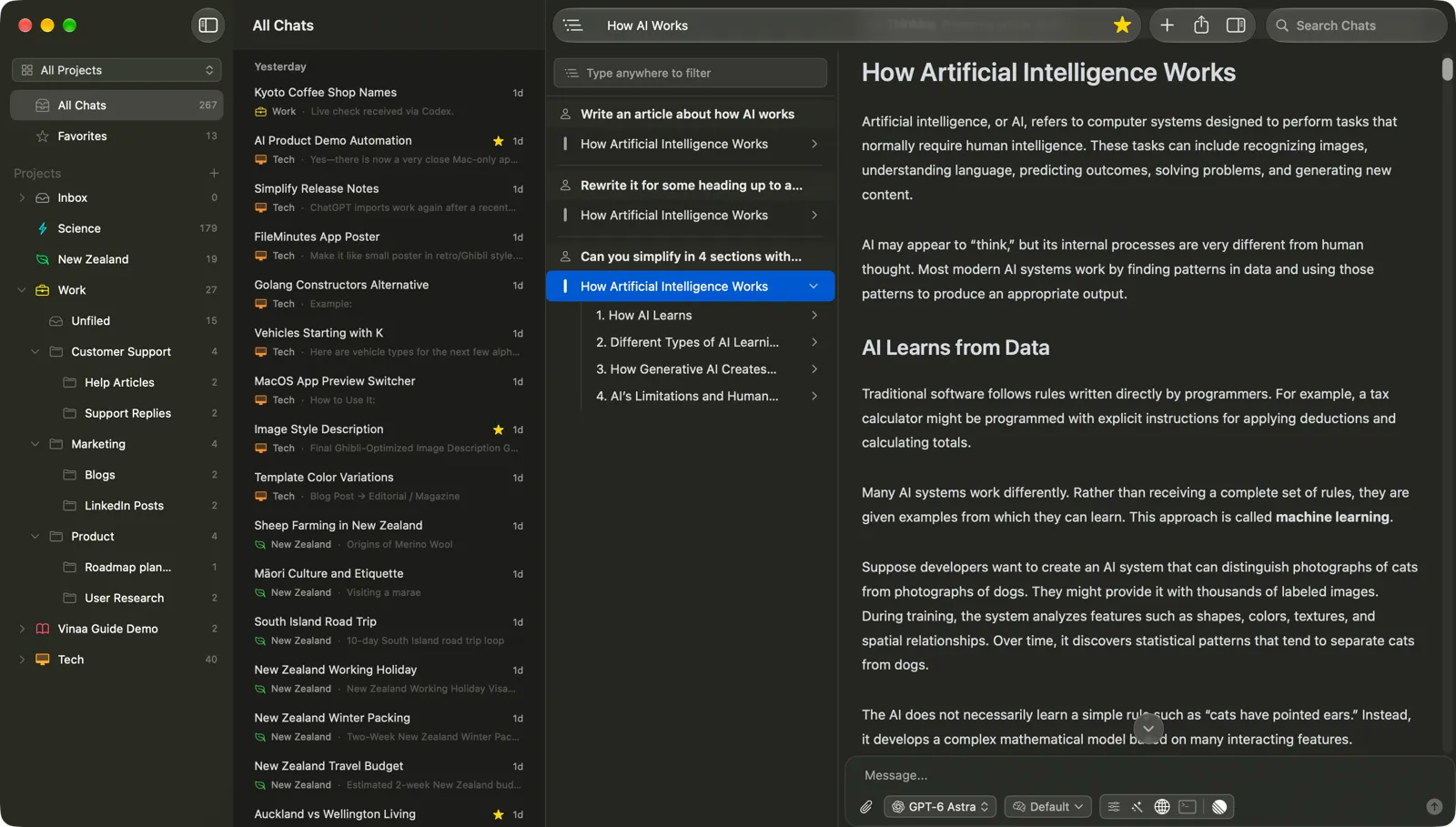
Pulsa ⇧⌘R para mostrar u ocultar el panel Archivos adjuntos y explorar los archivos del chat actual.
Busca texto o busca en todos los chats
Usa ⌘F para Buscar en el chat… dentro del chat abierto. La barra de búsqueda permite recorrer las coincidencias con ⌘G y ⇧⌘G, mostrarlas en Navegación del contenido o hacer clic en OK para cerrarla.
Usa ⌥⌘F para Buscar chats, que busca en el texto de los mensajes de todos los chats. Selecciona un mensaje de los resultados para abrir su chat en la coincidencia.
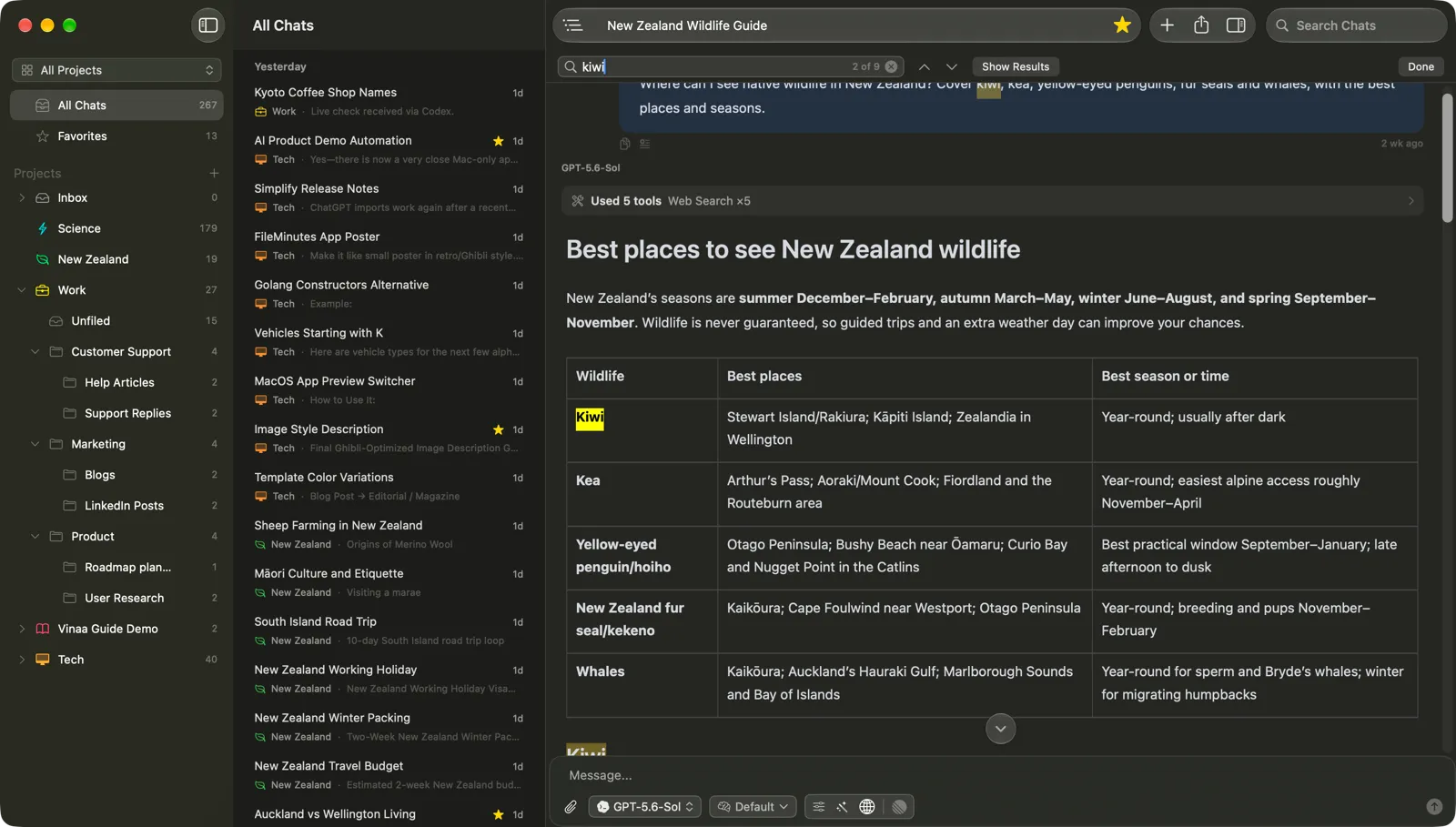
Arrastra los separadores entre columnas para ajustar el espacio disponible para leer y navegar.