
Elegir un modelo para un chat
Busca entre los modelos disponibles, compara sus funciones y elige el nivel de razonamiento.
Cada chat puede usar su propio modelo de IA. Elige uno antes del primer mensaje o cambia de modelo para las próximas respuestas sin modificar los mensajes que ya hay en el chat.
Elige un modelo
- Abre un chat.
- Haz clic en el botón del modelo en Chat Input o pulsa ⌘L.
- Introduce parte del nombre del modelo en Busca modelos o escribe / para filtrar.
- Haz clic en el modelo que quieras usar.
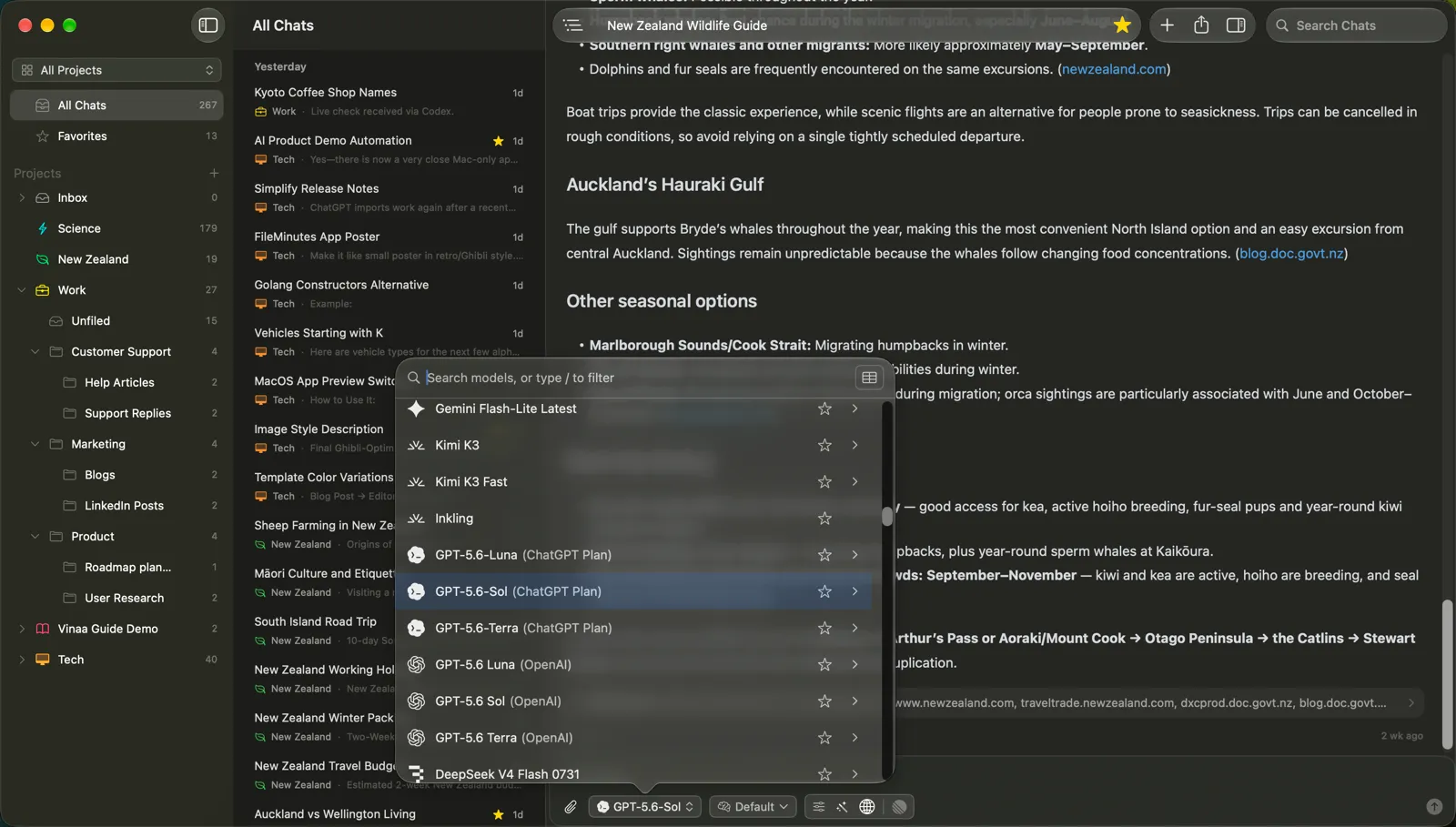
Haz clic en la estrella de un modelo para añadirlo a favoritos. Los favoritos aparecen primero en el selector.
Los modelos de OpenRouter, proveedores de inferencia y servidores locales muestran el icono de su creador cuando se reconoce. El icono de una conexión personalizada tiene prioridad. Las versiones con fecha que comparten nombre con otro modelo de la misma conexión muestran su fecha, por ejemplo, GPT-5.2 (2025-12-11).
Los modelos atenuados con Configuración necesaria pertenecen a una conexión que necesita configuración en este Mac. Al elegir uno, se abren los ajustes de Modelos de IA. Consulta Solucionar problemas de conexión de IA.
Compara y filtra modelos
Haz clic en Vista detallada en la esquina superior derecha del selector para comparar funciones, tamaño del contexto, entradas y salidas compatibles y precios cuando estén disponibles. Haz clic en Vista compacta para volver a la lista más pequeña. Pulsar ⌘L de nuevo con el selector abierto también cambia de vista.
La ventana de contexto es la cantidad de texto y otro contenido que un modelo puede tener en cuenta a la vez. Su tamaño se mide en tokens, los pequeños fragmentos de texto que procesa una IA. Que falte información en la tabla no siempre significa que una función no sea compatible.
Para acotar la lista:
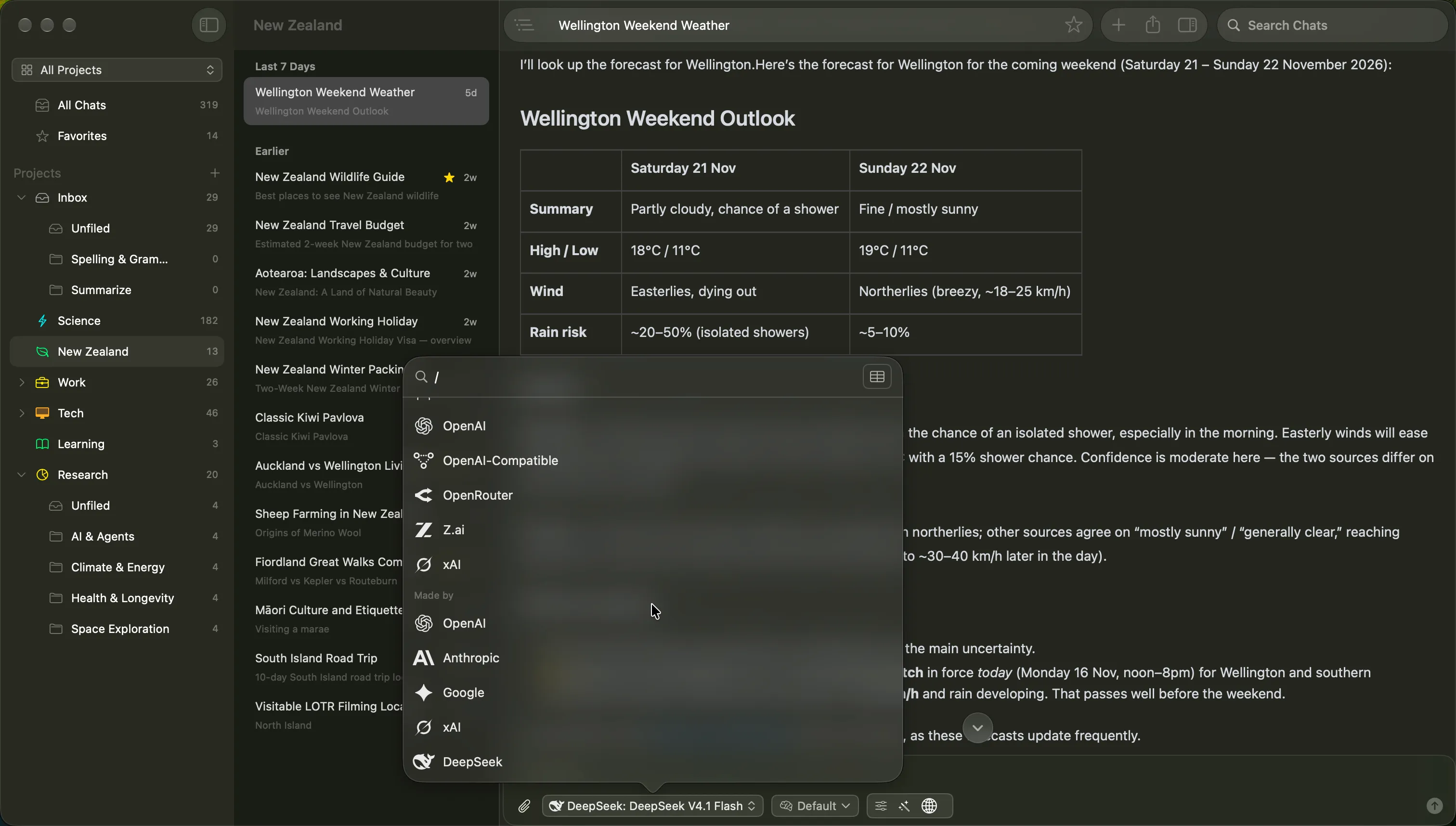
- Escribe
/en el campo de búsqueda. - Selecciona una conexión en Conexiones, un creador de modelos en Creado por u otro filtro.
- Añade más filtros o escribe el nombre de un modelo para acotar más los resultados.
Los filtros disponibles son:
- Favoritos para los modelos que has marcado con una estrella.
- Funciones: Razonamiento, Uso de herramientas, Archivos adjuntos, Visión, Generación de imágenes, Entrada de audio y Salida de audio.
- Ventana de contexto: Grande (200K+), Mediano (32K–200K) y Pequeño (<32K).
- Precios: Económico (<1 $/M), Estándar (1–10 $/M) y Premium (10 $/M o más), según el coste de entrada por millón de tokens.
Pulsa Delete con el campo de búsqueda vacío para quitar el último filtro.
Establece el nivel de razonamiento
Algunos modelos te permiten elegir cuánto esfuerzo dedican a resolver una petición.
- Elige un modelo que admita el nivel de razonamiento.
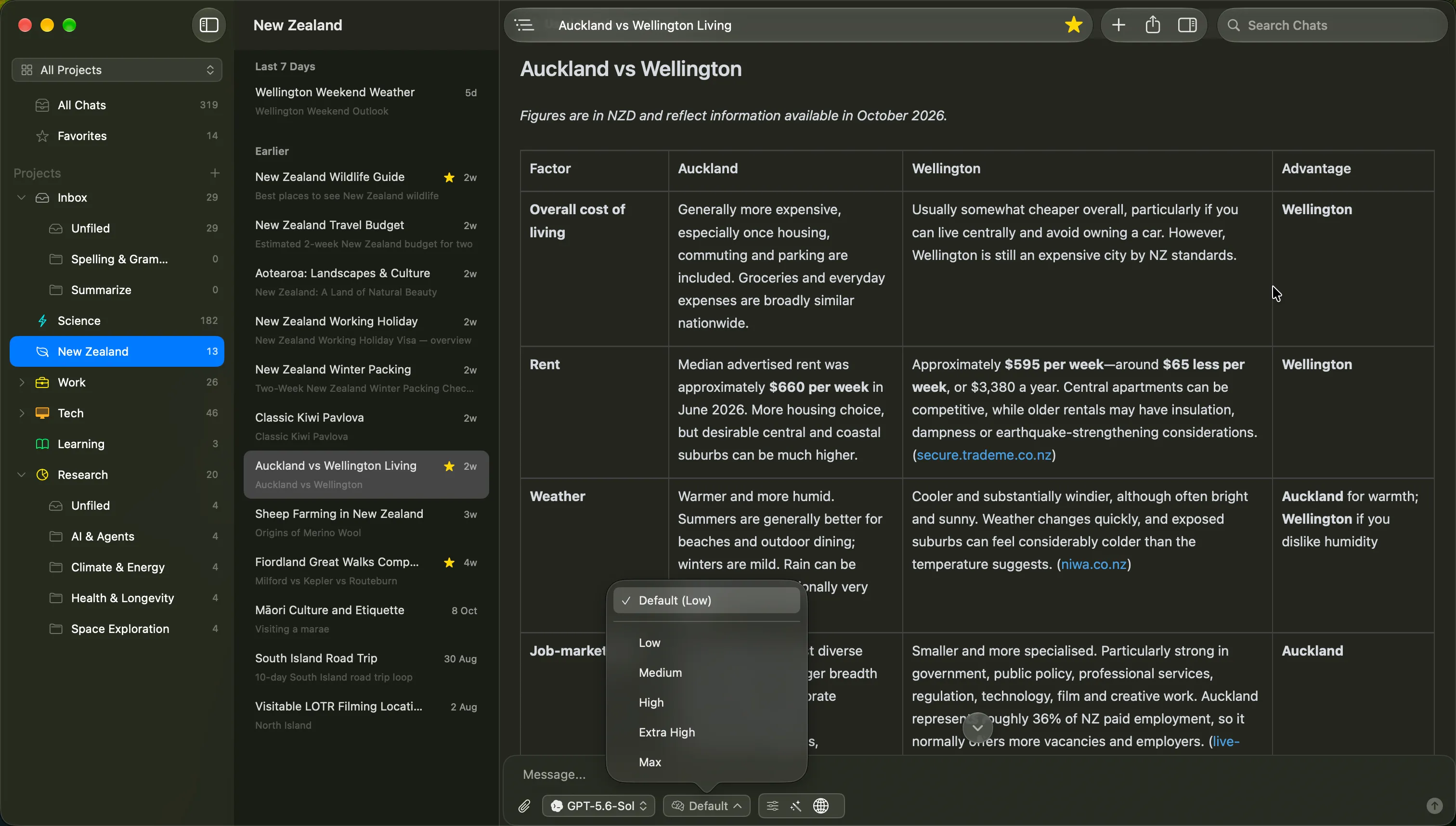
- Haz clic en Nivel de razonamiento, el botón del cerebro en Chat Input.
- Elige Predeterminado o un nivel compatible: Desactivado, Bajo, Medio, Alto, Muy alto o Máximo.
También puedes abrir el selector de modelos y hacer clic en la flecha junto a un modelo, o resaltar su fila y pulsar →, para abrir Ajustes del modelo.
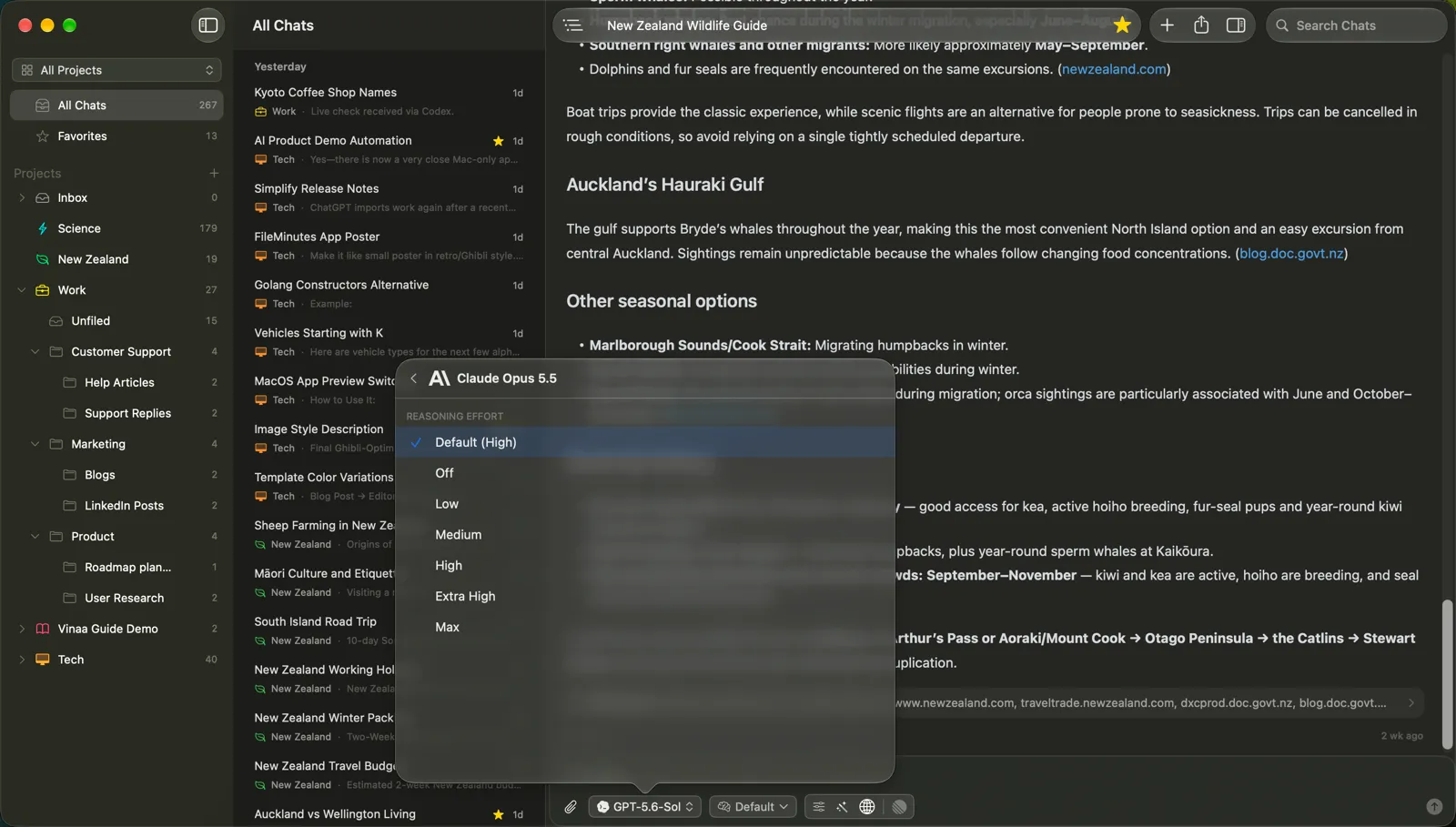
Predeterminado deja que el proveedor elija y puede mostrar su nivel, como Predeterminado (Alto). Un nivel mayor puede tardar más y usar más tokens. Los niveles disponibles dependen del modelo.
Cambia la información del modelo o los valores predeterminados
Para una conexión personalizada compatible con OpenAI, abre Vinaa → Ajustes → Modelos de IA, selecciona la conexión, haz clic con el botón derecho en un modelo y elige Editar modelo… para corregir sus datos. Esto cambia la descripción del modelo en Vinaa; no añade funciones al proveedor. Los demás tipos de conexión no ofrecen esta acción.
Para los chats nuevos, establece Modelo predeterminado en Vinaa → Ajustes → Valores predeterminados o usa los ajustes de Valores predeterminados del proyecto. El valor del proyecto tiene prioridad sobre el de la app. Si no hay ninguno, Vinaa recurre a un favorito disponible o a otro modelo disponible. Un chat existente conserva su modelo seleccionado; cambiar un valor predeterminado no reescribe su historial.