
Ejecutar modelos localmente con LM Studio
Descarga un modelo en LM Studio, inicia su servidor local y conéctalo con Vinaa.
LM Studio permite descargar y ejecutar modelos de IA en tu Mac. Una vez descargado un modelo, su servidor local puede responder a las solicitudes de Vinaa sin conexión a internet. Consulta la guía de uso sin conexión de LM Studio.
Prepara LM Studio
- Descarga la versión para Mac de LM Studio.
- Instala LM Studio.
- Abre LM Studio.
- Abre su pestaña Discover.
- Descarga un modelo de chat adecuado para la memoria disponible de tu Mac.
- Abre la pestaña Chat de LM Studio.
- Abre el selector de carga de modelos de la parte superior.
- Selecciona el modelo descargado para cargarlo en la memoria.
- Abre la pestaña Desarrollo de LM Studio.
- Activa Start server.
Descargar guarda el modelo en disco; cargarlo lo prepara para responder. La guía de primeros pasos, la guía de descarga y la guía del servidor de LM Studio explican estos pasos con más detalle.
Añade la conexión en Vinaa
- Elige Vinaa → Ajustes → Modelos de IA.
- Haz clic en Añadir conexión en la barra de herramientas.
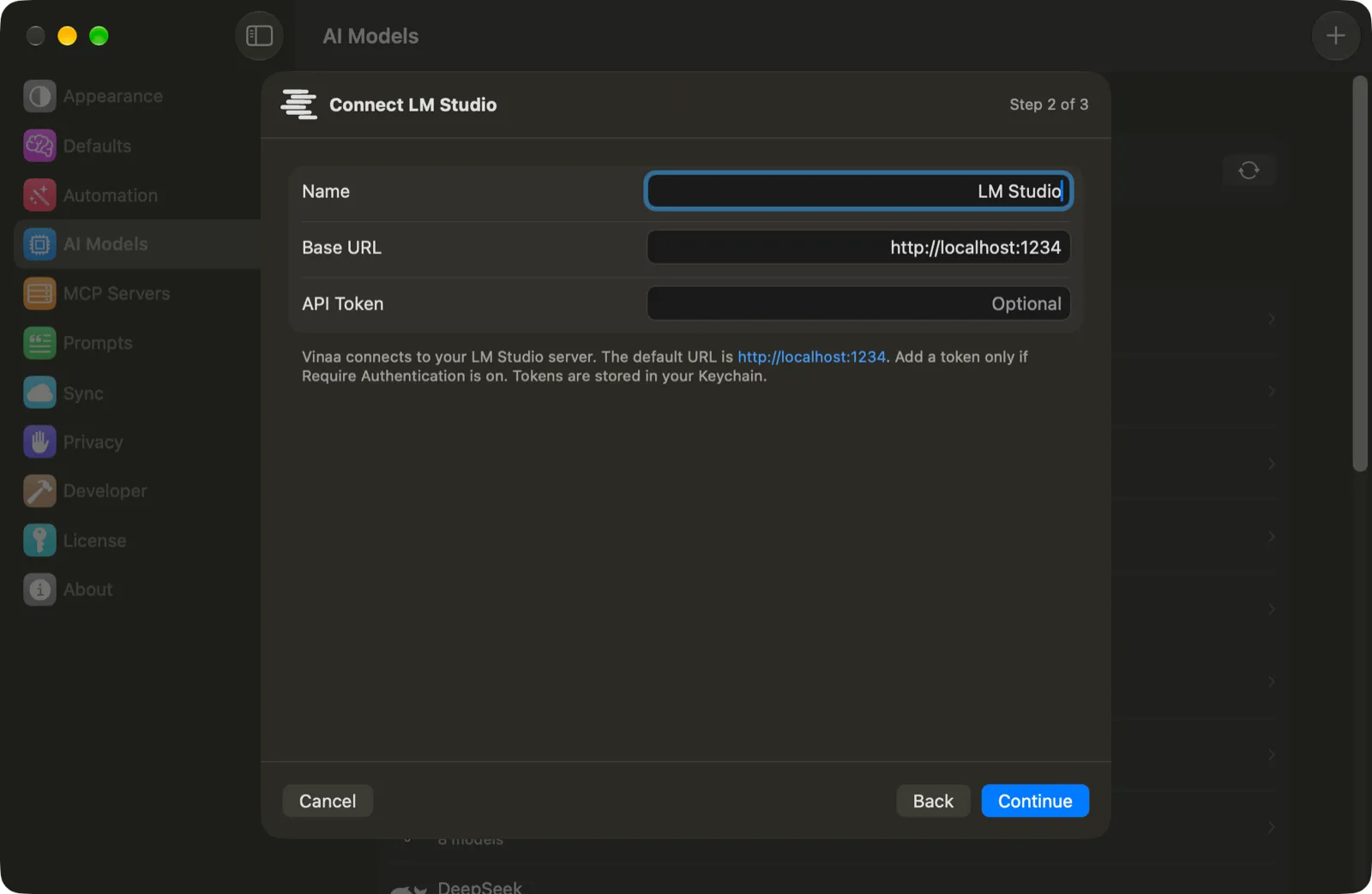
- Elige LM Studio en En este Mac y servidores locales.
- Comprueba URL base. El valor predeterminado es
http://localhost:1234; usa la dirección que muestra LM Studio si es distinta. - Deja Token de API vacío salvo que hayas activado la autenticación en LM Studio.
- Haz clic en Continuar.
- Selecciona los modelos que quieras en Elegir modelos.
- Haz clic en Añadir conexión.
Pulsa ⌘L en un chat para seleccionar tu modelo de LM Studio. Mantén el servidor de LM Studio en ejecución mientras chateas.
Si el servidor requiere un token
Un token es una credencial secreta que permite a una app usar el servidor. LM Studio no requiere uno por omisión.
Si has activado Require Authentication en LM Studio, crea un token mediante Manage Tokens en sus ajustes del servidor. Cópialo en el campo Token de API de Vinaa. Sigue la guía de autenticación de LM Studio al elegir los permisos.
Para una conexión existente, ábrela en Modelos de IA, haz clic en Editar…, introduce el token y haz clic en Guardar.
Ajusta la longitud del contexto
La longitud del contexto es la cantidad de texto que un modelo puede tener en cuenta a la vez, medida en tokens, pequeños fragmentos de texto. El máximo anunciado del modelo puede ser mayor que el contexto con el que se ha cargado.
Vinaa comprueba el tamaño del contexto cargado al preparar un chat. Para cambiarlo, ajusta las opciones de carga del modelo en LM Studio y vuelve a cargarlo. Consulta los valores predeterminados por modelo de LM Studio. Los contextos más grandes requieren más memoria.
Tras descargar más modelos, abre la conexión en Modelos de IA y haz clic en Actualizar.
Si Vinaa no puede conectarse
Si aparece No se ha podido conectar con LM Studio. Inicia el servidor desde la pestaña Developer de LM Studio., abre la pestaña Desarrollo de LM Studio e inicia el servidor. Comprueba que su dirección coincida con la URL base de Vinaa. Se ha agotado el tiempo de conexión. Comprueba que el servidor de LM Studio está en ejecución. también indica que debes comprobar el servidor antes de volver a intentarlo.