
Usar el modelo de Apple en el dispositivo
Usa Apple Foundation Models en Vinaa para tener IA privada y sin conexión en un Mac compatible.
Vinaa puede usar el modelo de IA de Apple en el dispositivo sin clave de API ni suscripción de IA. El modelo se ejecuta en tu Mac, sin cargos de IA por mensaje.
Comprueba los requisitos
La conexión Apple Foundation Models de Vinaa requiere macOS 27 o posterior y un Mac compatible con Apple Intelligence. No se ofrece al añadir conexiones en versiones anteriores de macOS, aunque otras funciones de Apple Intelligence estén disponibles.
Apple Intelligence debe estar activado y el modelo de Apple debe estar listo en este Mac. El idioma y la región pueden afectar a la disponibilidad; consulta los requisitos actuales de Apple.
Configura el modelo
- Elige Vinaa → Ajustes → Modelos de IA.
- Haz clic en Añadir conexión en la barra de herramientas.
- Elige Apple Foundation Models en En este Mac y servidores locales.
- Comprueba Estado en Modelo en el dispositivo.
- Si aparece la opción, haz clic en Abrir ajustes de Siri.
- En System Settings → Siri, activa Siri AI (Beta) siguiendo la configuración en pantalla de Apple.
- Espera a que termine la aprobación y la descarga del modelo.
- Vuelve a Vinaa.
- Haz clic en Volver a comprobar.
La configuración de Apple empieza con Try Siri AI (Beta) en los ajustes de Siri. Si Siri está desactivado, actívalo primero. Consulta la guía de configuración de Siri AI de Apple para conocer el procedimiento y la disponibilidad actuales.
Añade la conexión
- Cuando Estado muestre Listo, haz clic en Continuar.
- Selecciona Foundation Model (On-Device) en Elegir modelos.
- Haz clic en Añadir conexión.
- Pulsa ⌘L en un chat para elegir ese modelo.
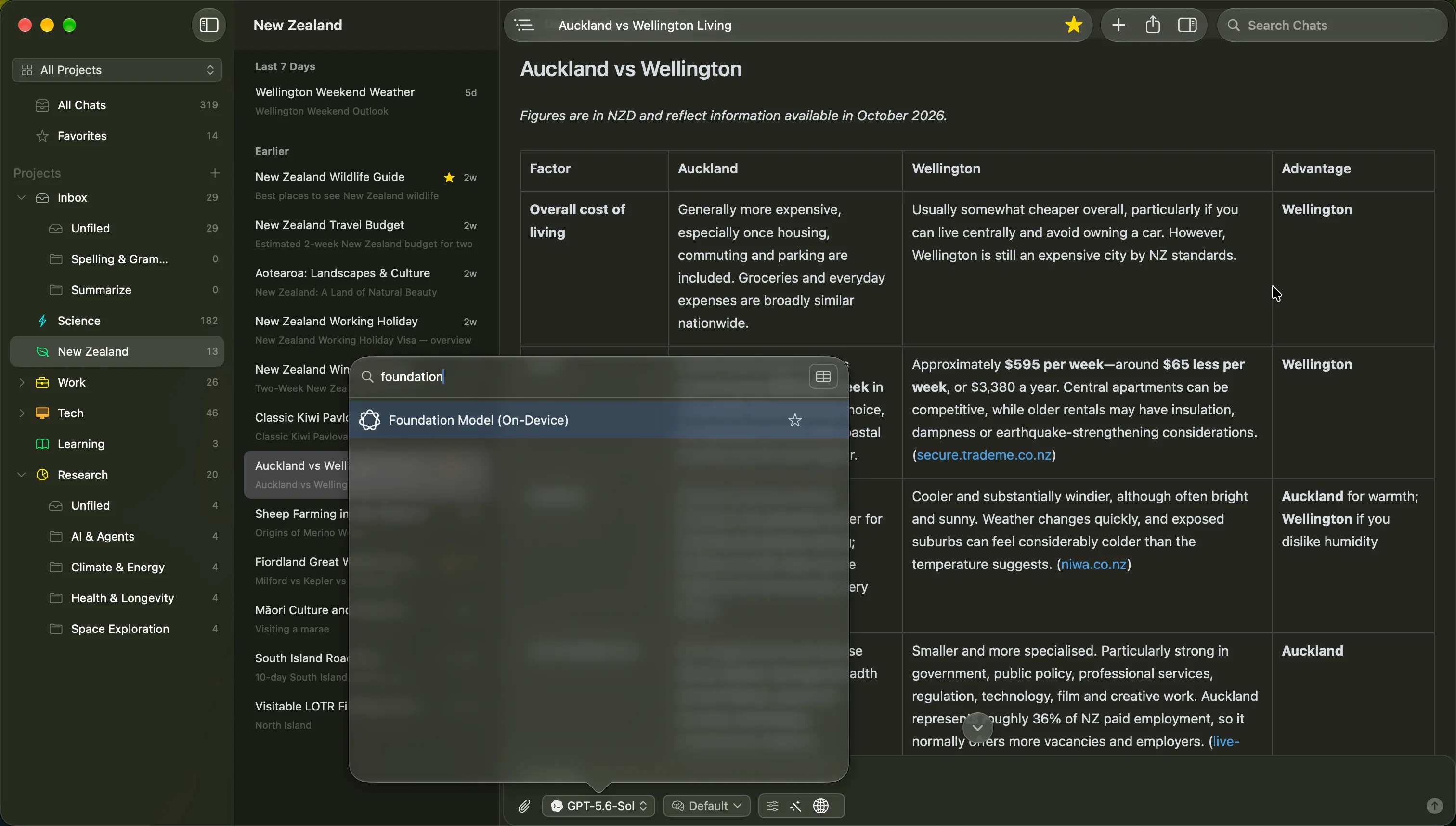
Vinaa usa el modelo del dispositivo para esta conexión. Las herramientas de IA no están disponibles con él, así que usa otra conexión para tareas que requieran búsquedas web o herramientas conectadas.
Si el modelo no está disponible
- Desactivado: activa Apple Intelligence en Ajustes del Sistema.
- No está listo: completa la configuración de Siri AI, deja que termine la descarga y haz clic en Volver a comprobar.
- No compatible con este Mac: usa otra conexión, como un proveedor en la nube.
- No disponible: lee la explicación debajo del estado. Puede describir un modelo desconocido u otro motivo indicado por macOS.
- Requiere macOS 27: puede aparecer en una conexión existente en un Mac antiguo. Actualiza a una versión compatible de macOS si tu Mac la admite o selecciona otro modelo.
Si ya has añadido esta conexión, ábrela en Modelos de IA para comprobar su estado. Apple Foundation Models solo aparece una vez en tus conexiones.