
Importar chats de ChatGPT o Claude
Importa una exportación oficial de datos de ChatGPT o Claude a un proyecto nuevo de Vinaa y continúa sus chats.
Vinaa importa chats de exportaciones descargadas. Antes de importar, conecta al menos un modelo de IA en Vinaa para poder elegir qué modelo responderá a los próximos mensajes de esos chats.
Obtén tu exportación de ChatGPT
- Inicia sesión en ChatGPT en la web.
- Abre el menú de tu perfil.
- Elige Ajustes.
- Selecciona Data controls.
- Haz clic en Export en Export data.
- Selecciona Confirm export.
- Descarga el ZIP mediante el enlace que recibas cuando la exportación esté lista.
OpenAI indica que las exportaciones pueden tardar hasta siete días y que el enlace de descarga caduca a las 24 horas. Conserva el ZIP completo para Vinaa, incluidos sus archivos multimedia. Para conocer la disponibilidad actual y obtener ayuda, consulta las instrucciones de exportación de OpenAI.
Obtén tu exportación de Claude
- Abre Claude en la web o en Claude Desktop.
- Abre Ajustes → Privacidad.
- Haz clic en Export data.
- Sigue las instrucciones del correo de exportación para obtenerla.
Mantén la sesión iniciada en Claude durante la descarga. Su enlace caduca a las 24 horas. Consulta las instrucciones de exportación de Claude si falta la opción o caduca el enlace.
Si el correo te proporciona un archivo de manifiesto, guárdalo. Un manifiesto es una pequeña lista de enlaces de descarga; Vinaa puede usarlo para guiarte al descargar los archivos de los chats. También puedes importar un ZIP que ya hayas descargado.
Elige la exportación en Vinaa
- Elige File → Importar… o pulsa ⇧⌘I.
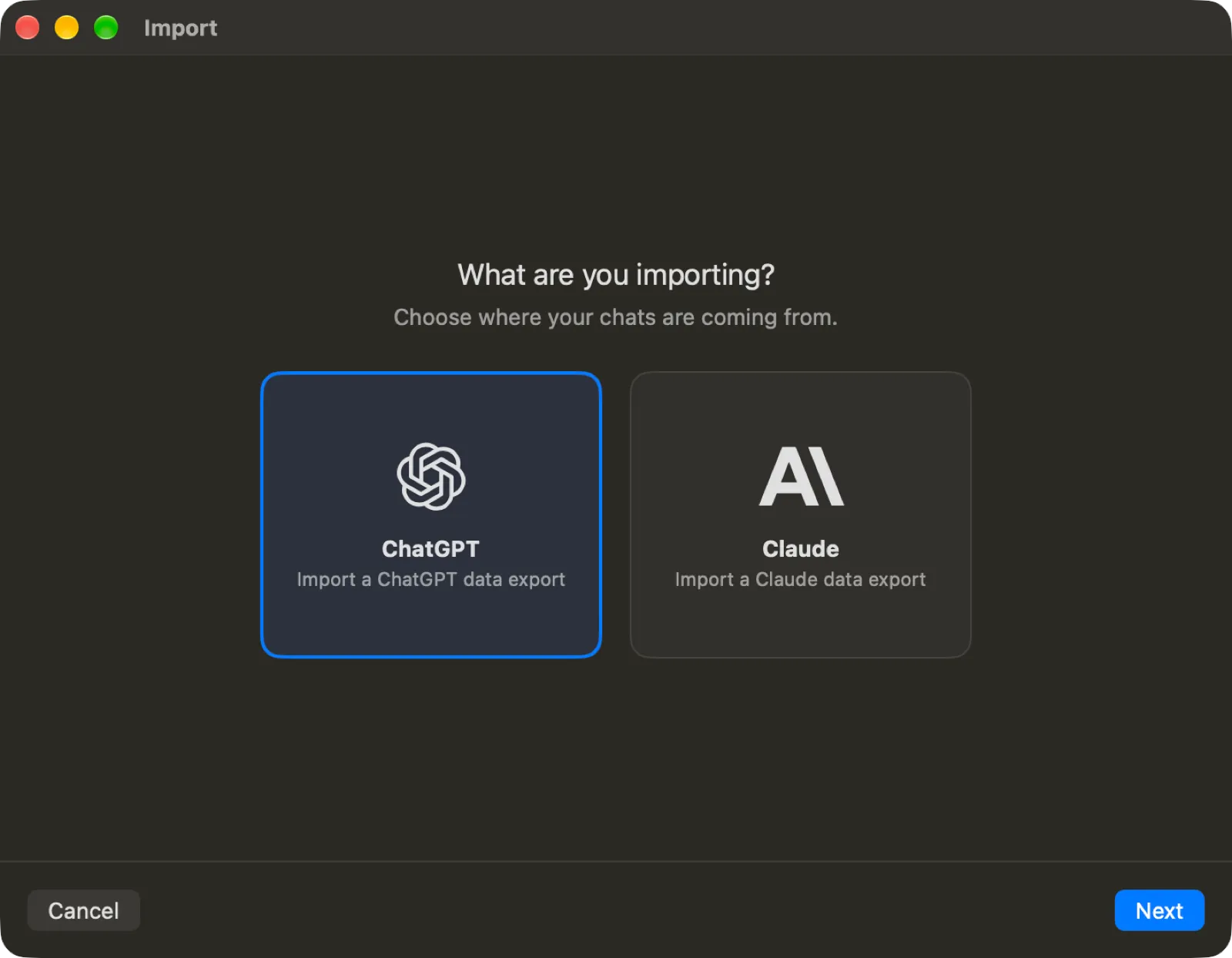
- Selecciona ChatGPT o Claude en ¿Qué quieres importar?.
- Haz clic en Siguiente.
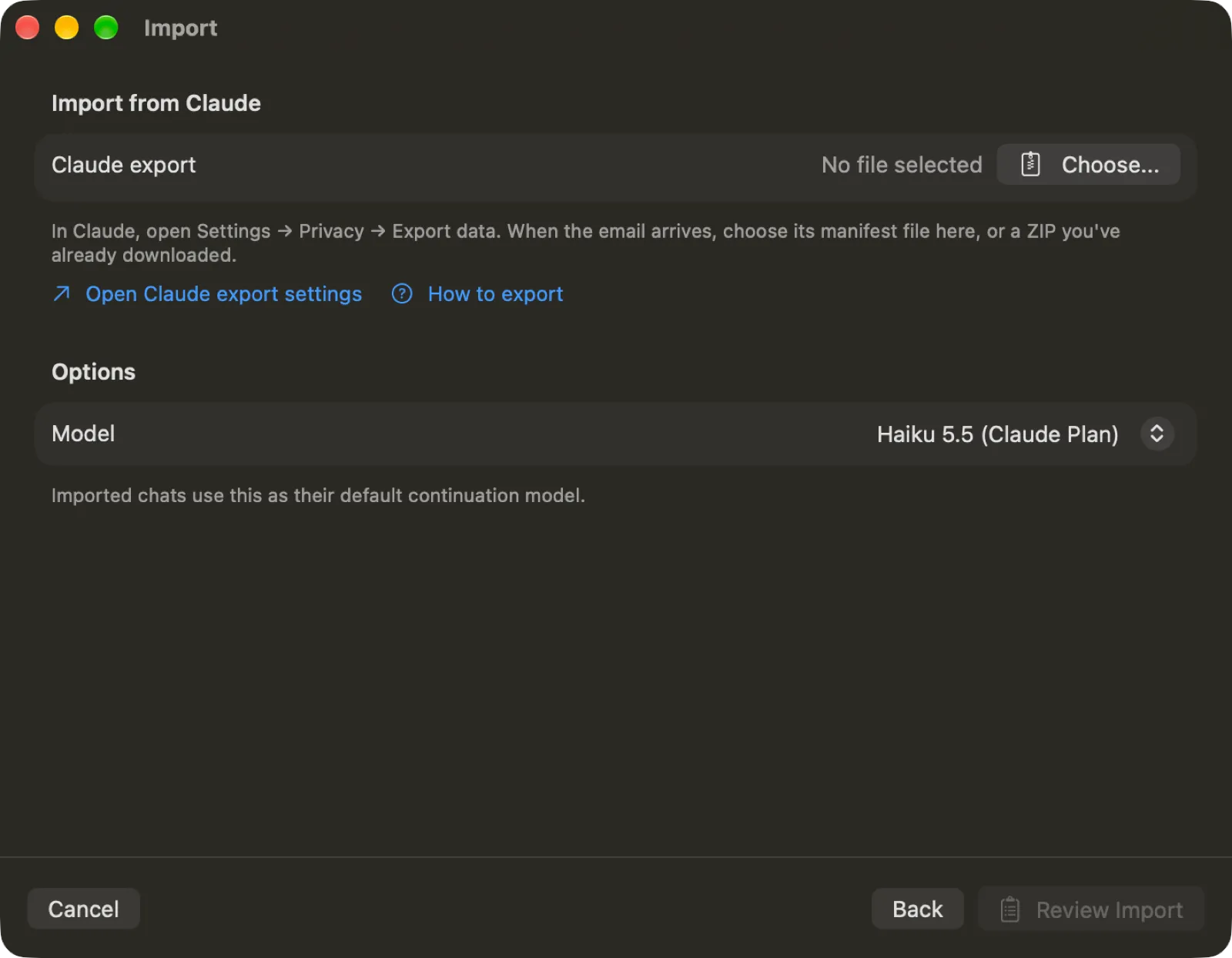
- Haz clic en Elegir….
- Selecciona el ZIP de exportación, su carpeta descomprimida o un archivo de manifiesto de Claude.
Si has seleccionado un manifiesto de Claude:
- Haz clic en Descargar en el navegador.
- Completa las descargas en el navegador.
- Vuelve a Vinaa.
- Haz clic en Elegir archivo descargado….
- Selecciona los archivos ZIP descargados de los chats, incluidas todas las partes si hay más de una.
Si Vinaa indica que los enlaces del manifiesto han caducado, solicita una exportación nueva en Claude o elige un ZIP que hayas descargado antes.
Revisa e importa
- Elige un Modelo en Opciones para las próximas respuestas.
- Haz clic en Revisar importación.
- Lee el número de chats, Modelo para continuar chats y las notas de importación.
- Haz clic en Empezar importación.
- Espera a que aparezca Importación completada.
- Haz clic en Mostrar proyecto.
Si no hay ningún modelo disponible, haz clic en Configurar modelos de IA… y configura una conexión antes de continuar.
Vinaa crea un proyecto con fecha llamado Importado de ChatGPT — … o Importado de Claude — …. Abre un chat importado y envía un mensaje para continuar con el modelo seleccionado. Los mensajes importados se mantienen sin cambios. Usa Importar otra… en la pantalla de resultados para iniciar otra importación.
Comprende los límites de importación
- Las imágenes y los archivos subidos de ChatGPT se importan cuando los archivos a los que hacen referencia están presentes en la exportación.
- Las exportaciones de Claude no incluyen las imágenes originales ni los archivos subidos. Vinaa importa los archivos adjuntos de texto incluidos.
- Las exportaciones de Claude no identifican a qué proyectos pertenecen los chats, por lo que Vinaa los reúne en un proyecto nuevo.
- Algunas herramientas anteriores y los documentos de ChatGPT Canvas se convierten en tarjetas de solo lectura.
- Las notas de revisión explican otras omisiones, como chats vacíos omitidos o enlaces de citas que no se han podido asociar.