
Conectar apps con servidores MCP
Conecta servidores MCP mediante una URL para que la IA use herramientas de otras apps y servicios.
MCP es un estándar que permite a una app de IA usar herramientas proporcionadas por otro servicio. En Vinaa, conectas un servidor mediante su URL y eliges qué herramientas puede usar la IA y cuándo debe pedir permiso.
Vinaa no puede iniciar un comando local ni un servidor stdio. Puede conectarse a un servidor que ya esté en ejecución en tu Mac mediante una URL HTTP local. Para usar un servidor stdio, ejecútalo mediante un puente HTTP local por tu cuenta y mantén ese puente en ejecución mientras chateas.
Añade un conector
- Abre Vinaa → Ajustes → Servidores MCP.
- Haz clic en Añadir servidor en la barra de herramientas.
- Elige un conector: GitHub, Linear, Notion, Sentry o Atlassian.
- Revisa los datos del servidor.
- Completa los campos de autenticación que muestre ese conector.
- Haz clic en Añadir servidor.
- Completa el inicio de sesión en el navegador si se solicita.
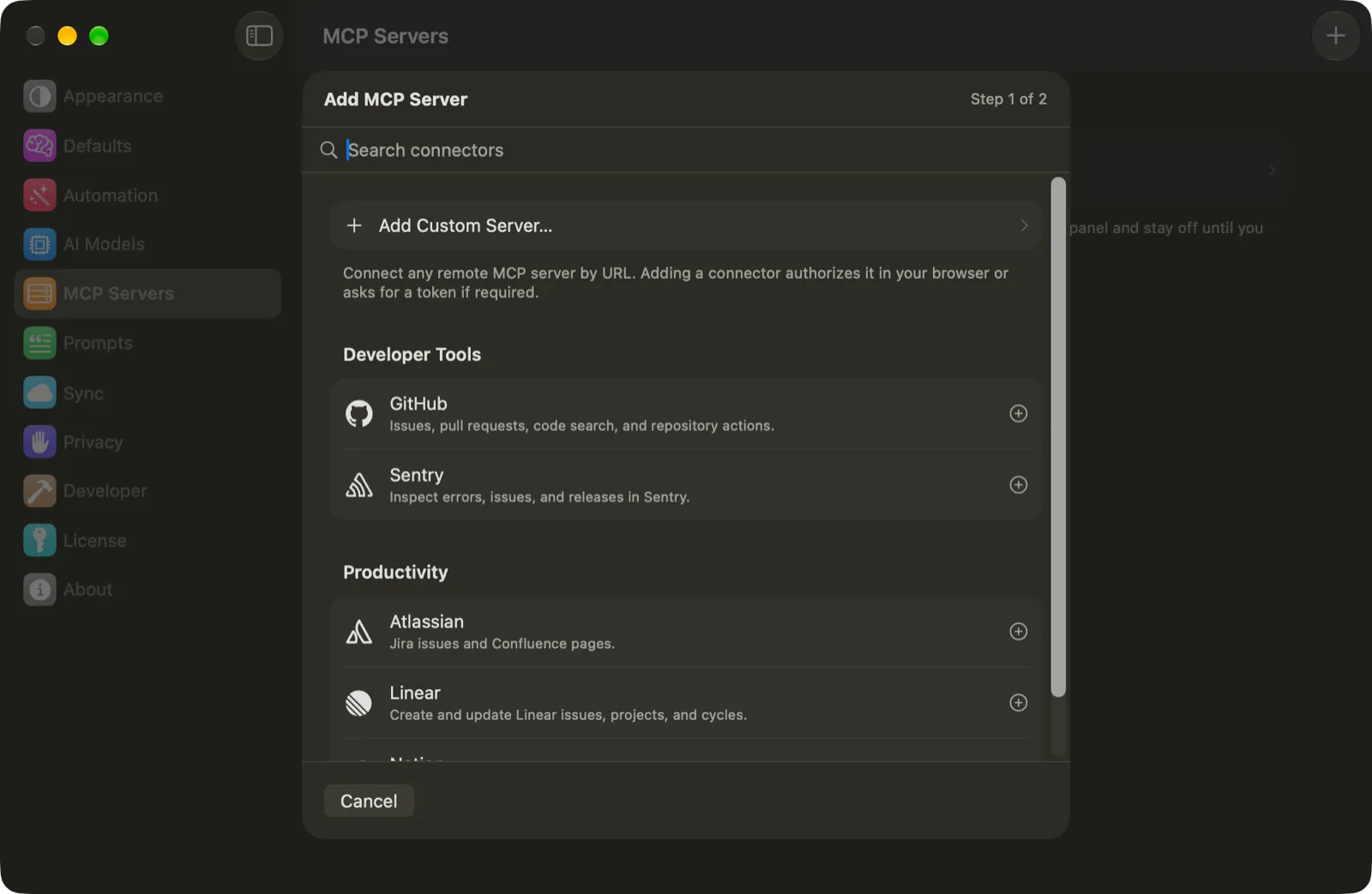
Para iniciar sesión en el navegador, usa la cuenta con la que quieras que trabaje la IA. La entrada de GitHub del catálogo usa un token de API por omisión; también ofrece una opción avanzada de app OAuth. Los demás conectores del catálogo ofrecen el inicio de sesión en el navegador.
Añade un servidor personalizado
- Haz clic en Añadir servidor en los ajustes de Servidores MCP.
- Elige Añadir servidor personalizado….
- Introduce un Nombre.
- Pega el punto de acceso HTTPS del servicio en URL del servidor o usa una URL HTTP local para un servidor de este Mac.
- Elige el Transporte que requiere el servicio: Streamable HTTP o SSE.
- Elige un método de Autenticación.
- Completa las credenciales necesarias.
- Haz clic en Añadir servidor.
HTTP solo funciona para localhost, *.localhost, 127.0.0.1 o [::1]. Por ejemplo, un servidor de este Mac podría usar http://localhost:8000/mcp. Todos los demás servidores requieren HTTPS. Elige el transporte que ofrece tu servidor o puente.
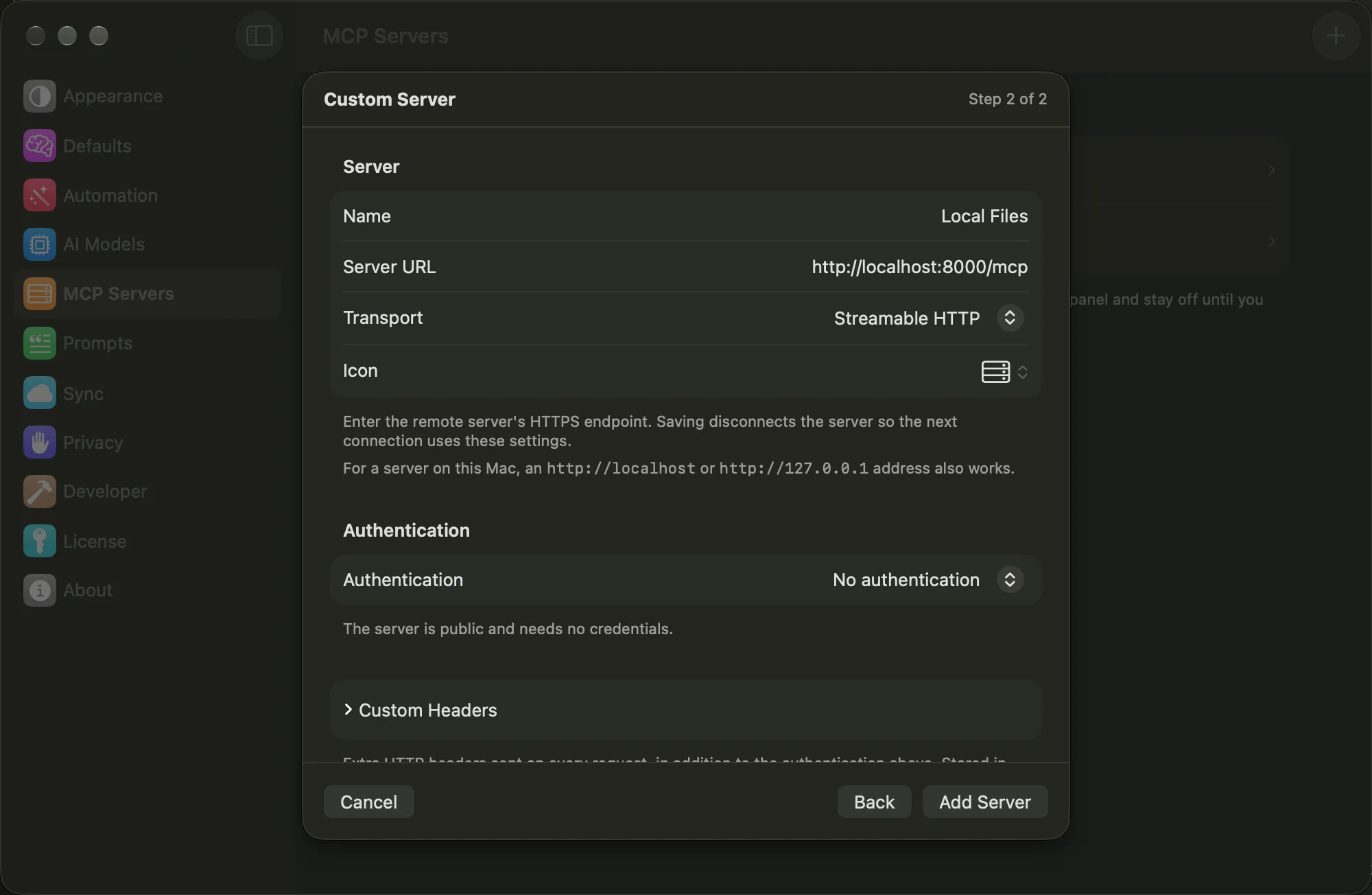
Las opciones de autenticación son:
- Sin autenticación: para un servidor público.
- Iniciar sesión (OAuth): inicia sesión mediante el navegador.
- App OAuth (avanzado): proporciona el ID de cliente de una app, el Secreto de cliente opcional y los Ámbitos que requiera el servicio.
- Token de API: pega un token de acceso personal o una clave de API en Token.
Usa Encabezados personalizados → Añadir encabezado solo si el servicio requiere encabezados de solicitud adicionales. Los tokens, las credenciales OAuth y los encabezados personalizados se guardan en el llavero de tu Mac en este dispositivo.
Activa herramientas y establece permisos
- Selecciona el servidor en los ajustes de Servidores MCP.
- Mantén Activado activado.
- Haz clic en Conectar o Autorizar si es necesario.
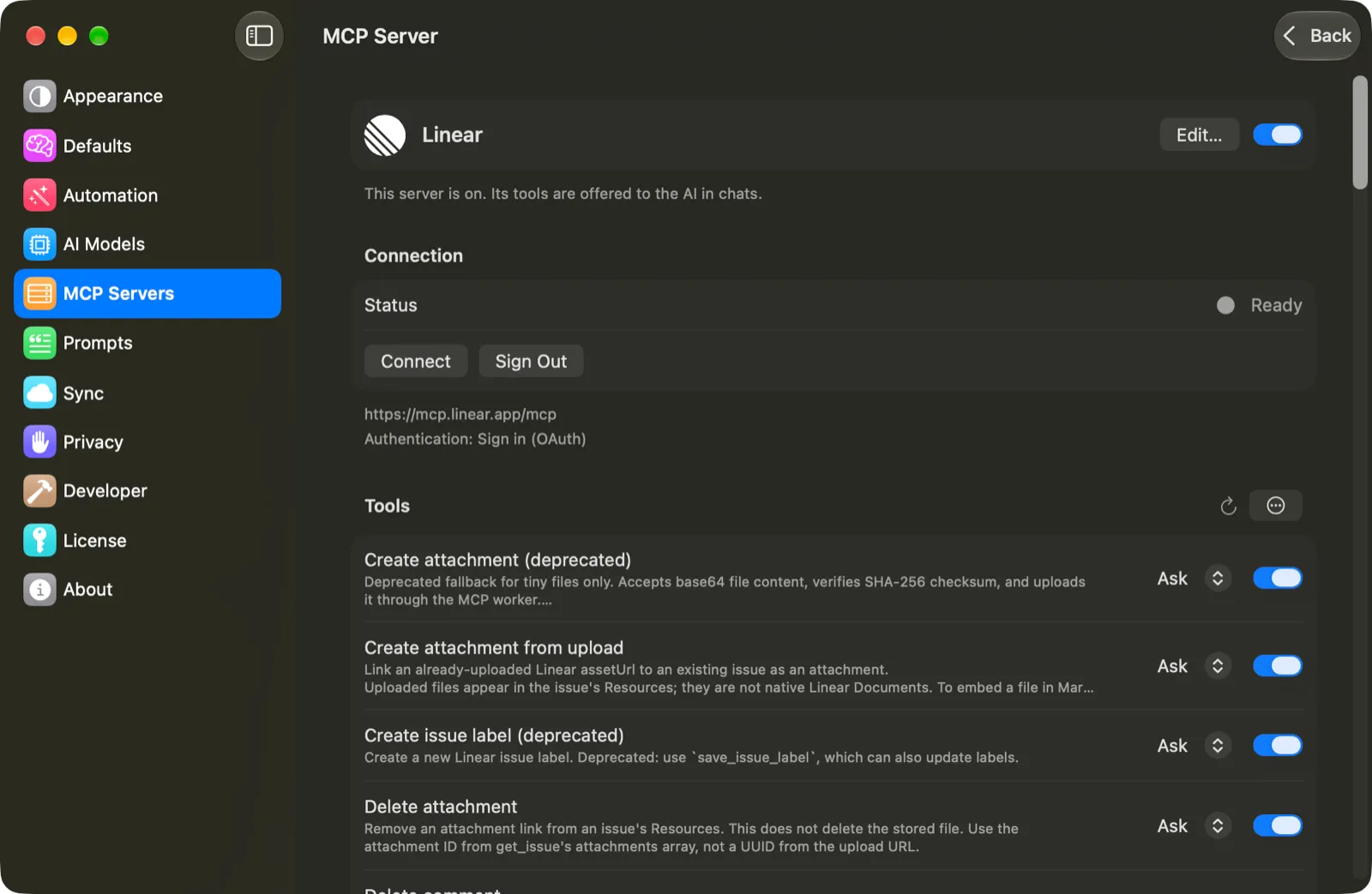
- Desactiva las herramientas que no quieras en Herramientas.
- Establece el Permiso de cada herramienta.
Las herramientas de un servidor nuevo empiezan activadas con el permiso Preguntar. Las que el servidor añada más adelante empiezan desactivadas; actívalas en los ajustes si quieres usarlas.
Elige Preguntar para aprobar cada uso, Permitir siempre para ejecutar sin preguntar o Nunca para impedir el uso. El menú de acciones en lote permite Activar todo, Desactivar todo o Definir permiso para todas. Usa Actualizar herramientas si ha cambiado la lista de herramientas del servidor.
En el chat, pulsa ⇧⌘T y selecciona las herramientas disponibles o usa el Buscador de herramientas para descubrirlas cuando las necesites.
Aprueba una acción en el chat
Cuando una herramienta necesite aprobación, lee la tarjeta ¿Ejecutar …?. Despliega Argumentos para revisar la información que enviará la IA.
- Permitir una vez aprueba esta llamada.
- Permitir siempre guarda el permiso para futuras llamadas a esa herramienta.
- Denegar rechaza esta llamada.
- Denegar y no permitir nunca, junto a Denegar, bloquea futuras llamadas a esa herramienta.