
Buscar en todos tus chats
Busca en títulos, vistas previas y texto de los mensajes para volver a un chat anterior.
Usa Buscar chats cuando recuerdes un tema o una frase pero no en qué chat aparece. Los resultados se muestran en Chat List y las coincidencias de mensajes pueden llevarte directamente al fragmento correspondiente.
Busca en los proyectos activos
- Elige Todos los proyectos en el selector de la parte superior de Folder Panel.
- Selecciona Todos los chats.
- Elige Editar → Buscar → Buscar chats o pulsa ⌥⌘F.
- Introduce tu búsqueda en el campo Buscar chats.
- Selecciona un resultado en Chat List.
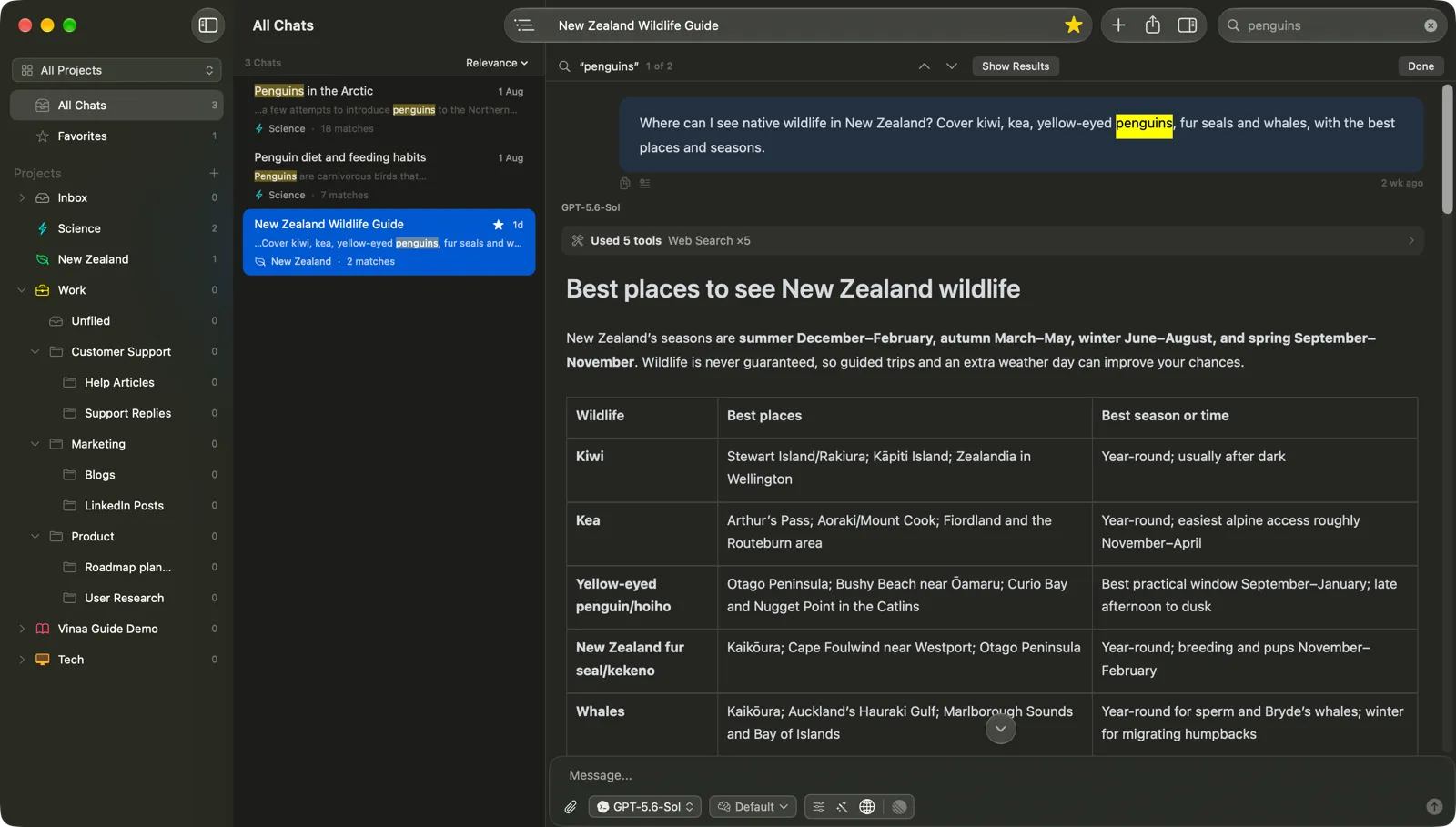
La búsqueda sigue el proyecto actual y la selección de Folder Panel. Selecciona un proyecto, una carpeta o Favoritos para acotarla. Si aparece Buscar en todos los chats encima de los resultados, al hacer clic se elimina la restricción de Folder Panel pero se mantiene el proyecto elegido en la parte superior. Elige también Todos los proyectos si quieres buscar en todos los proyectos activos.
Mientras buscas, los contadores de Folder Panel muestran solo los chats coincidentes para que veas dónde están los resultados. Las filas con coincidencias en mensajes muestran un contador como 2 coincidencias debajo del título.
Los chats archivados se mantienen aparte. Elige Proyectos archivados y después Todos los chats para buscar en el trabajo archivado.
Elige términos de búsqueda útiles
- Introduce varias palabras, como
ferry booking, para encontrar mensajes que contengan todas esas palabras en cualquier orden. - Pon la consulta completa entre comillas dobles rectas, como
"South Island", para buscar esa frase. - Usa al menos dos letras o dígitos para buscar en el texto de los mensajes. Las búsquedas más cortas solo comprueban títulos y vistas previas.
Si ves Indexando mensajes…, Vinaa está preparando el índice de búsqueda de mensajes. Deja que termine antes de valorar los resultados.
Cambia el orden de los resultados
Abre el menú de ordenación encima de los resultados y elige:
- Relevancia para dar prioridad a las coincidencias de título y a las de mensajes más relevantes.
- Más recientes para mostrar primero los chats actualizados más recientemente.
Lee los fragmentos coincidentes
Al seleccionar un resultado de mensaje, se abre el chat en un fragmento coincidente. La barra compacta encima del hilo muestra la consulta y el número de coincidencias. Usa Siguiente coincidencia o Coincidencia anterior para recorrerlas.
Haz clic en el número de coincidencias o en Mostrar resultados para enumerarlas en Content Nav. También puedes hacer clic con el botón derecho en un resultado con coincidencias de mensajes y elegir Mostrar todas las coincidencias. Haz clic en OK para cerrar la barra y quitar los resaltados. Pulsa ⌘F si quieres editar la consulta en Buscar en el chat; esto busca el texto introducido como una sola frase dentro del chat abierto. Un resultado que solo coincida con un título o vista previa puede abrirse sin ningún mensaje resaltado.