
設定預設指示與自動化
設定全 App 的對話指示,並選擇 Vinaa 產生標題與指定檔案夾的方式。
全 App 預設值可為對話提供共同的指示。自動化設定則控制另一項 AI 工作,負責為對話命名並將它們歸入現有檔案夾。專案本身的設定會優先於 App 預設值。
設定預設對話指示
- 打開 Vinaa → 設定 → 預設值。
- 在 對話 下找到 系統提示詞。
- 輸入希望 AI 遵循的指示,例如偏好的寫作風格。
變更會自動儲存。目前日期會自動加入指示中。更改提示詞後會顯示 重置為預設值;按一下即可還原 Vinaa 的內建指示。
若指示只適用於單一專案,請使用 專案設定… → 預設值 → 對話系統提示詞。專案的個別設定會優先於 App 的 系統提示詞。
已儲存的提示詞用途不同:它們會將可重複使用的文字插入對話輸入框。請參閱 儲存並重複使用提示詞。
選擇自動化模型
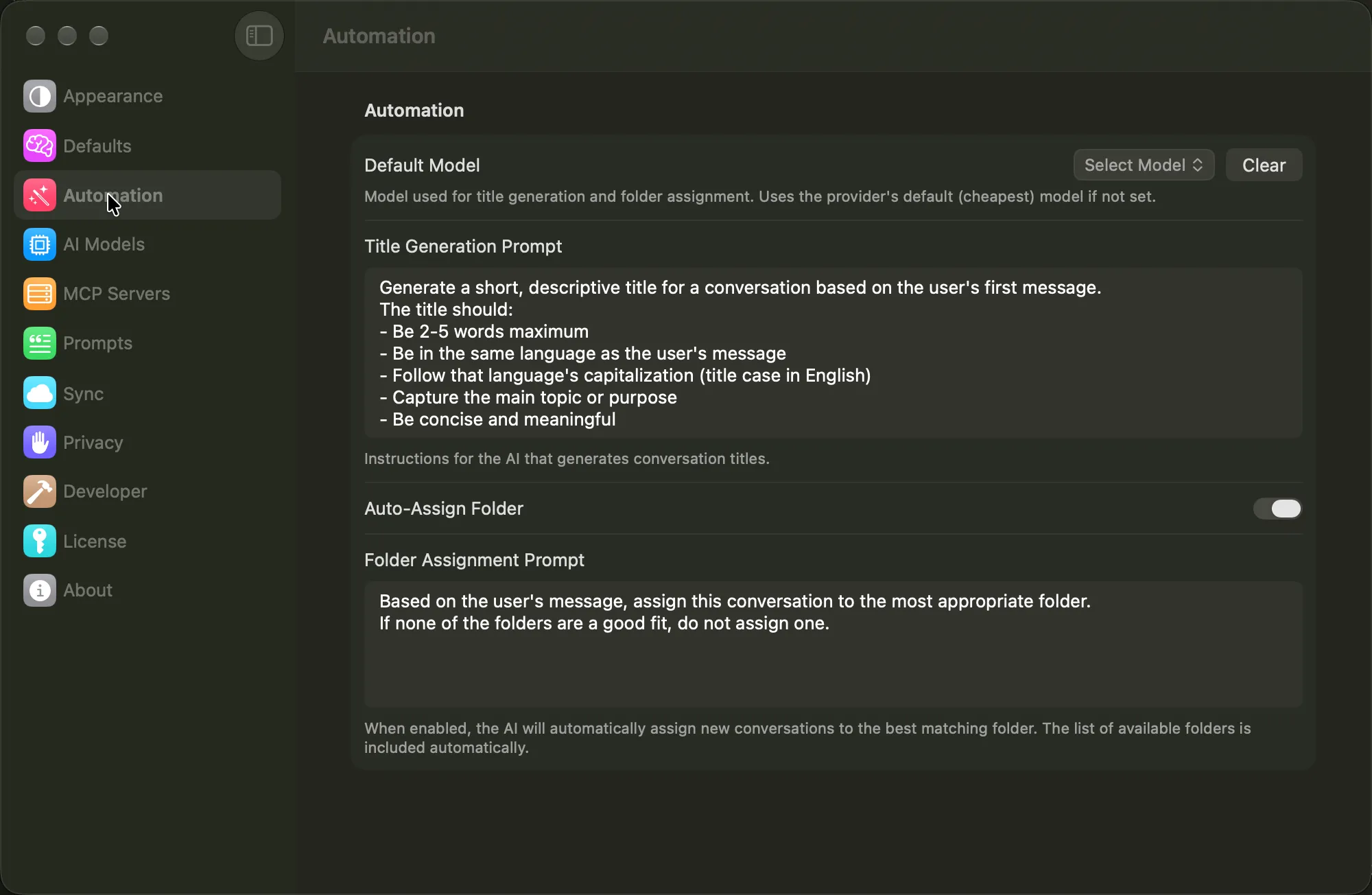
- 打開 Vinaa → 設定 → 自動化。
- 選擇用於產生標題與指定檔案夾的 預設模型。
這個模型與 預設值 中用於新對話的 預設模型 各自獨立。如果未設定自動化模型,Vinaa 會使用對話連線的預設模型,設定中將它描述為供應商的預設(最便宜)模型。如果沒有可用的連線預設模型,則會使用對話的模型。按一下 清除,可移除全 App 的自動化模型選擇。
自訂產生的標題
在 自動化 中編輯 標題產生提示詞,引導為對話命名的 AI。例如,要求使用能描述問題的簡短標題。
變更會自動儲存。有提供 重置為預設值 時,可用它還原內建提示詞。
將新對話歸入檔案夾
- 在要自動整理的專案中建立檔案夾。
- 在 Vinaa → 設定 → 自動化 中開啟 自動指定檔案夾。
- 檢閱啟用分類後顯示的 檔案夾分類提示詞。
全 App 設定預設為關閉。Vinaa 會自動提供可用的檔案夾列表,AI 會從中選擇,不會建立檔案夾。傳送第一則訊息後,指定檔案夾會與產生標題一併執行;若對話仍未命名,也可能稍後執行。這項功能只適用於未分類的對話,不會移動你已分類的對話。
為專案設定個別預設值
打開 專案設定… → 自動化,可選擇該專案的自動化模型與提示詞。自動指定檔案夾 可選擇 開啟、關閉,或選擇 沿用(開啟)/沿用(關閉),以沿用所顯示的全 App 設定。
專案的個別設定會優先使用。有提供 使用 App 預設值 時,可用它移除個別設定,再次沿用 App 設定。