
设置默认指令和自动化
设置 App 通用的对话指令,并选择 Vinaa 生成标题和分配文件夹的方式。
App 通用的默认设置为对话提供共同指令。自动化设置控制另一组 AI 工作:为对话命名并将其分配到现有文件夹。项目自身的设置优先于 App 默认设置。
设置默认对话指令
- 打开 Vinaa → 设置 → 默认设置。
- 在 对话 下找到 系统提示词。
- 输入希望 AI 遵循的指令,例如偏好的写作风格。
更改会自动存储。当前日期会自动添加到指令中。更改提示词后会显示 恢复默认设置;点按它可恢复 Vinaa 的内建指令。
对于仅适用于单个项目的指令,请使用 项目设置… → 默认设置 → 对话系统提示词。项目覆盖设置优先于 App 的 系统提示词。
已存储的提示词是另一种功能:它们会将可重复使用的文本插入对话输入框。请参阅存储和重复使用提示词。
选择自动化模型
- 打开 Vinaa → 设置 → 自动化。
- 为标题生成和文件夹分配选择 默认模型。
此模型与 默认设置 中用于新对话的 默认模型 分开。如果未设置自动化模型,Vinaa 会使用对话连接的默认模型,设置中将其描述为提供商的默认(最便宜的)模型。如果没有可用的连接默认模型,则使用对话的模型。点按 清除 移除 App 通用的自动化模型选择。
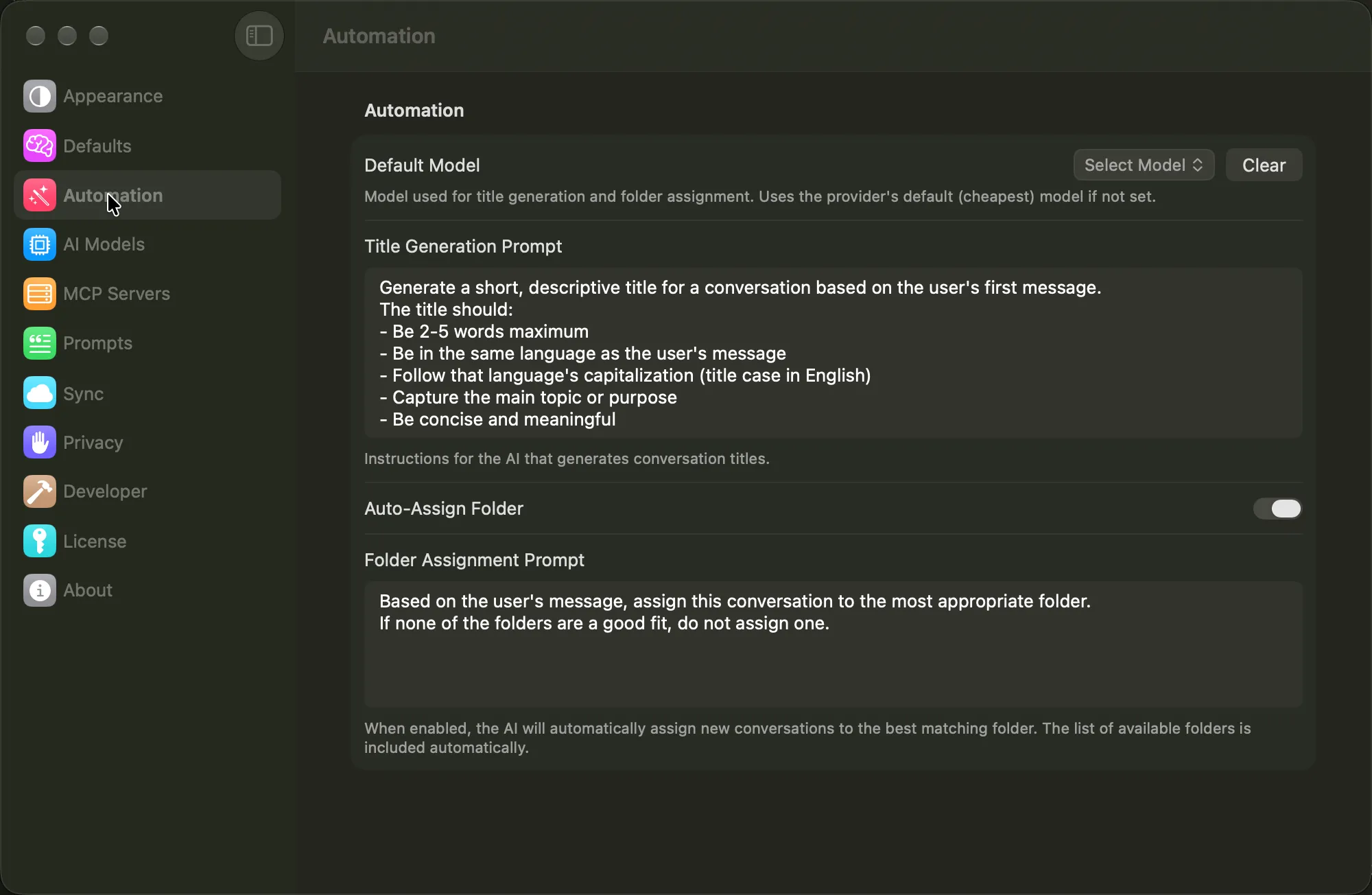
自定生成的标题
在 自动化 中编辑 标题生成提示词,引导为对话命名的 AI。例如,要求使用描述问题的简短标题。
更改会自动存储。在提供时,使用 恢复默认设置 恢复内建提示词。
将新对话分配到文件夹
- 在需要自动整理的项目中创建文件夹。
- 在 Vinaa → 设置 → 自动化 中打开 自动分配文件夹。
- 检查分配功能打开后显示的 文件夹分配提示词。
App 通用设置默认关闭。Vinaa 会自动提供可用文件夹列表;AI 从中选择,不会创建文件夹。分配会在第一条消息之后与标题生成一同运行,或在对话仍未命名时稍后运行。它仅适用于未分类对话,不会移动你已归类的对话。
为项目覆盖默认设置
打开 项目设置… → 自动化,选择该项目的自动化模型和提示词。对于 自动分配文件夹,选择 开、关,或选择 继承(打开) / 继承(关闭) 来跟随显示的 App 通用设置。
项目覆盖设置优先。在提供时,使用 使用 App 默认设置 可移除覆盖设置,再次跟随 App 设置。