
Définir les instructions par défaut et l’automatisation
Définissez les instructions communes aux chats et choisissez comment Vinaa génère les titres et attribue les dossiers.
Les valeurs par défaut de l’app donnent des instructions communes à vos chats. Les réglages d’automatisation contrôlent le travail distinct de l’IA qui nomme les chats et les attribue aux dossiers existants. Les réglages propres à un projet priment sur les valeurs par défaut de l’app.
Définir les instructions de chat par défaut
- Ouvrez Vinaa → Réglages → Valeurs par défaut.
- Repérez Prompt système sous Chat.
- Saisissez les instructions à suivre par l’IA, par exemple un style de rédaction préféré.
Les modifications sont enregistrées automatiquement. La date du jour est ajoutée automatiquement aux instructions. Rétablir la valeur par défaut apparaît lorsque vous avez modifié le prompt ; cliquez dessus pour restaurer les instructions intégrées de Vinaa.
Pour des instructions propres à un projet, utilisez Réglages du projet… → Valeurs par défaut → Prompt système du chat. La valeur du projet prime sur Prompt système de l’app.
Les prompts enregistrés ont un autre rôle : ils insèrent du texte réutilisable dans la zone de saisie du chat. Consultez Enregistrer et réutiliser des prompts.
Choisir le modèle d’automatisation
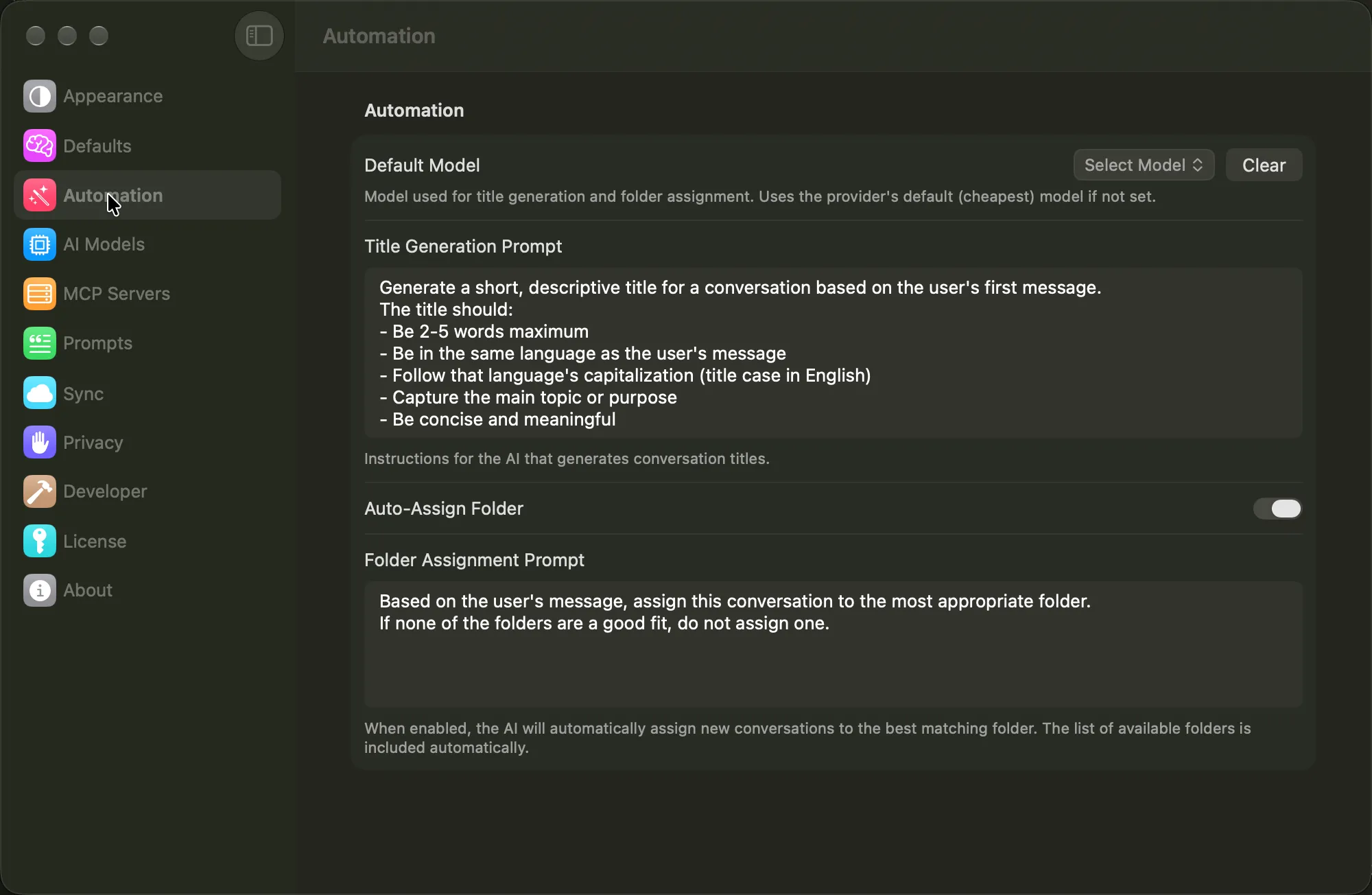
- Ouvrez Vinaa → Réglages → Automatisation.
- Choisissez Modèle par défaut pour la génération des titres et l’attribution des dossiers.
Ce modèle est distinct de Modèle par défaut pour les nouveaux chats dans Valeurs par défaut. Si aucun modèle d’automatisation n’est défini, Vinaa utilise le modèle par défaut de la connexion du chat, décrit dans les réglages comme le modèle par défaut (le moins cher) du fournisseur. Si aucun modèle par défaut de connexion n’est disponible, il utilise le modèle du chat. Cliquez sur Effacer pour retirer la sélection de modèle d’automatisation globale.
Personnaliser les titres générés
Dans Automatisation, modifiez Prompt de génération de titre pour guider l’IA qui nomme les chats. Demandez par exemple des titres courts décrivant la question.
Les modifications sont enregistrées automatiquement. Utilisez Rétablir la valeur par défaut lorsque l’option est proposée pour restaurer le prompt intégré.
Attribuer les nouveaux chats à des dossiers
- Créez des dossiers dans les projets à organiser automatiquement.
- Dans Vinaa → Réglages → Automatisation, activez Attribuer un dossier automatiquement.
- Vérifiez Prompt d’attribution de dossier, qui apparaît lorsque l’attribution est activée.
Le réglage global est désactivé par défaut. Vinaa fournit automatiquement la liste des dossiers disponibles ; l’IA choisit parmi eux plutôt que d’en créer. L’attribution s’effectue avec la génération du titre après un premier message ou plus tard si le chat n’a toujours pas de titre. Elle s’applique uniquement aux chats sans dossier et ne déplace pas un chat déjà classé.
Remplacer les valeurs par défaut pour un projet
Ouvrez Réglages du projet… → Automatisation pour choisir le modèle d’automatisation et les prompts de ce projet. Pour Attribuer un dossier automatiquement, choisissez Activé, Désactivé ou Hériter (activé) / Hériter (désactivé) pour suivre le réglage global affiché.
Les valeurs du projet sont prioritaires. Utilisez Utiliser la valeur par défaut de l’app lorsque l’option est proposée pour retirer une valeur propre au projet et suivre de nouveau le réglage de l’app.