
Deinen Claude-Plan in Vinaa nutzen
Verbinde Vinaa mit Claude Code auf deinem Mac, um mit deinem Claude-Plan zu chatten.
Claude-Plan ist eine als Experimentell gekennzeichnete Verbindung unter Vinaa → Einstellungen … → KI-Modelle → Verbindung hinzufügen. Sie wird während der Ersteinrichtung nicht angeboten.
Vinaa nutzt dein installiertes Claude Code und dessen Anmeldung mit einem Claude-Plan. Diese Integration kann sich jederzeit ändern oder nicht mehr funktionieren.
Bevor du beginnst
Verwende einen Claude-Pro-, Max- oder Team-Plan mit Claude-Code-Zugriff. Anthropics Authentifizierungsanleitung erklärt die Accountoptionen. Dein Team muss den Zugriff möglicherweise aktivieren. Eine Anmeldung per API-Schlüssel oder Cloud-Anbieter eignet sich nicht für Vinaas Verbindung Claude-Plan. Füge stattdessen Anthropic hinzu, um per API-Schlüssel nutzungsabhängig zu zahlen.
Vinaa ist nicht mit Anthropic verbunden und wird von Anthropic nicht befürwortet. Lies die in Vinaa angezeigten Bedingungen und Anthropics aktuelle Bedingungen. Die Nutzung zählt zu den Limits deines Plans und kann zusätzliche Nutzungskosten verursachen, falls diese in deinem Account aktiviert sind.
Claude Code installieren und anmelden
Vinaa benötigt Claude Code 2.1.300 oder neuer. Wenn Claude Code bereits installiert ist, beginne bei Schritt 3. Führe bei Update erforderlich claude update in Terminal aus.
- Öffne Terminal auf deinem Mac.
- Füge
curl -fsSL https://claude.ai/install.sh | bashein und drücke Return. - Führe
claudeaus. - Schließe die anfänglichen Einrichtungsschritte ab.
- Gib in Claude Code
/loginein und drücke Return. - Schließe im Browser die Anmeldung mit deinem Claude-Abo-Account ab.
Der Installationsbefehl stammt aus Anthropics Claude-Code-Einrichtungsanleitung. Folge den Anweisungen des Installationsprogramms, falls Terminal claude nicht findet.
Claude-Plan in Vinaa hinzufügen
- Öffne Vinaa → Einstellungen … (⌘,).
- Wähle KI-Modelle.
- Klicke in der Symbolleiste auf Verbindung hinzufügen.
- Wähle Claude-Plan unter Deinen ChatGPT- oder Claude-Plan nutzen.
- Klicke auf Bedingungen von Anthropic lesen, um die aktuellen Bedingungen zu lesen.
- Wenn du zustimmst, aktiviere Ich habe die Bedingungen von Anthropic gelesen und übernehme die Verantwortung für meine Nutzung.
- Prüfe den Status im Bereich Claude Code.
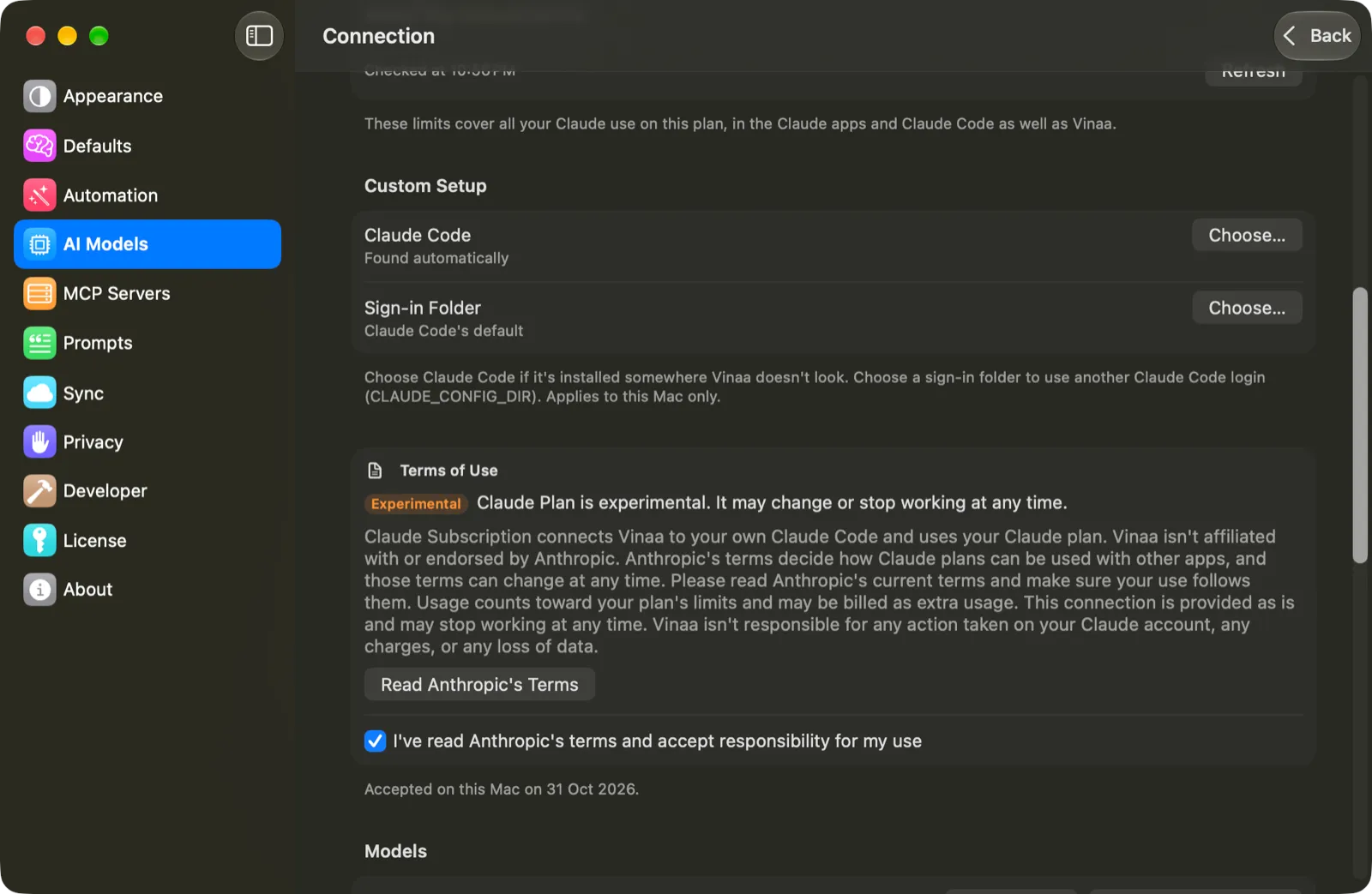
Vinaa prüft erneut, wenn du aus Terminal zurückkehrst. Wird weiterhin ein Einrichtungsproblem angezeigt, klicke auf Erneut prüfen. Sobald der Status Verbunden anzeigt, gegebenenfalls gefolgt von deinem Plan:
- Behalte oder ändere Name.
- Klicke auf Fortfahren.
- Wähle unter Modelle auswählen die gewünschten Modelle.
- Klicke auf Verbindung hinzufügen.
Drücke in einem Chat ⌘L, um ein Claude-Plan-Modell zu wählen. Wenn Claude-Plan in der Anbieterliste fehlt, öffne die bestehende Verbindung. Vinaa erlaubt eine solche Verbindung.
Einrichtungsstatus verstehen
| Status | Was du tun kannst |
|---|---|
| Claude Code nicht installiert | Kopiere mit Befehl kopieren den Installationsbefehl und führe ihn in Terminal aus. Einrichtungsanleitung öffnet die offizielle Anleitung. |
| Update erforderlich | Führe claude update in Terminal aus und klicke dann auf Erneut prüfen. |
| Nicht angemeldet | Führe claude aus, gib /login ein und melde dich an. |
| Nicht mit einem Claude-Plan angemeldet | Wähle mit /login deinen Claude-Abo-Account statt der Abrechnung per API oder Cloud-Anbieter. |
| Claude Code nicht gefunden | Prüfe das unter Eigene Einrichtung gewählte Programm oder klicke auf Automatisch finden. |
| Nicht verfügbar | Lies die Erklärung unter dem Status, behebe die Ursache und klicke dann auf Erneut prüfen. |
Solange die Einrichtung nicht bereit ist, öffnet Terminal öffnen Terminal, damit du den Statushinweisen folgen kannst. Sobald alles bereit ist, zeigt die Verbindung Claude Code mit seiner Version und eine Zeile Account, sofern die E-Mail-Adresse verfügbar ist.
Vinaa verwendet in Chats weder deine Claude-Code-Einstellungen noch Hooks, Plugins, CLAUDE.md-Dateien oder @-Dateierwähnungen.
Deine Plannutzung prüfen
- Öffne deine Claude-Plan-Verbindung unter KI-Modelle.
- Suche bei verbundener Verbindung nach Plan-Nutzung.
- Klicke auf Aktualisieren, um die gemeldeten Limits zu aktualisieren.
Diese Limits gelten für deine Claude-Plannutzung über Claude-Apps, Claude Code und Vinaa hinweg. Das Aktualisieren der Nutzung sendet keine Chat-Nachricht und verbraucht kein Nachrichtenkontingent. Lassen sich die Nutzungsdaten nicht abrufen, steht auf der Seite Nutzungsdaten sind gerade nicht verfügbar.
Wenn du ein Planlimit erreichst, kann der Chat Du hast das 5-Stunden-Limit deines Claude-Plans erreicht. anzeigen, gefolgt von der Rücksetzzeit und dem Zeitpunkt, ab dem du fortfahren kannst. Vinaa wartet auf dich und wechselt das Modell nicht automatisch.
Eine eigene Installation oder einen anderen Mac verwenden
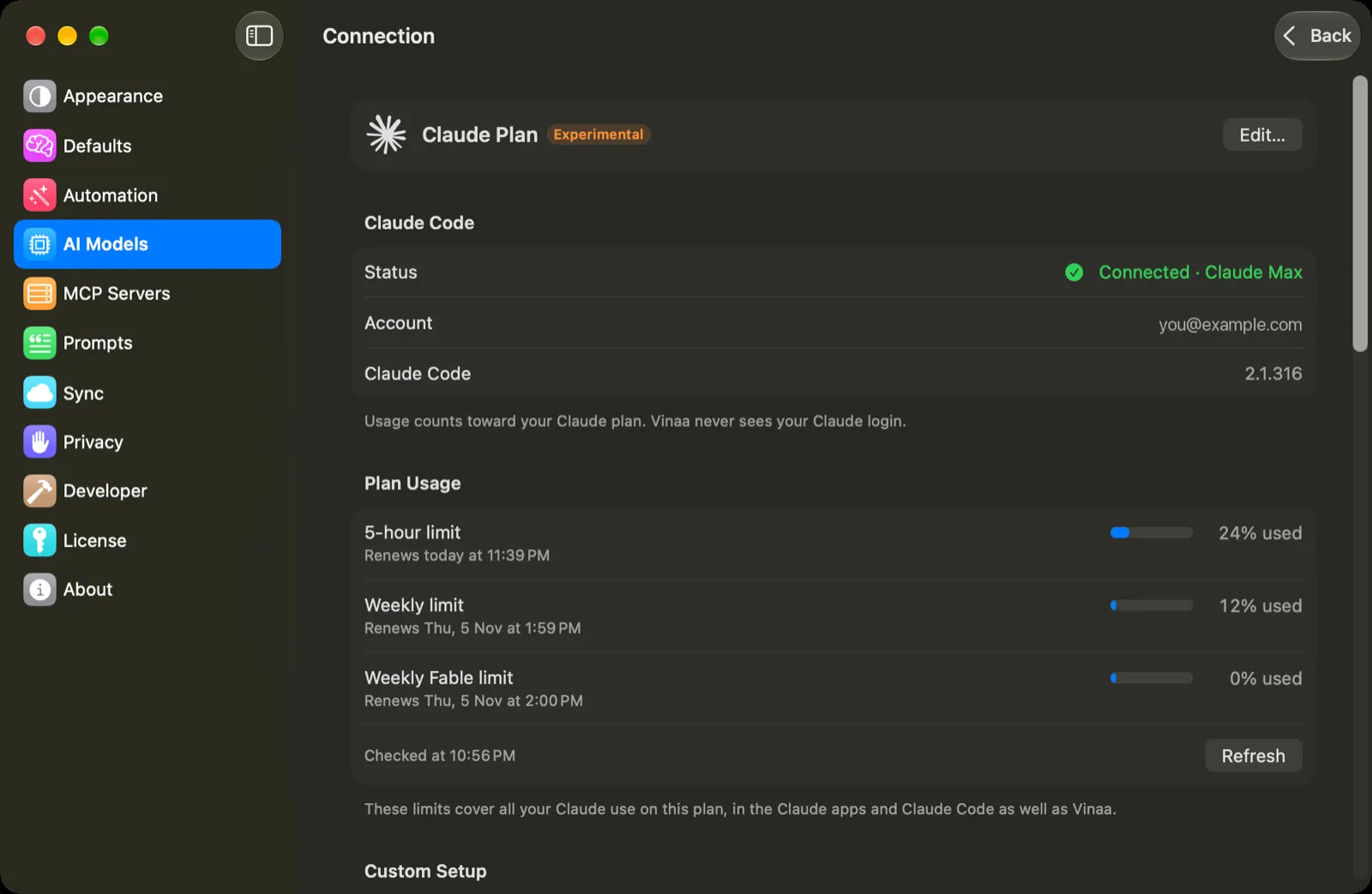
Wähle unter Eigene Einrichtung mit Auswählen … neben Claude Code das Programm claude, falls es nicht automatisch gefunden wird. Mit Anmeldeordner kannst du einen anderen Claude-Code-Konfigurationsordner wählen, entsprechend CLAUDE_CONFIG_DIR. Behalte die Standards, sofern deine Einrichtung keine Änderung erfordert.
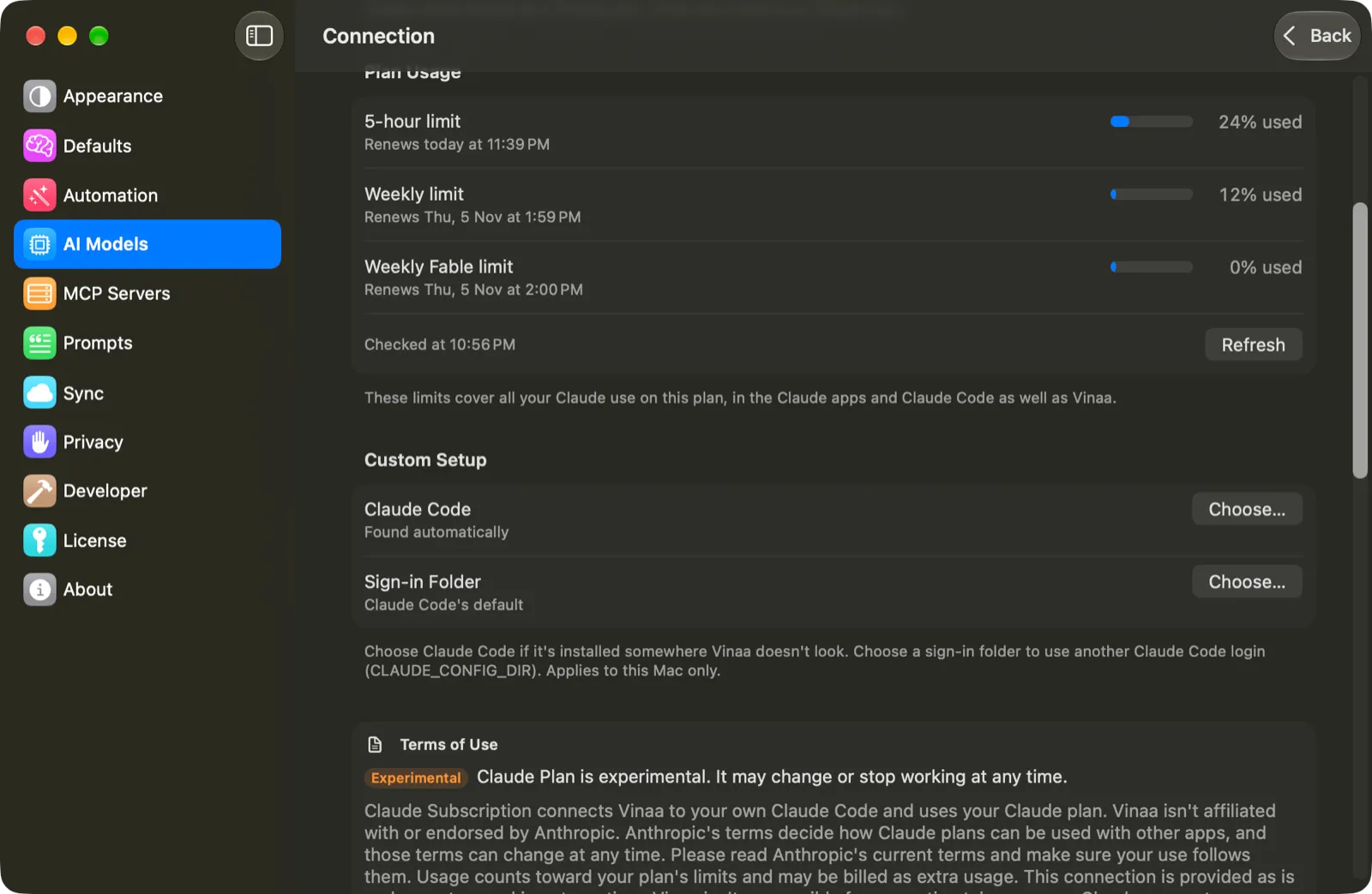
Die eigene Einrichtung und die Zustimmung zu den Bedingungen gelten für diesen Mac. Wenn du die Zustimmung deaktivierst, wird die Verbindung auf diesem Mac als Einrichtung erforderlich markiert. Installiere Claude Code auf einem anderen Mac, melde dich an und akzeptiere dort die Bedingungen, auch wenn iCloud die Verbindung synchronisiert hat.