
在 Vinaa 中使用 Claude 方案
將 Vinaa 連接到 Mac 上的 Claude Code,以 Claude 方案進行對話。
Claude 方案 是 Vinaa → Settings… → AI 模型 → 加入連線 中提供的 實驗性 連線。首次設定期間不會提供。
Vinaa 會使用已安裝的 Claude Code 及其 Claude 方案登入資訊。這項整合可能隨時變更或停止運作。
開始之前
請使用具備 Claude Code 存取權的 Claude Pro、Max 或 Team 方案。Anthropic 的認證指南說明了帳號選項;你的團隊可能需要啟用存取權。API 金鑰或雲端供應商登入不符合 Vinaa 的 Claude 方案 連線資格。若要使用 API 金鑰按用量付費,請改為加入 Anthropic。
Vinaa 與 Anthropic 沒有隸屬關係,也未獲其認可。請閱讀 Vinaa 顯示的條款與 Anthropic 目前的條款。用量會計入方案限制;如果帳號已啟用額外用量,也可能產生額外費用。
安裝 Claude Code 並登入
Vinaa 需要 Claude Code 2.1.300 或以上版本。如果已安裝 Claude Code,請從步驟 3 開始。如果顯示 需要更新,請在終端機執行 claude update。
- 在 Mac 上打開「終端機」。
- 貼上
curl -fsSL https://claude.ai/install.sh | bash,並按下 Return。 - 執行
claude。 - 完成初始設定提示。
- 在 Claude Code 中輸入
/login,並按下 Return。 - 在瀏覽器中使用 Claude 訂閱帳號完成登入。
安裝指令來自 Anthropic 的 Claude Code 設定指南。如果終端機找不到 claude,請依照安裝程式顯示的指示操作。
在 Vinaa 中加入 Claude 方案
- 打開 Vinaa → Settings…(⌘,)。
- 選取 AI 模型。
- 按一下工具列中的 加入連線。
- 在 使用你的 ChatGPT 或 Claude 方案 下選取 Claude 方案。
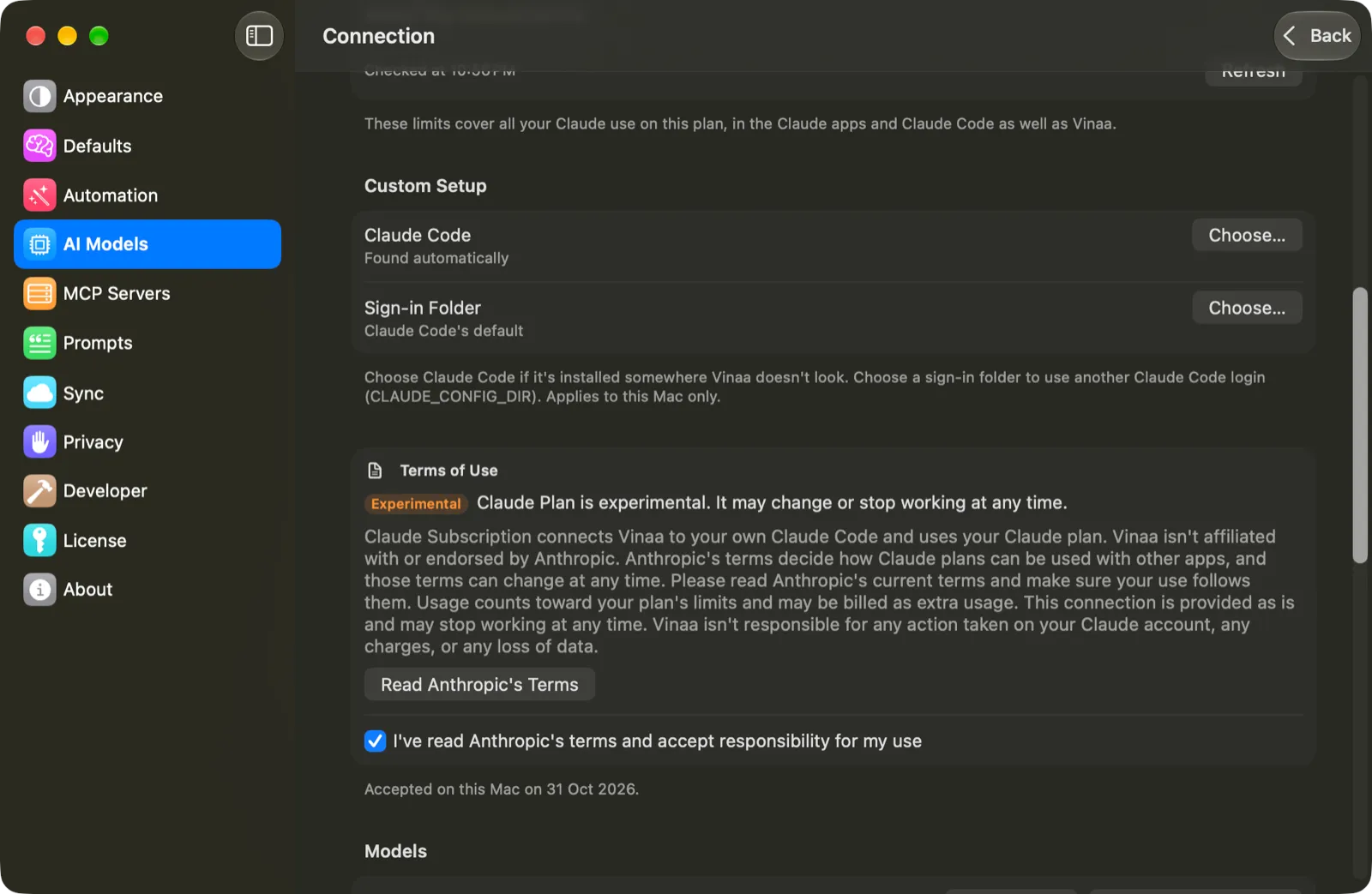
- 按一下 閱讀 Anthropic 的條款,閱讀目前的條款。
- 如果接受,請選取 我已閱讀 Anthropic 的條款,並為我的使用行為負責。
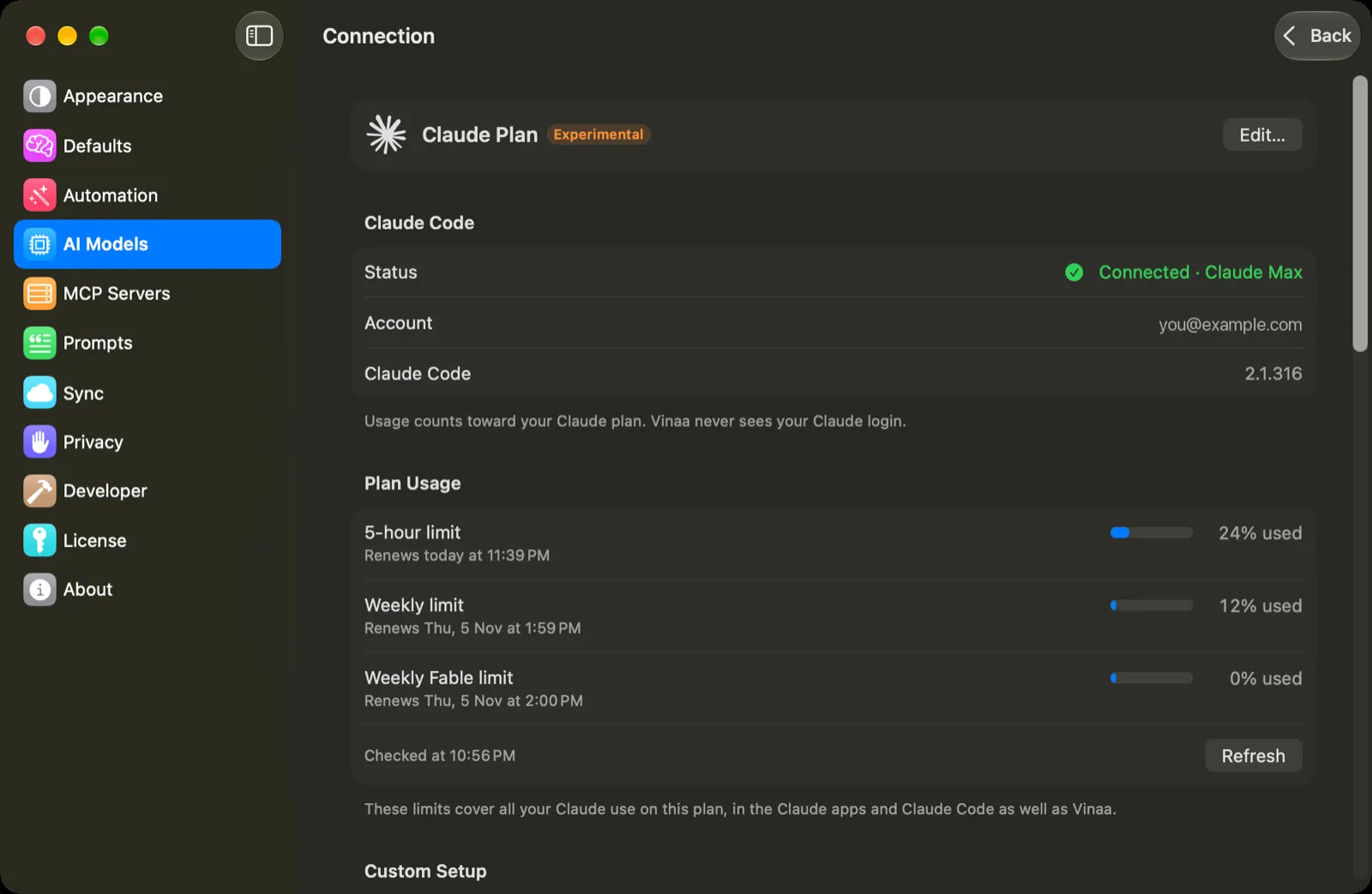
- 查看 Claude Code 區段中的 狀態。
從終端機返回時,Vinaa 會再次檢查。如果仍顯示設定問題,請按一下 再次檢查。當狀態顯示 已連線(後方可能附有方案名稱)時:
- 保留或更改 名稱。
- 按一下 繼續。
- 在 選擇模型 中選取需要的模型。
- 按一下 加入連線。
在對話中按下 ⌘L,即可選擇 Claude 方案模型。如果供應商列表沒有提供 Claude 方案,請打開現有連線;Vinaa 只允許一個此類連線。
了解設定狀態
| 狀態 | 處理方式 |
|---|---|
| 未安裝 Claude Code | 使用 拷貝指令 拷貝安裝指令,再於終端機執行。設定指南 會打開官方指示。 |
| 需要更新 | 在終端機執行 claude update,再按一下 再次檢查。 |
| 尚未登入 | 執行 claude,輸入 /login 並登入。 |
| 尚未以 Claude 方案登入 | 使用 /login 選擇 Claude 訂閱帳號,而非 API 或雲端供應商計費。 |
| 找不到 Claude Code | 檢查 自訂設定 下選取的程式,或按一下 自動尋找。 |
| 無法使用 | 閱讀狀態下方的說明、處理問題,再按一下 再次檢查。 |
設定尚未就緒時,打開「終端機」 會打開終端機,讓你依照狀態指示操作。就緒後,連線會顯示 Claude Code 與版本,並在可取得帳號電子郵件時顯示 帳號 列。
Vinaa 不會在對話中使用 Claude Code 的設定、掛鉤、外掛模組、CLAUDE.md 檔案或 @ 檔案提及功能。
查看方案用量
- 在 AI 模型 中打開 Claude 方案連線。
- 連線成功後,找到 方案用量。
- 按一下 重新整理,更新回報的限制資訊。
這些限制涵蓋你在 Claude App、Claude Code 與 Vinaa 中的 Claude 方案用量。重新整理用量不會傳送對話訊息,也不會消耗訊息用量。如果無法取得用量,頁面會顯示 目前無法取得用量。
達到方案限制時,對話可能會顯示 你已達到 Claude 方案的5 小時上限。,後方會附上重置時間及可繼續使用的時間。Vinaa 會等待你操作,不會自動切換模型。
使用自訂安裝或另一部 Mac
在 自訂設定 下,如果無法自動找到程式,請使用 Claude Code 旁的 選擇… 選取 claude 程式。登入檔案夾 可選取不同的 Claude Code 設定檔案夾,對應 CLAUDE_CONFIG_DIR。除非設定有此需求,否則請保留預設值。
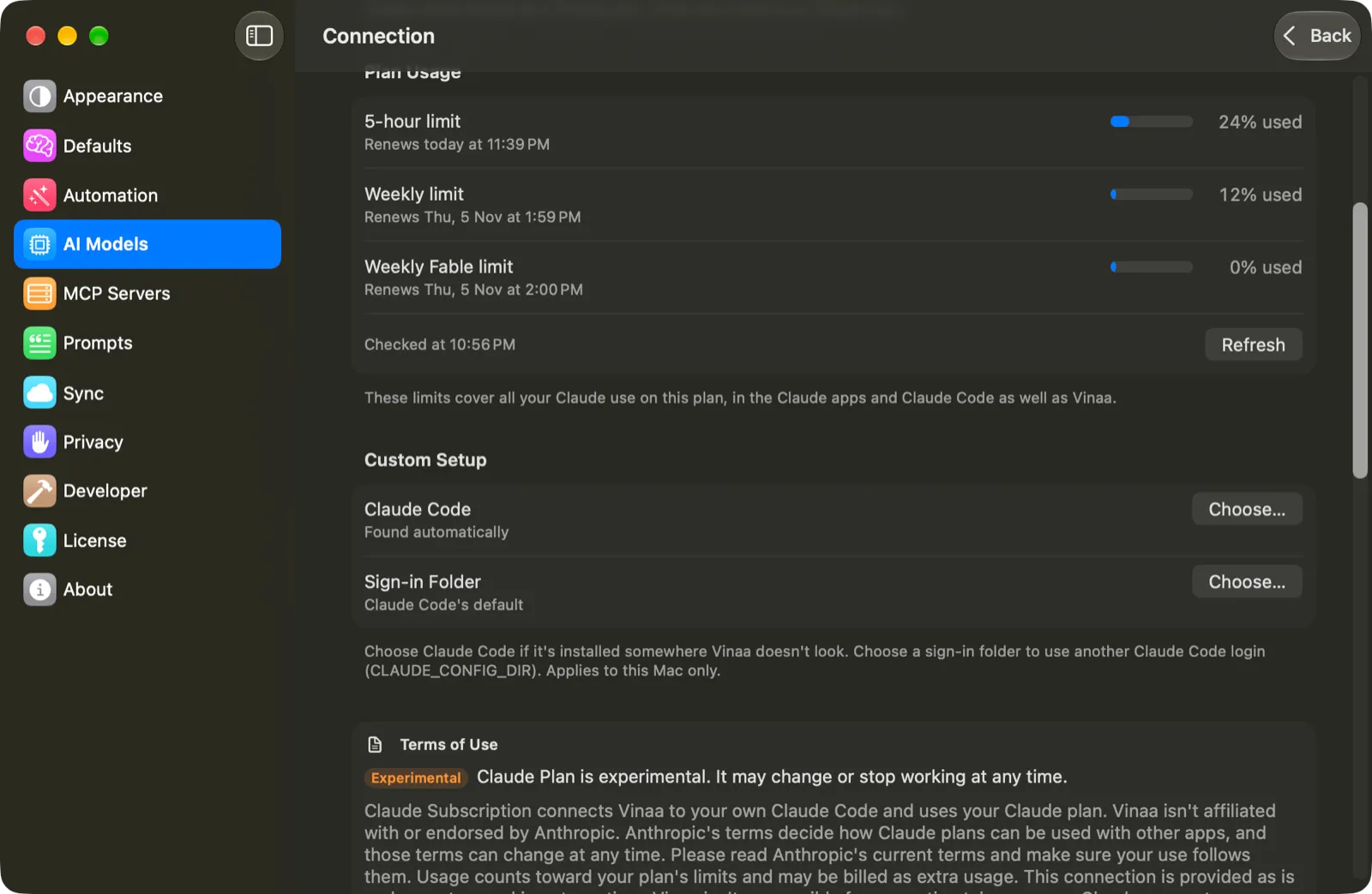
自訂設定與接受條款只適用於這部 Mac。取消勾選接受條款,會讓連線在這部 Mac 上顯示 需要設定。在另一部 Mac 上,即使 iCloud 已同步連線,你仍需要安裝並登入 Claude Code,並在該處接受條款。