
Vinaa で Claude プランを使う
Mac 上の Claude Code に Vinaa を接続し、Claude プランでチャットします。
Claude プランは、Vinaa → Settings… → AI モデル → 接続を追加で利用できる実験的機能の接続です。初回設定中には表示されません。
Vinaa は、インストール済みの Claude Code と、その Claude プランのサインイン情報を使います。この連携は、予告なく変更されたり、動作しなくなったりする可能性があります。
始める前に
Claude Code にアクセスできる Claude Pro、Max、Team プランを使います。アカウントの選択肢は、Anthropic の認証ガイドで説明されています。チーム側でアクセスの有効化が必要な場合もあります。API キーやクラウドプロバイダでのサインインは、Vinaa の Claude プラン接続には使えません。API キーで従量課金を利用する場合は、代わりに Anthropic を追加します。
Vinaa は Anthropic と提携しておらず、Anthropic の推奨も受けていません。Vinaa に表示される規約と Anthropic の現在の規約を読んでください。使用量はプランの上限に算入され、アカウントで追加利用を有効にしている場合は、追加料金が発生することがあります。
Claude Code をインストールしてサインインする
Vinaa には Claude Code 2.1.300 or later が必要です。すでにインストールされている場合は、手順 3 から始めます。アップデートが必要ですと表示された場合は、ターミナルで claude update を実行します。
- Mac でターミナルを開きます。
curl -fsSL https://claude.ai/install.sh | bashをペーストし、Return を押します。claudeを実行します。- 初期設定の案内があれば完了します。
- Claude Code で
/loginと入力し、Return を押します。 - ブラウザで Claude のサブスクリプションアカウントにサインインします。
このインストールコマンドは、Anthropic の Claude Code 設定ガイドで案内されているものです。ターミナルで claude が見つからない場合は、インストーラが表示する手順に従ってください。
Vinaa に Claude プランを追加する
- Vinaa → Settings…(⌘,)を開きます。
- AI モデルを選択します。
- ツールバーの接続を追加をクリックします。
- ChatGPT または Claude のプランを使うで Claude プランを選択します。
- Anthropic の規約を読むをクリックして、現在の規約を確認します。
- 同意する場合は、Anthropic の規約を読み、自分の利用について責任を負うことに同意しますを選択します。
- Claude Code のステータスを確認します。
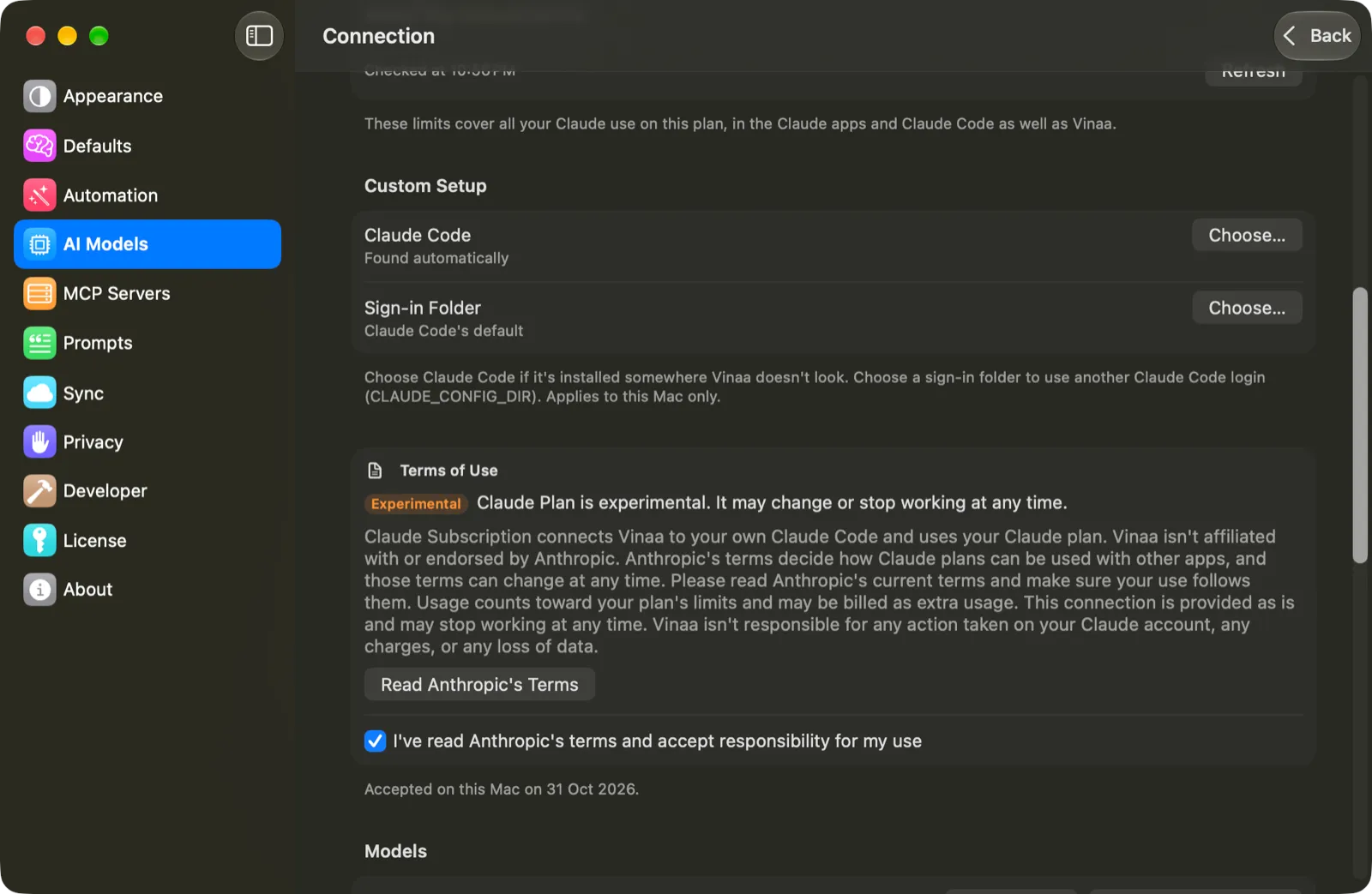
ターミナルから戻ると、Vinaa が再確認します。設定の問題が残っている場合は、再確認をクリックしてください。ステータスが接続済みになり、場合によってはプラン名も表示されたら、次の操作を行います。
- 名前をそのまま使うか変更します。
- 続けるをクリックします。
- モデルを選択で、使いたいモデルを選択します。
- 接続を追加をクリックします。
チャットで ⌘L を押して、Claude プランのモデルを選択します。プロバイダ一覧に Claude プランがない場合は、既存の接続を開いてください。この種類の接続は 1 つだけ追加できます。
設定のステータスについて
| ステータス | 対処方法 |
|---|---|
| Claude Code がインストールされていません | コマンドをコピーでインストールコマンドをコピーし、ターミナルで実行します。設定ガイドから公式の手順を開けます。 |
| アップデートが必要です | ターミナルで claude update を実行し、再確認をクリックします。 |
| サインインしていません | claude を実行し、/login と入力してサインインします。 |
| Claude プランでサインインしていません | /login を使い、API やクラウドプロバイダの請求ではなく、Claude のサブスクリプションアカウントを選択します。 |
| Claude Code が見つかりません | カスタム設定で選択したプログラムを確認するか、自動で検出をクリックします。 |
| 利用不可 | ステータスの下の説明を読み、対処してから再確認をクリックします。 |
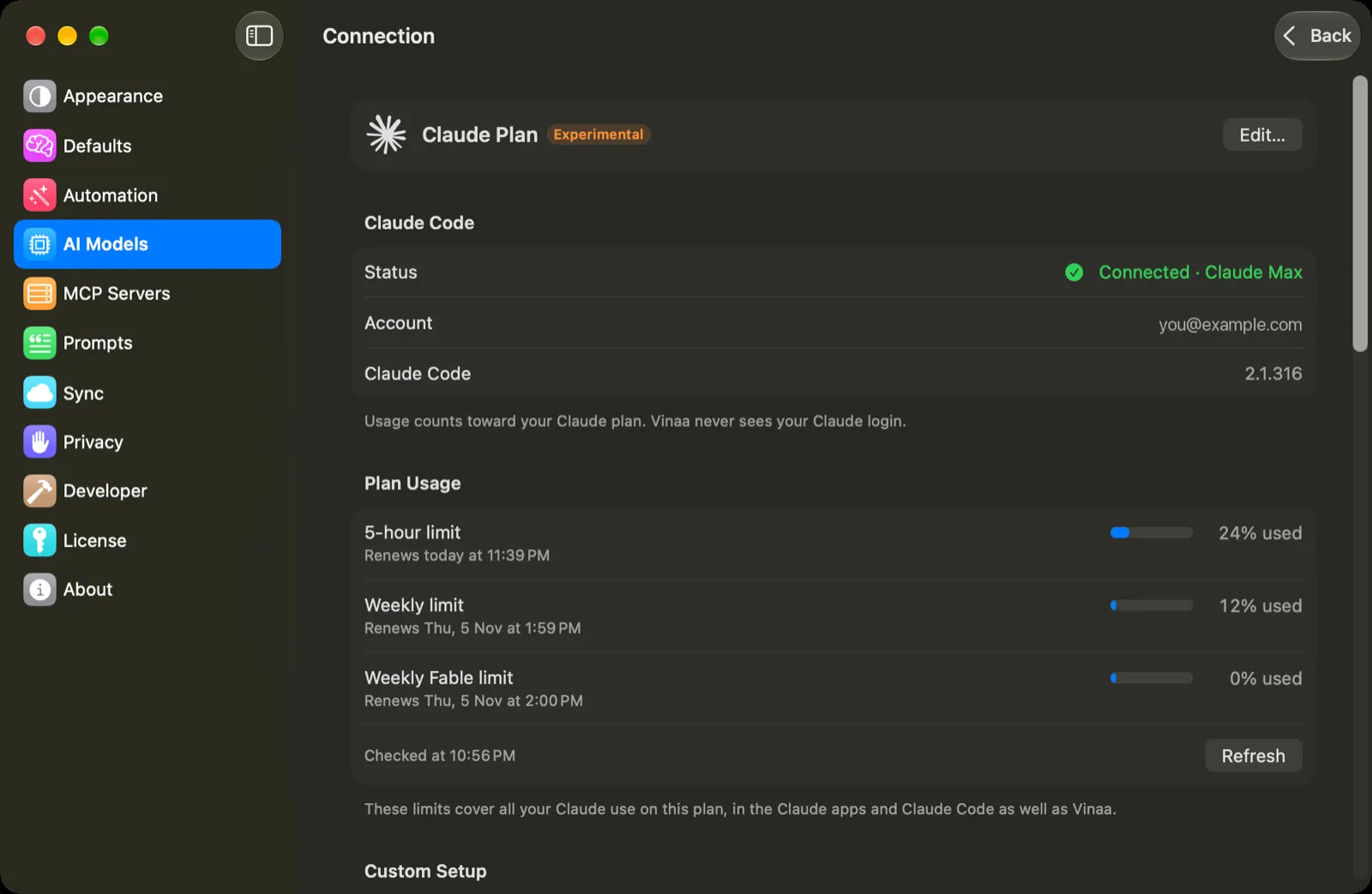
設定の準備ができていない場合は、ターミナルを開くでターミナルを開き、ステータスの案内に従えます。準備ができると、接続には Claude Code とバージョンが表示され、アカウントのメールアドレスを取得できる場合はアカウント行も表示されます。
Vinaa のチャットでは、Claude Code の設定、フック、プラグイン、CLAUDE.md ファイル、@ によるファイル指定は使われません。
プランの使用状況を確認する
- AI モデルで Claude プランの接続を開きます。
- 接続済みのときに、プランの使用状況を確認します。
- 更新をクリックして、報告された上限の情報を更新します。
これらの上限には、Claude アプリ、Claude Code、Vinaa 全体での Claude プランの使用量が含まれます。使用状況を更新しても、チャットメッセージは送信されず、メッセージの利用枠も消費しません。使用状況を取得できない場合は、**現在、使用量を取得できません。**と表示されます。
プランの上限に達すると、チャットに You’ve reached your Claude plan’s 5-hour limit. と表示され、その後に利用枠のリセット時刻と再開できる時刻が表示されることがあります。Vinaa は操作を待ち、モデルを自動で切り替えることはありません。
カスタムインストールや別の Mac を使う
自動検出されない場合は、カスタム設定の Claude Code の横にある**選択…**で、claude プログラムを選択します。サインインフォルダでは、CLAUDE_CONFIG_DIR に対応する別の Claude Code 設定フォルダを選択できます。必要がない限り、デフォルトのままにしてください。
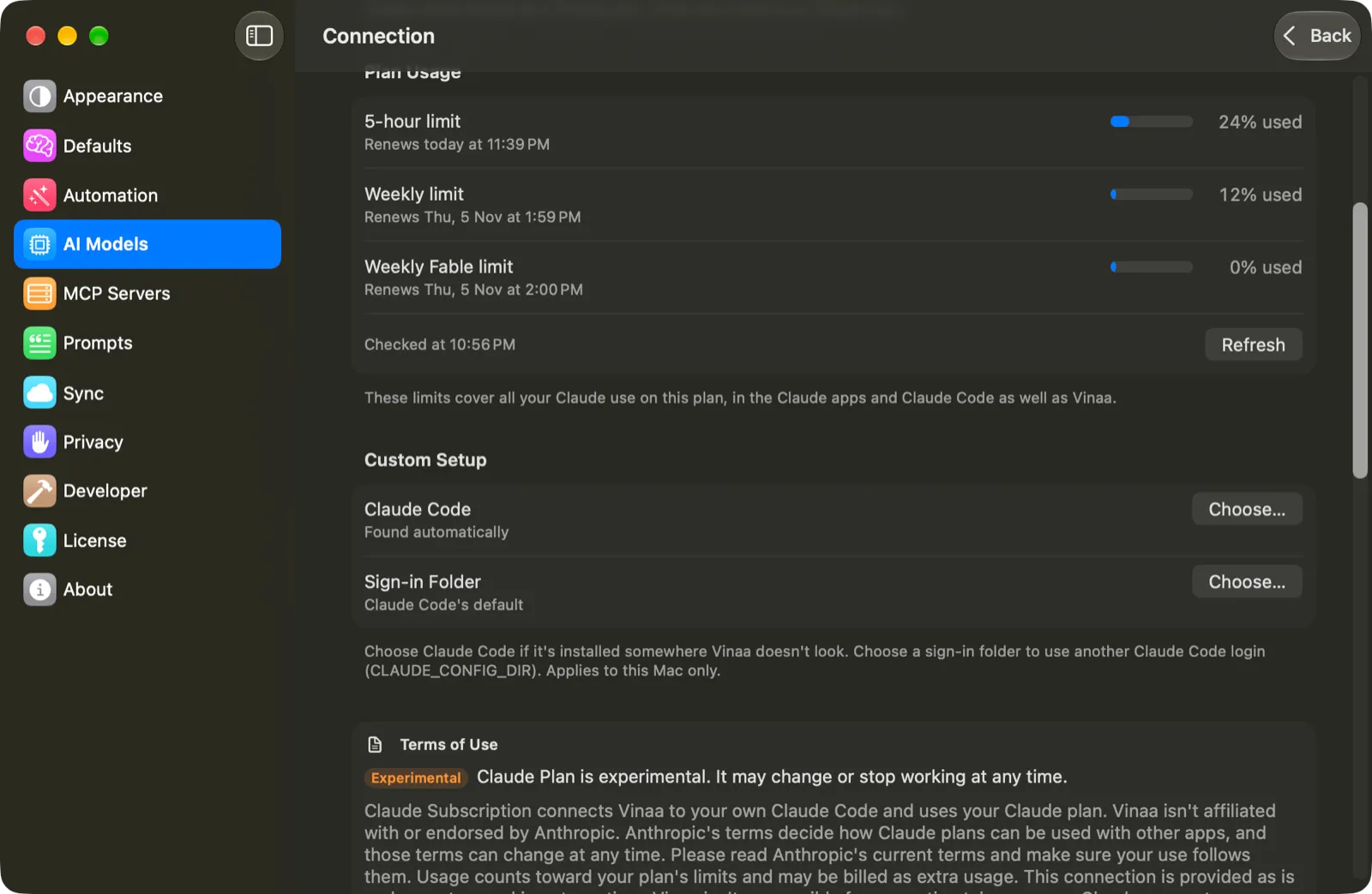
カスタム設定と規約への同意は、この Mac に適用されます。規約への同意のチェックを外すと、この Mac では接続が設定が必要ですになります。別の Mac でも、iCloud で接続が同期されている場合を含めて、Claude Code のインストール、サインイン、規約への同意が必要です。