
查看思考、步骤和来源
展开 AI 回复中的活动、查看引用来源,并控制对话如何跟随新文本。
回复可能包含答案、思考、工具活动和来源。显示内容取决于模型及其执行的工作;简单回复可能仅包含文本。
查看思考
部分模型会在答案之外提供思考文本。点按思考区块可 显示思考,再次点按可 隐藏思考。
模型工作时,思考可能先于答案文本出现。部分提供商会隐去思考内容,此时 Vinaa 会显示 思考内容已被隐去。 无需展开思考也能阅读答案。
查看步骤
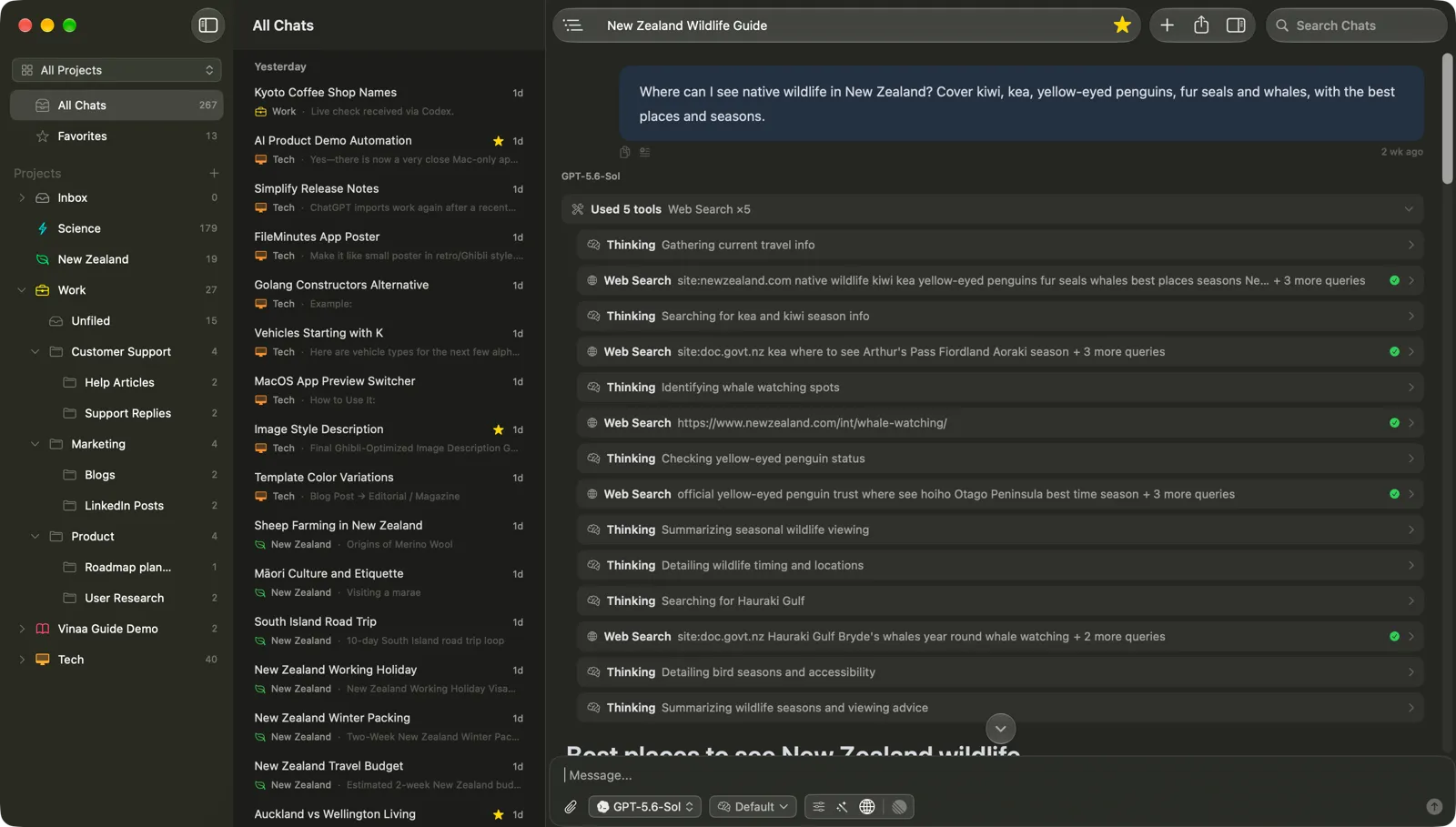
当回复包含思考或工具时,Vinaa 会将活动汇总为简洁的步骤行。工作进行时,该行显示当前活动;完成后,会汇总执行的工作。
- 点按步骤行以 显示步骤。
- 展开要查看的思考或工具区块。
- 查看完毕后,再次点按步骤行以 隐藏步骤。
绿色勾号表示工具步骤成功;红色 ✕ 表示失败。展开失败的步骤可查看原因。
工具详情可能包含搜索查询、抓取的页面、执行的代码或 MCP 服务器返回的信息。如果回复暂停在批准卡片处,表示它正在等待你决定是否运行该工具。
查看来源
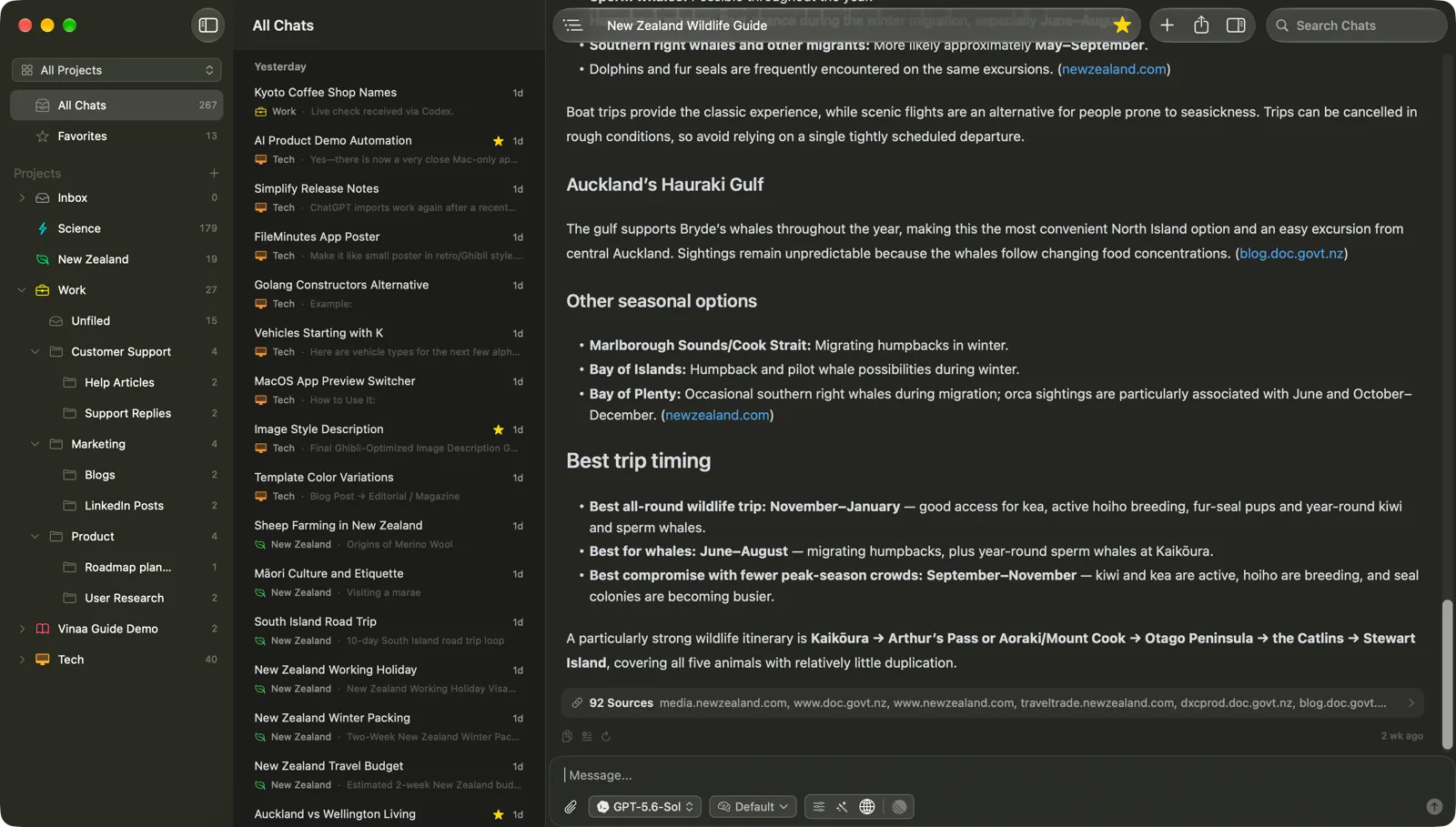
答案中的编号引用(如 [1])对应下方 来源 行中的编号条目。该行还显示来源数量。
- 点按 来源 行将其展开。
- 找到与引用编号对应的条目。
- 点按带链接的来源将其打开。
部分来源是文档而非网页,可能没有链接。回复没有来源行时,表示未提供来源列表;如有需要,你可以要求 AI 提供参考资料。
跟随逐步生成的回复
AI 生成回复时,内容会逐步显示。默认情况下,Vinaa 让你自由阅读,不会持续滚动到最新文本。
回复超出可见区域时,点按对话底部附近的 跟随回复,即可跟随最新文本。点按 停止跟随,或手动滚动,按自己的节奏阅读。回复完成后,滚动到末尾 可带你跳转到底部。
若要自动跟随回复,请打开 Vinaa → 设置 → 外观,启用 生成回复时自动跟随。展开的思考区块可以独立跟随实时思考,直到你手动滚动。
展开已发送的长消息
已发送的长消息可能会在消息串中缩短显示。点按 显示更多 阅读完整消息,或点按 显示更少 再次折叠。这只改变显示方式,不会编辑消息。