
为对话选择模型
搜索可用模型、比较功能,并选择推理强度。
每个对话都可以使用自己的 AI 模型。你可以在发送第一条消息前选择模型,也可以为后续回复切换模型,而不改变对话中的现有消息。
选择模型
- 打开对话。
- 点按对话输入框中的模型按钮,或按下 ⌘L。
- 在 搜索模型,或输入 / 进行筛选 中输入模型名称的一部分。
- 点按要使用的模型。
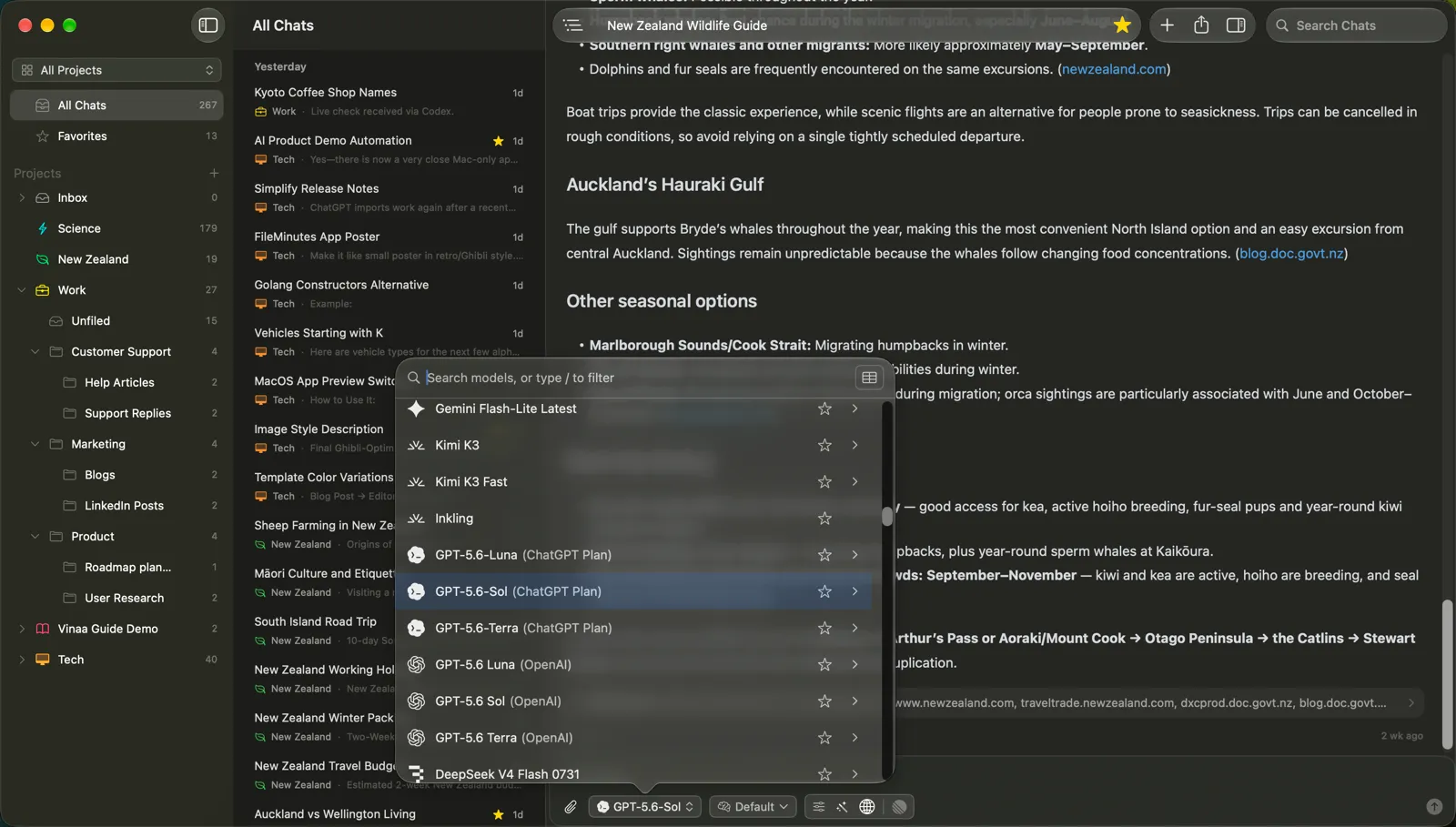
点按模型的星标,将其添加到收藏。收藏的模型会显示在选择器顶部。
来自 OpenRouter、推理托管服务和本地服务器的模型,会在开发者可识别时显示其图标。自定连接图标的优先级更高。如果同一连接中的某个带日期版本与其他模型同名,会显示其日期,例如 GPT-5.2 (2025-12-11)。
标记为 需要设置 的变暗模型属于需要在这台 Mac 上设置的连接。选择该模型会打开 AI 模型 设置。请参阅解决 AI 连接问题。
比较和筛选模型
点按选择器右上角的 详细视图,比较功能、上下文大小、支持的输入和输出,以及可用的价格信息。点按 紧凑视图 返回精简列表。选择器打开时再次按下 ⌘L,也可切换视图。
上下文窗口是模型一次能考虑的文本和其他内容量。其大小以 Token(AI 处理的较小文本片段)为单位。表格中缺少信息,并不一定表示不支持相应功能。
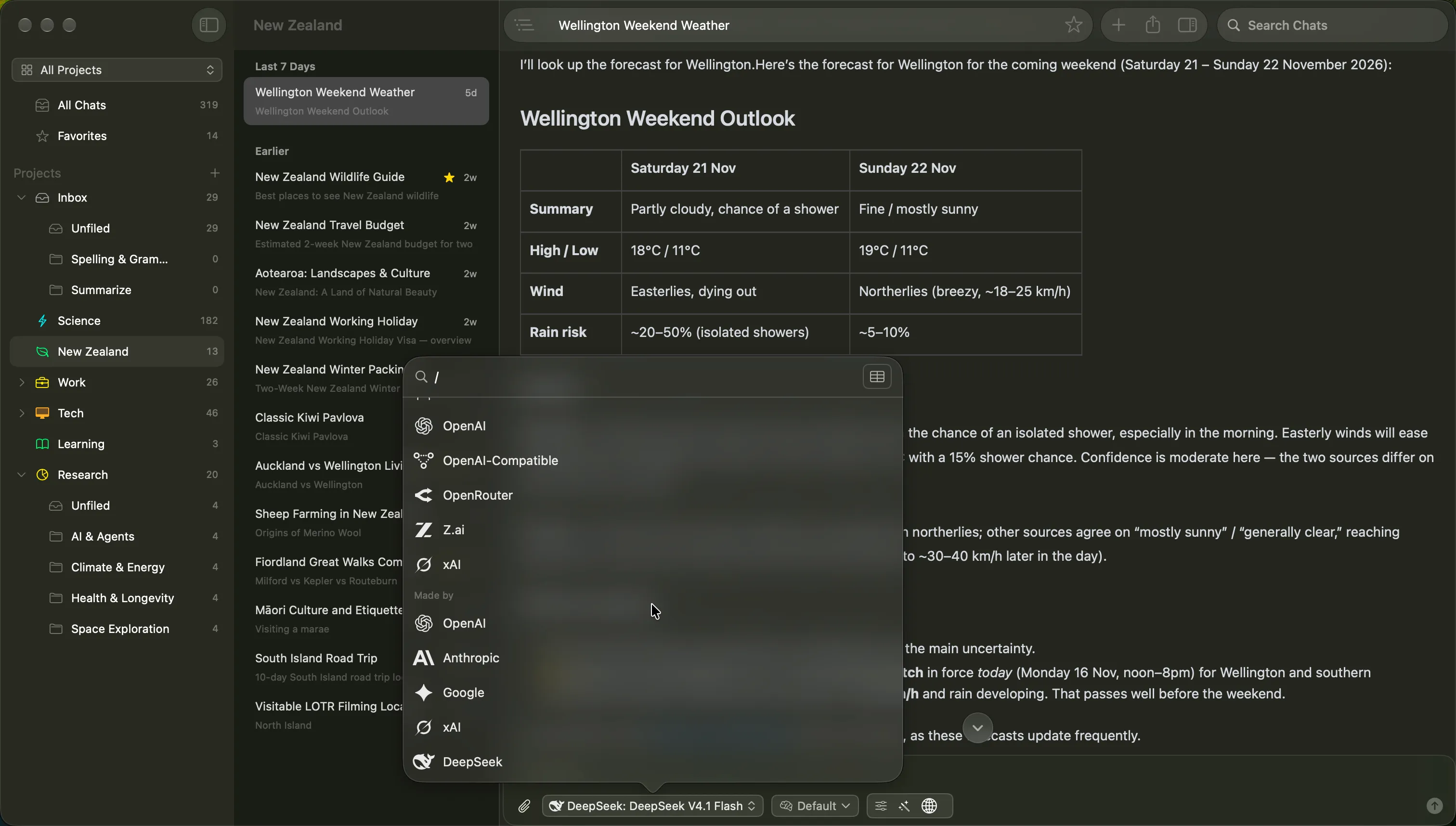
若要缩小列表范围:
- 在搜索字段中输入
/。 - 在 连接 下选择连接,在 开发者 下选择模型开发者,或选择其他筛选条件。
- 添加更多筛选条件,或输入模型名称,进一步缩小结果范围。
可用的筛选条件包括:
- 收藏:你已添加星标的模型。
- 功能:推理、工具使用、附件、视觉、图像生成、音频输入 和 音频输出。
- 上下文窗口:大(200K+)、中(32K–200K) 和 小(<32K)。
- 价格:经济型(<$1/M)、标准($1–$10/M) 和 高级($10+/M),按每百万 Token 的输入费用划分。
搜索字段为空时,按下 Delete 可移除最后一个筛选条件。
设置推理强度
部分模型允许你选择处理请求时投入的推理强度。
- 选择支持推理强度的模型。
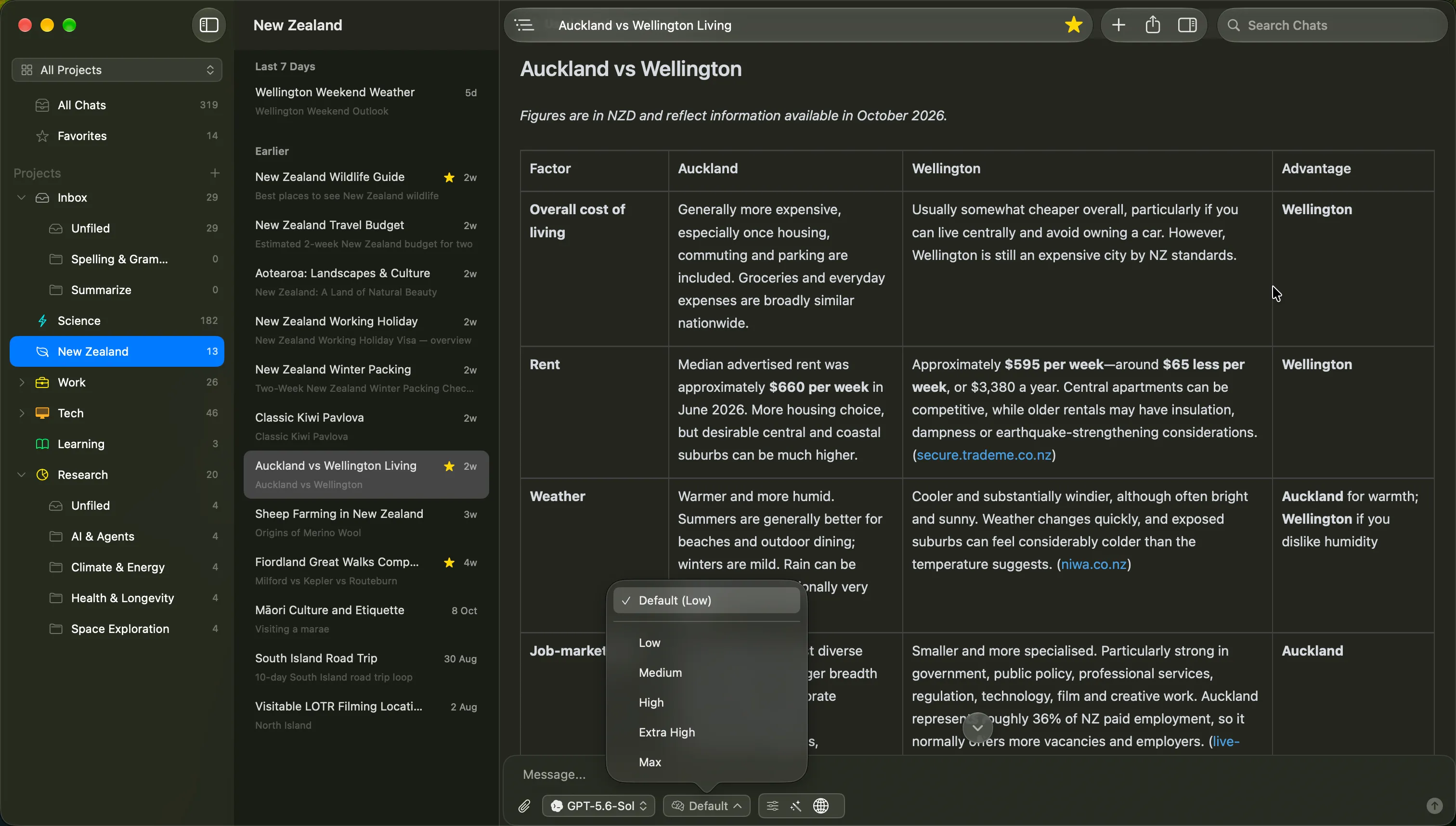
- 点按 推理强度,即对话输入框中的大脑按钮。
- 选择 默认 或受支持的级别:关、低、中、高、超高 或 最高。
你也可以打开模型选择器,点按模型旁的箭头,或高亮显示模型行后按下 →,打开 模型设置。
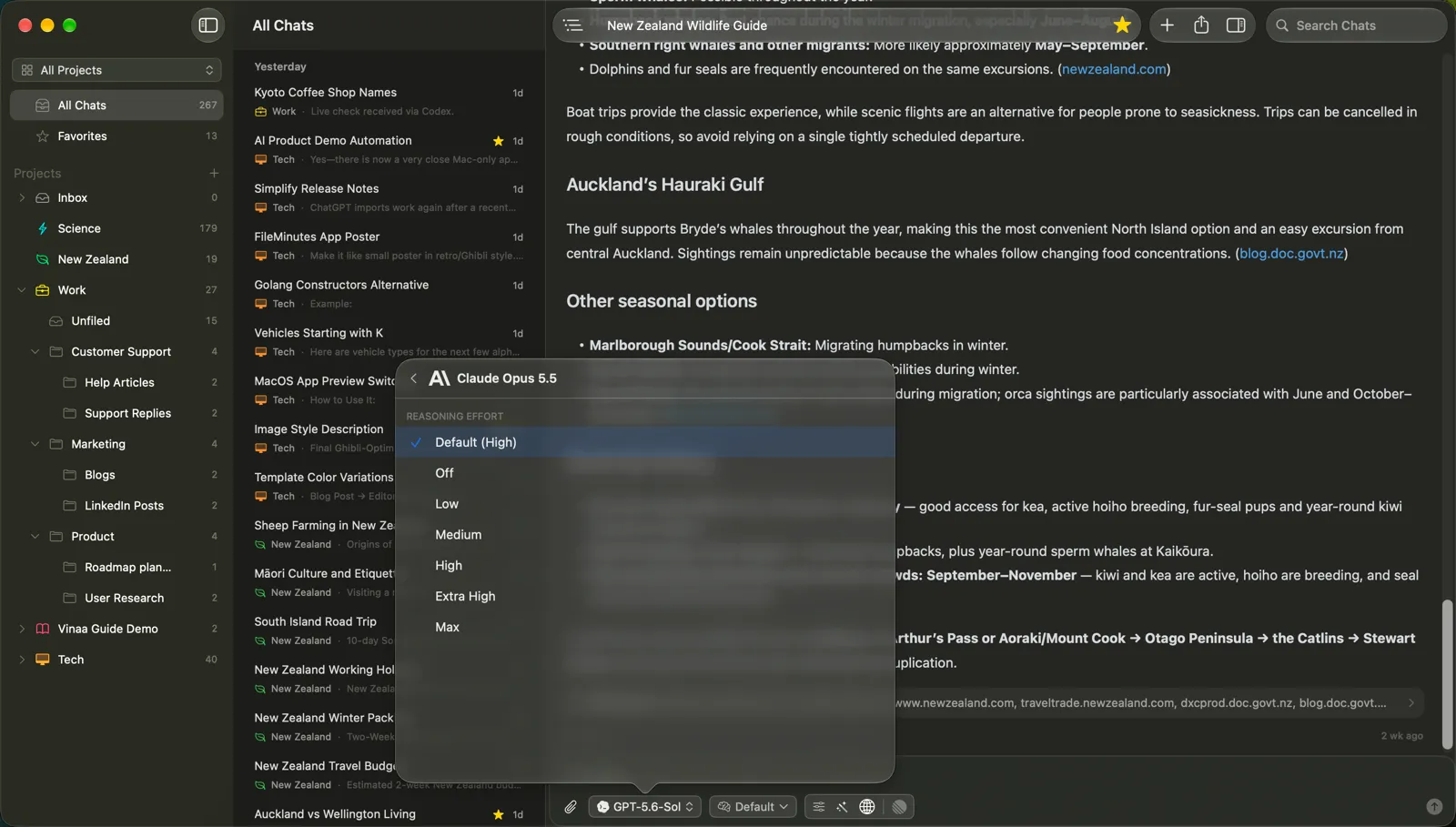
默认 让提供商决定强度,并可能显示提供商选择的级别,例如 默认(高)。更高强度可能耗时更长,并使用更多 Token。可用级别取决于模型。
更改模型信息或默认设置
对于自定 OpenAI 兼容连接,打开 Vinaa → 设置 → AI 模型,选择连接,然后按住 Control 键点按模型,选取 编辑模型…,修正列出的详情。这只会更改 Vinaa 对模型的描述,不会为提供商增加新功能。其他连接类型不提供此操作。
对于新对话,在 Vinaa → 设置 → 默认设置 中设置 默认模型,或使用项目的 默认设置 设置。项目默认设置优先于 App 默认设置。如果两者都未设置,Vinaa 会使用可用的收藏模型或其他可用模型。现有对话会保留所选模型;更改默认设置不会改写历史记录。