
存储和重复使用提示词
存储可重复使用的请求,并通过斜杠命令将其插入对话输入框。
已存储的提示词是你经常发送的文本模板,例如写作检查清单或旅行规划请求。插入后,对话输入框中会出现可编辑文本;此操作不会发送消息,也不会更改对话的系统指令。
存储提示词
- 打开 Vinaa → 设置 → 提示词。
- 点按工具栏中的 添加提示词。
- 输入 名称。
- 检查 命令,即你将在对话中于
/后输入的简短名称。 - 选择 范围:全局 适用于所有项目,也可以选择具体项目。
- 在 正文 中输入可重复使用的请求。
- 点按 存储。
你还可以添加 描述 以便识别提示词,或打开 收藏。
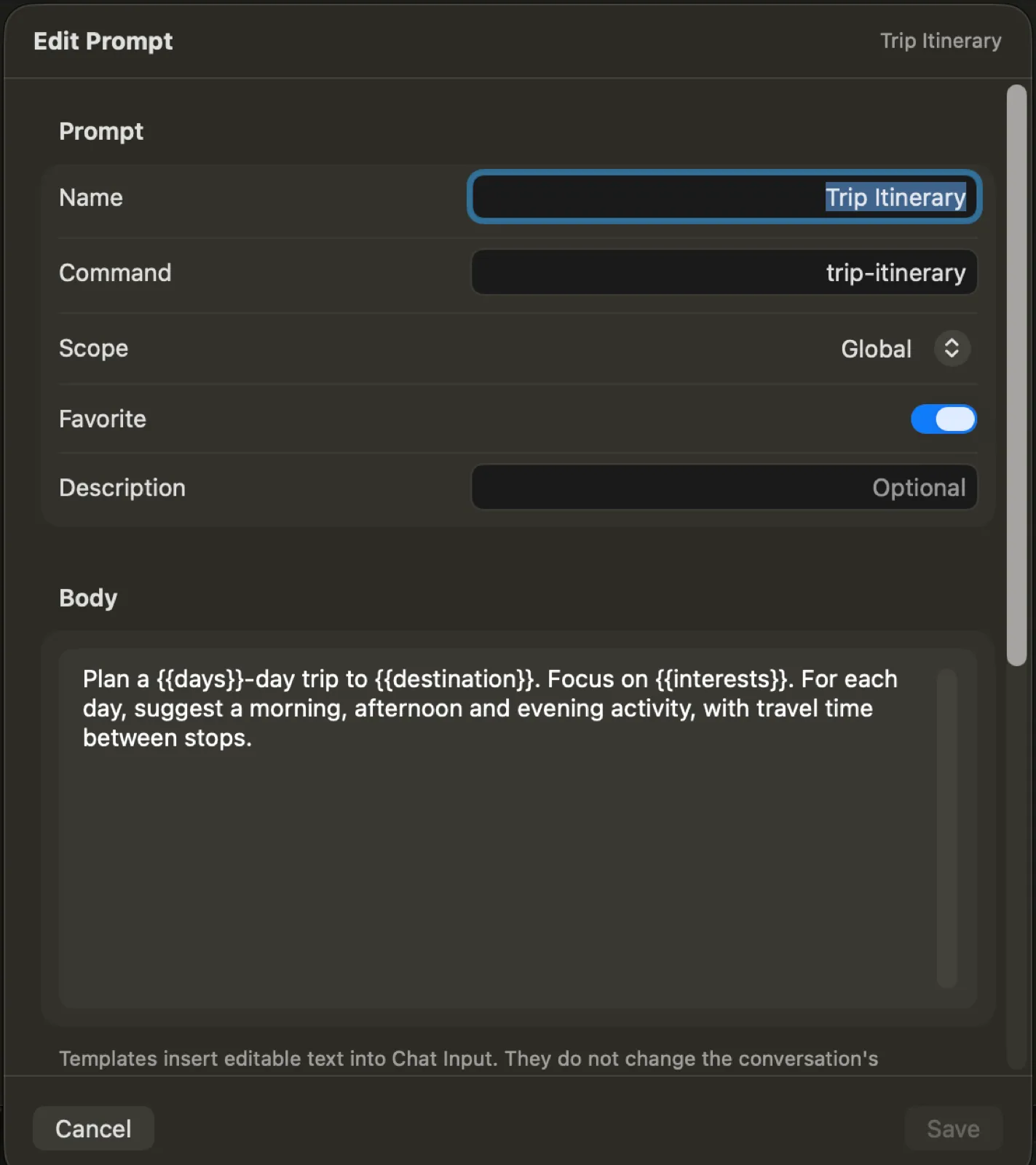
全局 提示词会显示在设置中的 App 通用提示词 下。存储到项目的提示词会在使用该项目时可用。你也可以通过 对话 → 项目设置… → 提示词 管理。
使用已存储的提示词
- 点按对话输入框。
- 输入
/,后跟命令或提示词名称的一部分。 - 从建议中选择提示词。
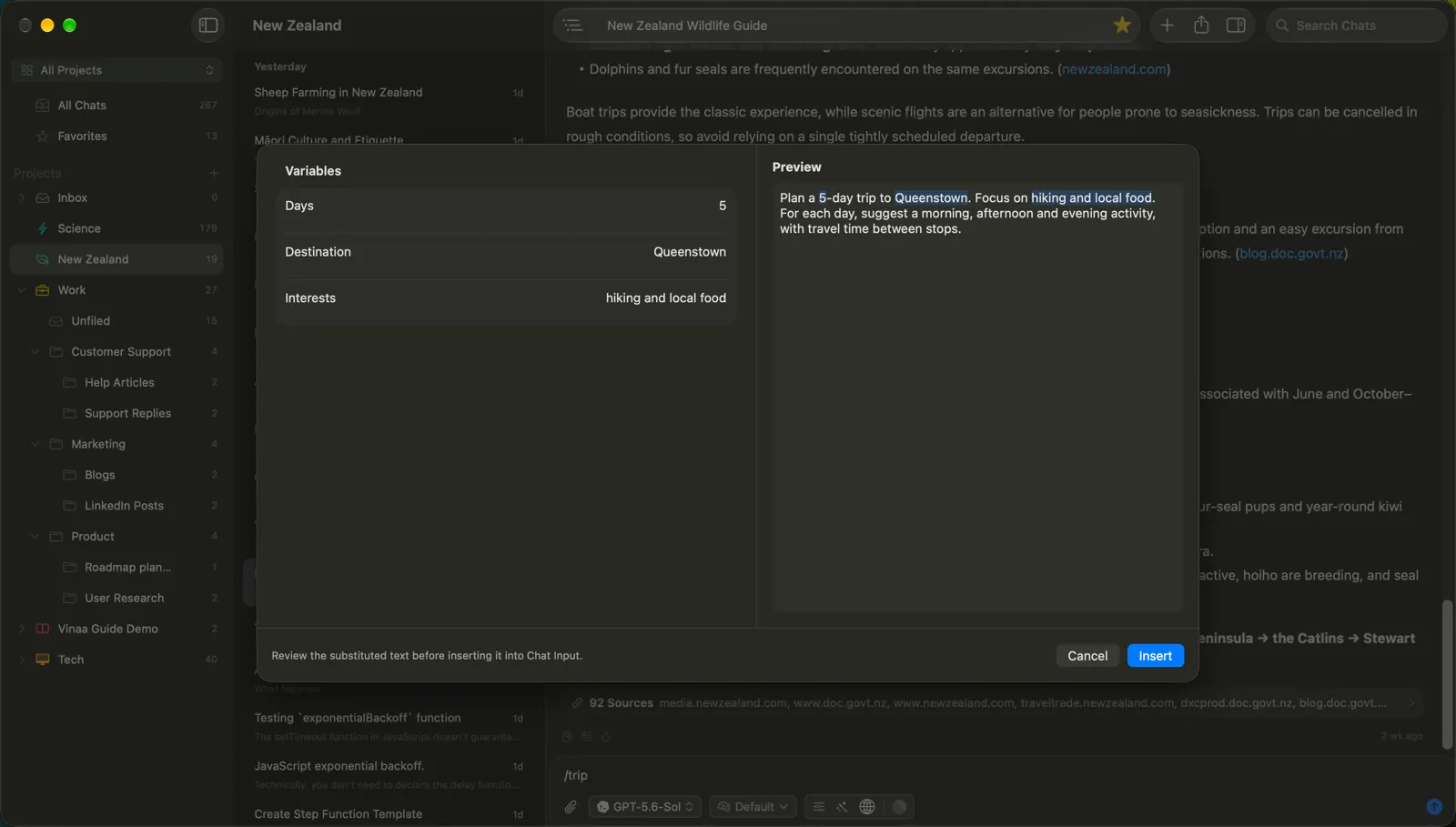
- 填写要求的变量。
- 如果出现变量面板,点按 插入。
- 检查或编辑插入的文本。
- 按下 Return 发送消息。
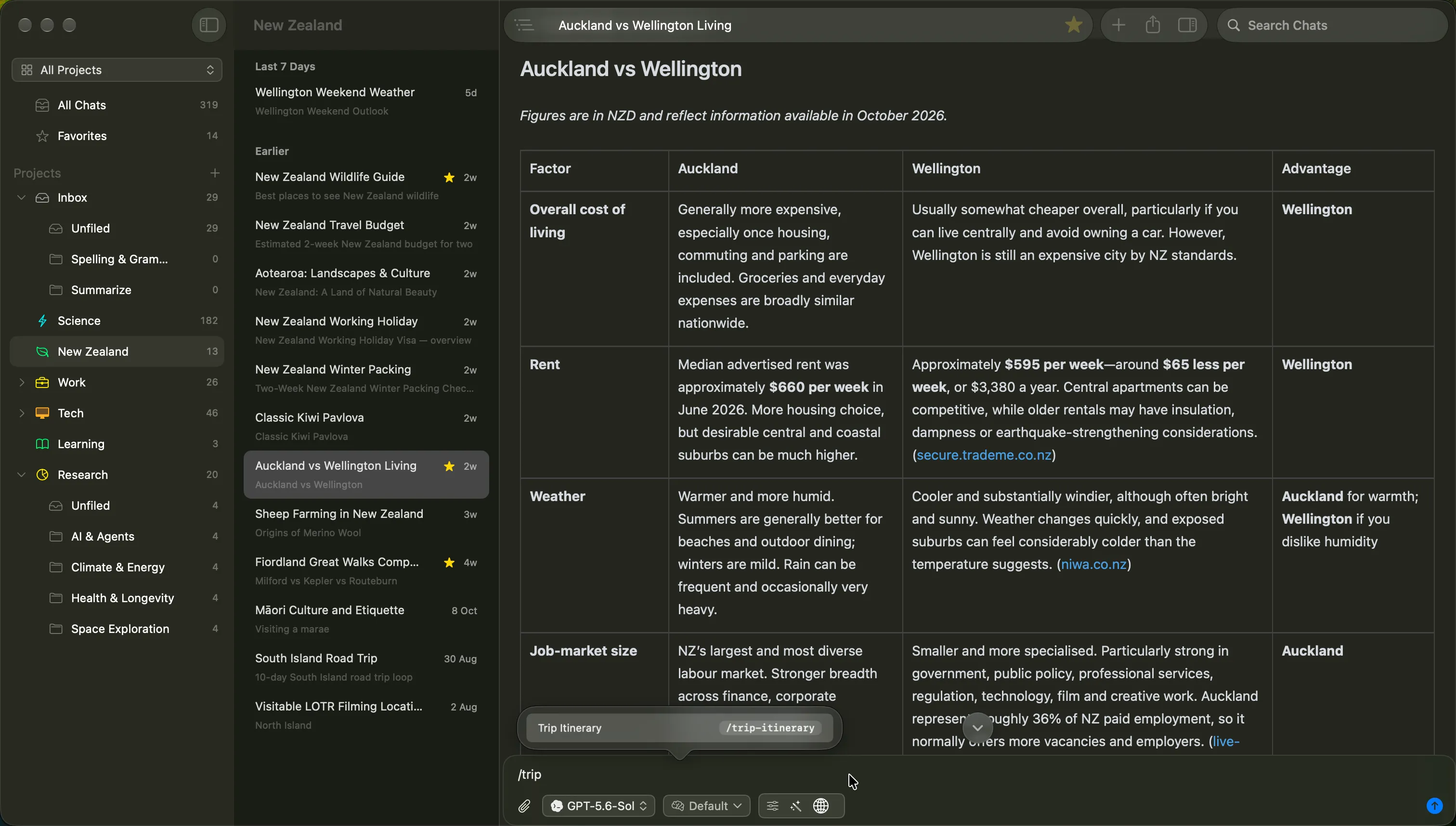
如果尚未存储任何提示词便输入 /,Vinaa 会显示 还没有提示词。可在“设置 › 提示词”中添加。
添加每次变化的信息
变量是使用提示词时由 Vinaa 填写的占位符。例如,在 正文 中输入 Plan a three-day trip to {{destination | text:required}}.,即可在每次使用时询问目的地。
编辑器中的 变量 部分可让你拷贝占位符并粘贴到 正文 中。选项包括 文本(可选)、文本(必填)、文本区域(可选)、文本区域(必填)、选择(可选)、选择(必填)、日期(可选) 和 日期(必填)。
内建变量会自动填写:当前日期、当前时间、当前日期和时间、项目名称、对话标题 和 剪贴板。插入前请检查 预览,尤其是提示词包含剪贴板内容时。必须填完必填项,才能插入文本。
从现有消息存储文本
点按消息下方的 添加到提示词,从该文本创建提示词。检查名称、命令、范围和正文,然后点按 存储。
维护提示词库时,可使用 提示词 设置中的 搜索提示词。按住 Control 键点按提示词,可 编辑、收藏、复制 或 删除。对于已收藏的提示词,菜单显示 移除收藏。