
思考、ステップ、参照元を確認する
AI の応答の実行内容を展開し、引用された参照元を確認して、新しいテキストへの追従を設定します。
応答には、回答、思考、ツールの実行内容、参照元が含まれる場合があります。表示内容は、モデルと行った作業によって異なります。簡単な応答では、テキストのみが表示されることもあります。
思考を読む
一部のモデルは、回答と一緒に思考のテキストを提供します。思考ブロックをクリックすると思考を表示でき、もう一度クリックすると思考を隠すことができます。
モデルの処理中に、回答のテキストより先に思考が表示される場合があります。プロバイダによっては思考を非公開にするため、その場合は**思考内容は非表示になっています。**と表示されます。回答を読むために、思考を展開する必要はありません。
ステップを確認する
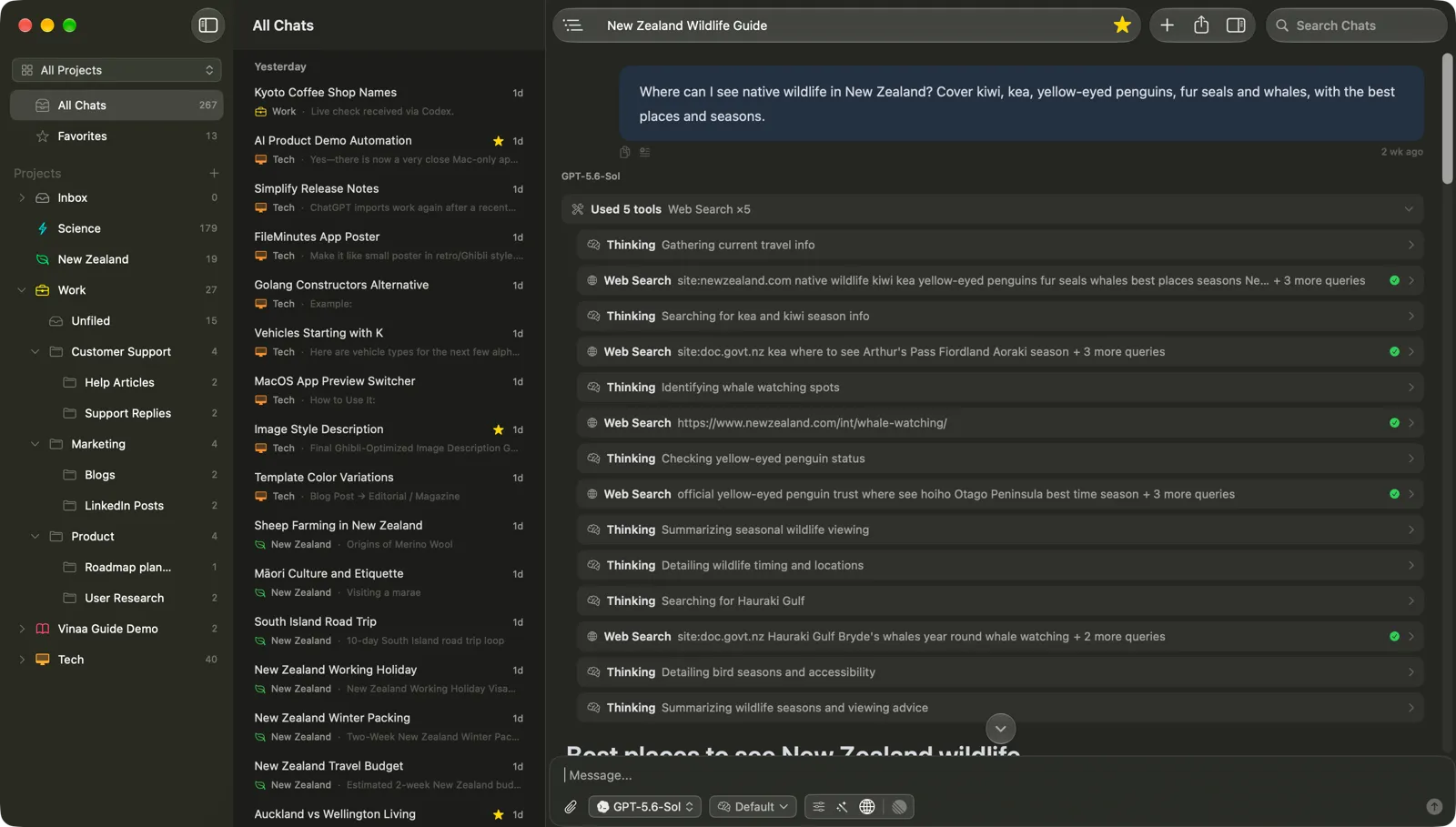
応答に思考やツールが含まれる場合、実行内容はコンパクトなステップの行にまとめられます。処理中は現在の動作が表示され、終了後は作業の概要が表示されます。
- ステップの行をクリックして、ステップを表示します。
- 確認したい思考やツールのブロックを展開します。
- 終わったら、ステップの行をもう一度クリックして、ステップを隠すことができます。
緑のチェックはツールのステップが成功したことを、赤い ✕ は失敗したことを示します。失敗したステップを展開すると、理由を確認できます。
ツールの詳細には、検索クエリ、取得したページ、実行したコード、MCP サーバから返された情報などが含まれます。応答が承認カードで止まっている場合は、ツールを実行する前に判断を待っています。
参照元を確認する
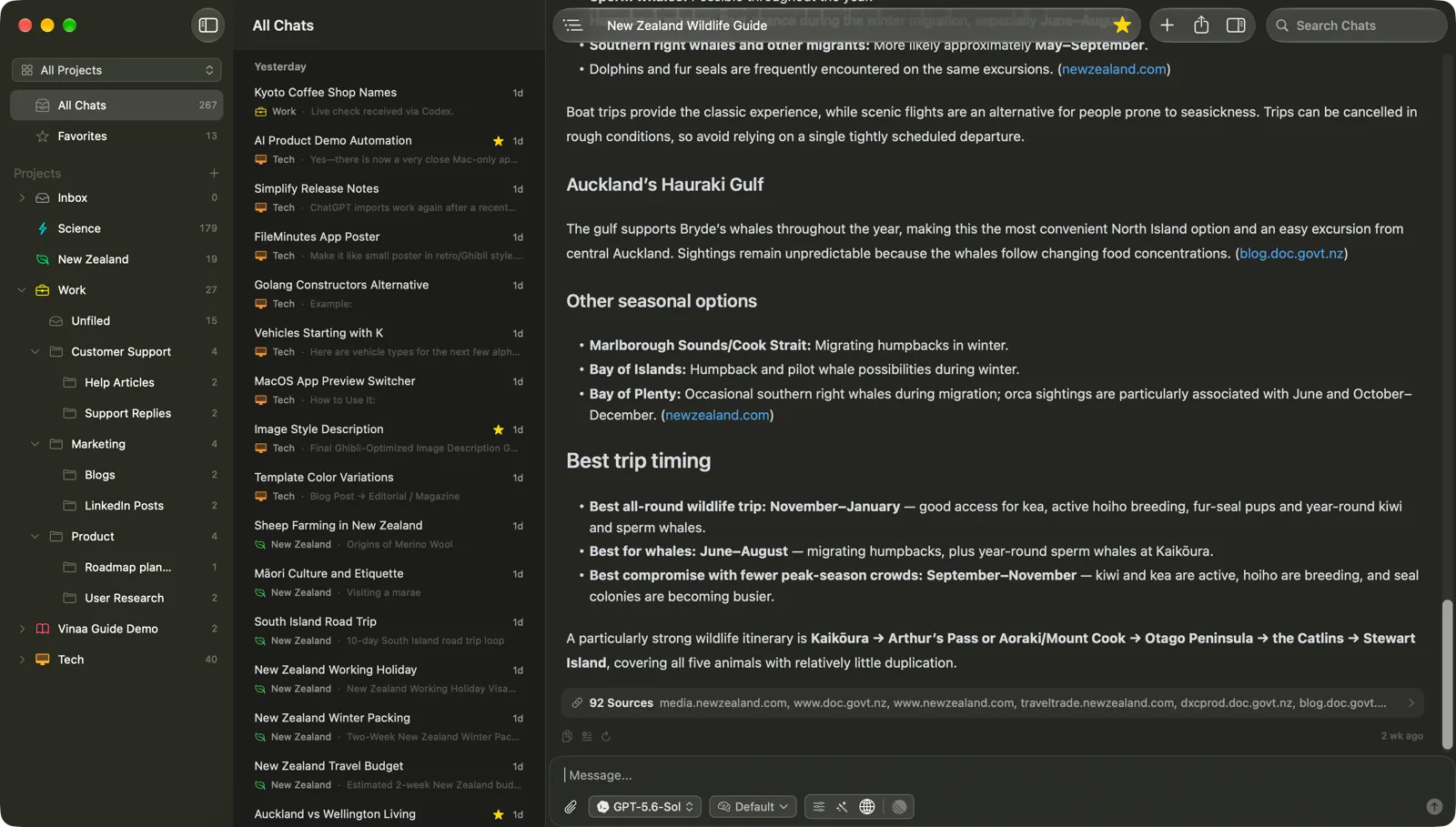
回答内の [1] などの番号付き引用は、下にある出典行の番号付き項目に対応します。この行には、参照元の数も表示されます。
- 出典行をクリックして展開します。
- 引用番号に対応する項目を探します。
- リンクのある参照元をクリックして開きます。
Web ページではなく書類を参照している場合は、リンクがないこともあります。出典行のない応答には、参照元の一覧が提供されていません。必要な場合は、AI に参照元を尋ねてください。
生成中の応答に追従する
応答は、AI が書き進めるにつれて表示されます。デフォルトでは、最新のテキストへ絶えずスクロールすることなく読み進められます。
応答が表示領域より下に伸びた場合は、チャット下部付近の応答に追従をクリックすると、最新のテキストに追従できます。追従を停止をクリックするか、手動でスクロールすると、自分のペースで読めます。応答が終了したら、最後までスクロールで一番下に移動できます。
自動で追従するには、Vinaa → 設定 → 外観を開き、ストリーミング中に応答に追従をオンにします。展開した思考ブロックは、手動でスクロールするまで、生成中の思考に独立して追従できます。
送信した長いメッセージを展開する
送信した長いメッセージは、チャット内で短く表示されることがあります。さらに表示をクリックすると全文を読め、表示を折りたたむで再び折りたためます。表示だけが変わり、メッセージは編集されません。