
搜索所有对话
搜索对话标题、预览和消息文本,返回之前的对话。
如果记得主题或短语,却不记得它在哪个对话中,请使用 搜索对话。结果会显示在对话列表中,消息匹配项可直接带你前往相关段落。
搜索所有未归档项目
- 从文件夹面板顶部的选择器中选择 所有项目。
- 选择 所有对话。
- 选取 编辑 → 查找 → 搜索对话,或按下 ⌥⌘F。
- 在 搜索对话 字段中输入搜索内容。
- 在对话列表中选择结果。
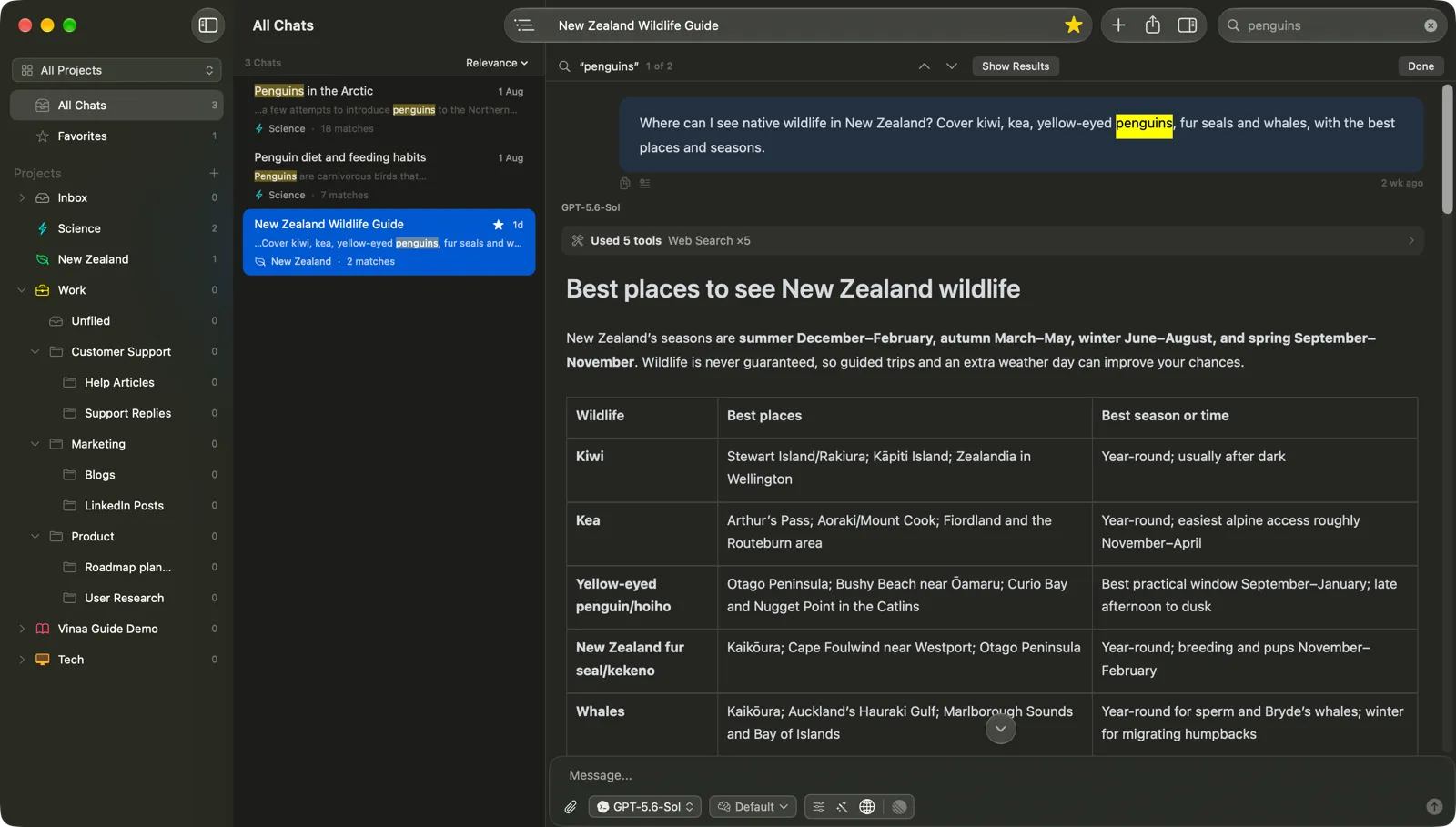
搜索范围跟随当前项目和文件夹面板的选择。选择项目、文件夹或 收藏 可缩小范围。如果结果上方出现 搜索所有对话,点按它会移除文件夹面板的限制,但保留顶部的项目选择。如果希望搜索所有未归档项目,还需选择 所有项目。
搜索时,文件夹面板的计数仅显示匹配的对话,方便你了解结果位置。有消息匹配项的行会在标题下方显示计数,例如 2 个匹配项。
已归档对话单独显示。选择 已归档项目,再选择 所有对话,即可搜索已归档的工作。
选择合适的搜索词
- 输入多个词,例如
ferry booking,可查找以任意顺序包含所有这些词的消息。 - 将整个查询放在半角双引号内,例如
"South Island",可搜索该短语。 - 至少使用两个字母或数字才能搜索消息文本。较短的搜索只检查标题和预览。
如果看到 正在为消息建立索引…,表示 Vinaa 正在准备消息搜索索引。请等待完成后再判断结果。
更改结果顺序
打开结果上方的排序菜单,选择:
- 相关性:优先显示标题匹配和最相关的消息匹配。
- 最近:将最近更新的对话放在顶部。
阅读匹配段落
选择消息结果,会打开对话并跳转到匹配段落。消息串上方的简洁栏会显示查询和匹配数量。使用 下一个匹配项 或 上一个匹配项 在匹配项间移动。
点按匹配数量或 显示结果,可在内容导航中列出匹配项。你也可以按住 Control 键点按有消息匹配项的结果,选取 显示所有匹配项。点按 完成 关闭此栏并清除高亮显示。若要在 在对话中查找 中编辑查询,请按下 ⌘F;这会将输入文本作为一个完整短语在已打开的对话中搜索。仅匹配标题或预览的结果可能会打开对话,而不高亮显示消息。