
了解项目和文件夹
了解项目、文件夹和内建视图如何整理对话。
项目将相关对话集中在一起。文件夹用于整理项目内的对话,让你可以按旅行、客户或课程归类,无需将所有内容混在一个列表中。
项目和文件夹
项目可以有自己的名称、图标、颜色、默认 AI 模型、对话指令、自动化设置和已存储的提示词。Inbox 是内建项目,用于存放无需单独归类的对话。你无法重新命名、归档、删除或重新排列它,也无法更改其图标。
文件夹属于某个项目。例如,New Zealand 项目中可以包含“交通”和“住宿”文件夹,并为各个目的地建立子文件夹。选择文件夹时,也会包含其子文件夹中的对话。
未放入文件夹的对话会显示在 未分类 下。只有项目至少有一个文件夹时才会显示此行;否则,选择项目本身就会显示其所有对话。
浏览所有项目
从文件夹面板顶部的选择器中选择 所有项目。文件夹面板位于窗口起始侧的边栏中。每个项目都可以展开以显示文件夹。选择项目行,可在对话列表中查看其对话。
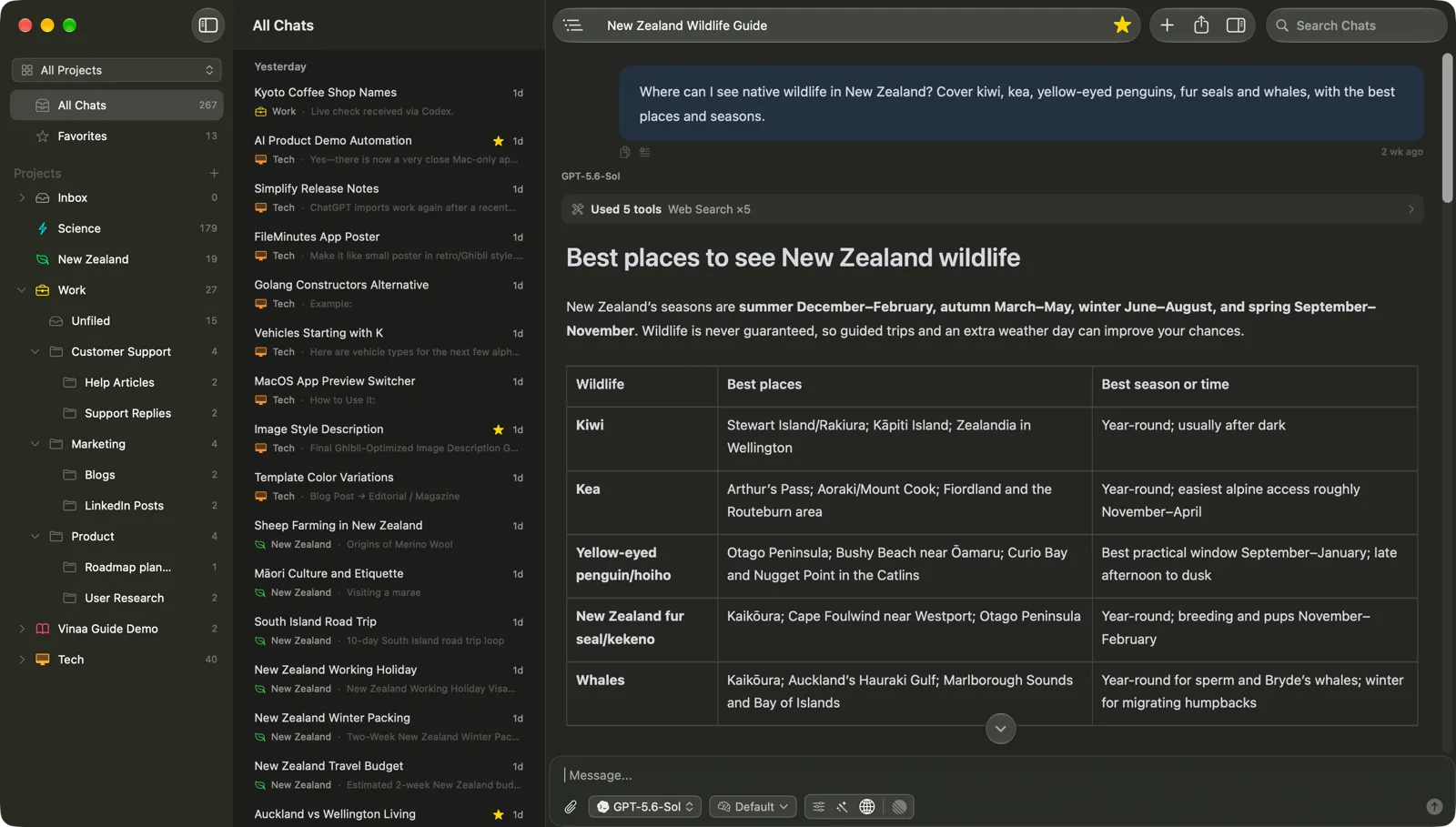
内建视图会跟随顶部的项目选择:
- 所有对话 显示当前视图中所有未归档项目的对话。
- 收藏 显示已添加星标的对话。
- 未读 显示在对话不可见时完成回复的对话,以及仍在生成回复的对话,但不包括在此窗口打开的对话。打开对话会将其标记为已读。有活动可显示时,才会出现此视图。
收藏对话并查看状态
若要收藏已打开的对话,请按下 ⌘D 或点按工具栏中的星标。你也可以按住 Control 键点按对话列表中的对话,选取 添加到收藏。再次使用快捷键或点按星标可移除收藏,也可以在菜单中选取 从收藏中移除。
对话列表行会显示以下指示器:
| 指示器 | 含义 |
|---|---|
| 橙色圆点 | 对话正在等待你操作,例如批准工具或继续暂停的回复。 |
| 旋转指示器 | 正在生成回复。 |
| 圆点和粗体标题 | 对话中有未读回复。 |
| 星标 | 对话已收藏。 |
等待或生成指示器的优先级高于未读和收藏指示器。
专注于单个项目
- 按下 ⇧⌘P,打开 切换项目…。
- 选择项目。
文件夹面板现在会显示该项目的文件夹,内建视图也只适用于该项目。每个窗口保留自己的项目选择。选择 所有项目 可再次扩大视图范围。
查看已归档的工作
在项目选择器中选择 已归档项目,浏览已归档项目及其对话。有已归档项目时,才会显示此选项。它们会从常规的 所有项目 视图中隐藏。你可以阅读和继续现有对话。在空白对话中,已归档的项目无法开始新对话 会替换消息字段。创建新对话前,请先取消归档项目。