
在对话中查找文本
在已打开的对话中查找词语,并在匹配段落之间移动。
使用 在对话中查找… 搜索对话,无需逐段滚动。它会搜索整个消息串中的你的消息和 AI 回复,包括当前屏幕上方的消息。
查找词语或短语
- 打开要搜索的对话。
- 选取 编辑 → 查找 → 在对话中查找…,或按下 ⌘F。
- 在 在对话中查找 中输入词语或短语。
Vinaa 会高亮显示匹配文本,并显示当前位置,例如“第 2 个,共 9 个”。它会从阅读位置附近开始,并在你切换匹配项时循环搜索整个对话。
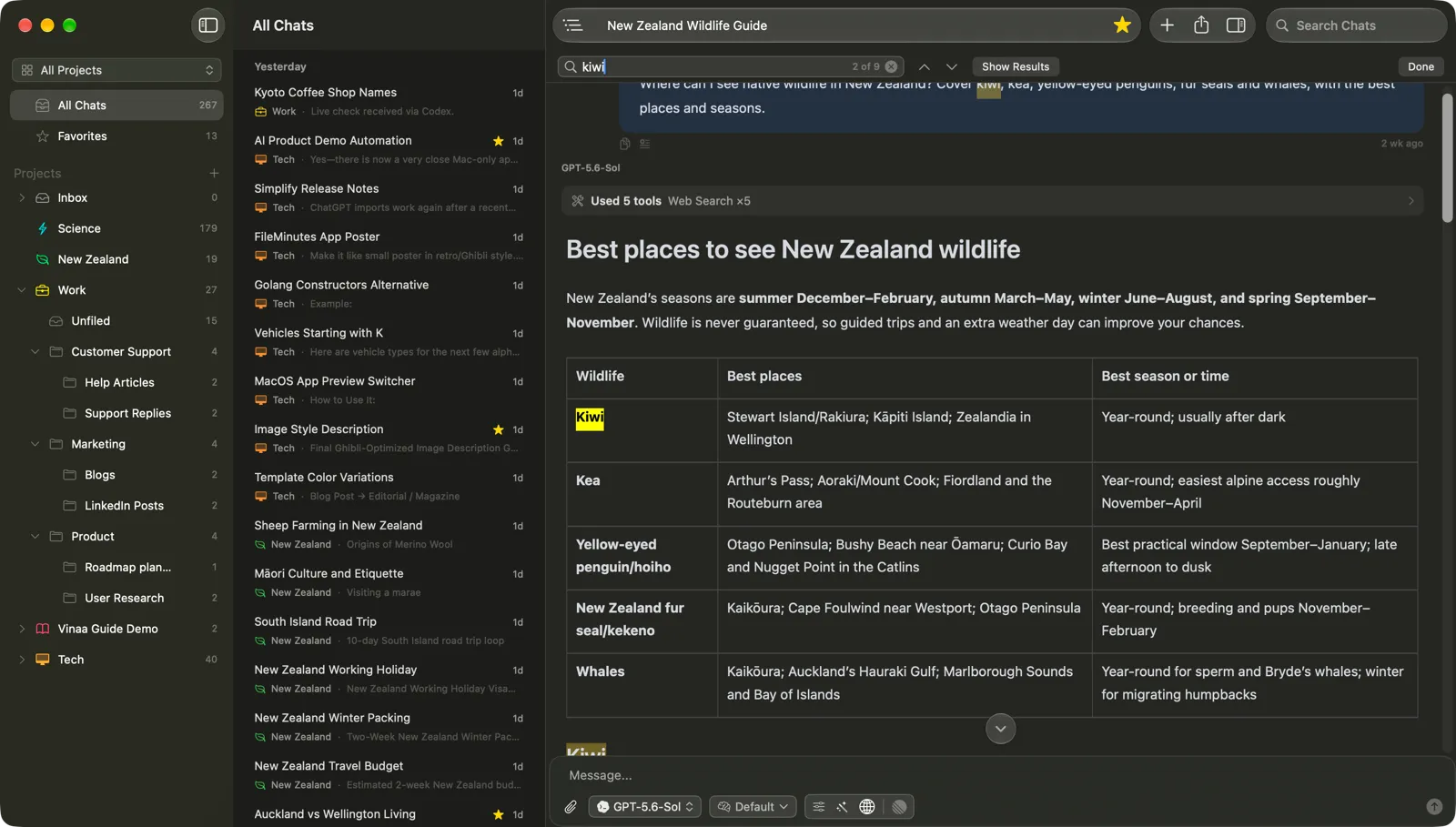
输入的文本会视为一个连续短语,无需加引号。查找会搜索消息文本,包括回复中的代码,但不会搜索思考区块、工具输入或工具结果。
在匹配项之间移动
- 按下 ⌘G 使用 查找下一个。
- 按下 ⇧⌘G 使用 查找上一个。
- 使用查找栏中的 下一个匹配项 和 上一个匹配项 箭头。
- 在查找字段中输入时,使用 Return 或 ⇧Return 向前或向后移动。
如果出现 未找到,请尝试更短的短语,或检查拼写。
查找所选文本
- 在对话中选择文本。
- 选取 编辑 → 查找 → 使用所选内容查找,或按下 ⌘E。
查找栏会打开,并将所选文本用作查询。
显示匹配项列表
点按匹配数量,或打开 显示结果。该控件的帮助文本为 在内容导航中显示结果。内容导航会打开,匹配段落按所属消息和标题分组。点按段落可跳转到相应位置。
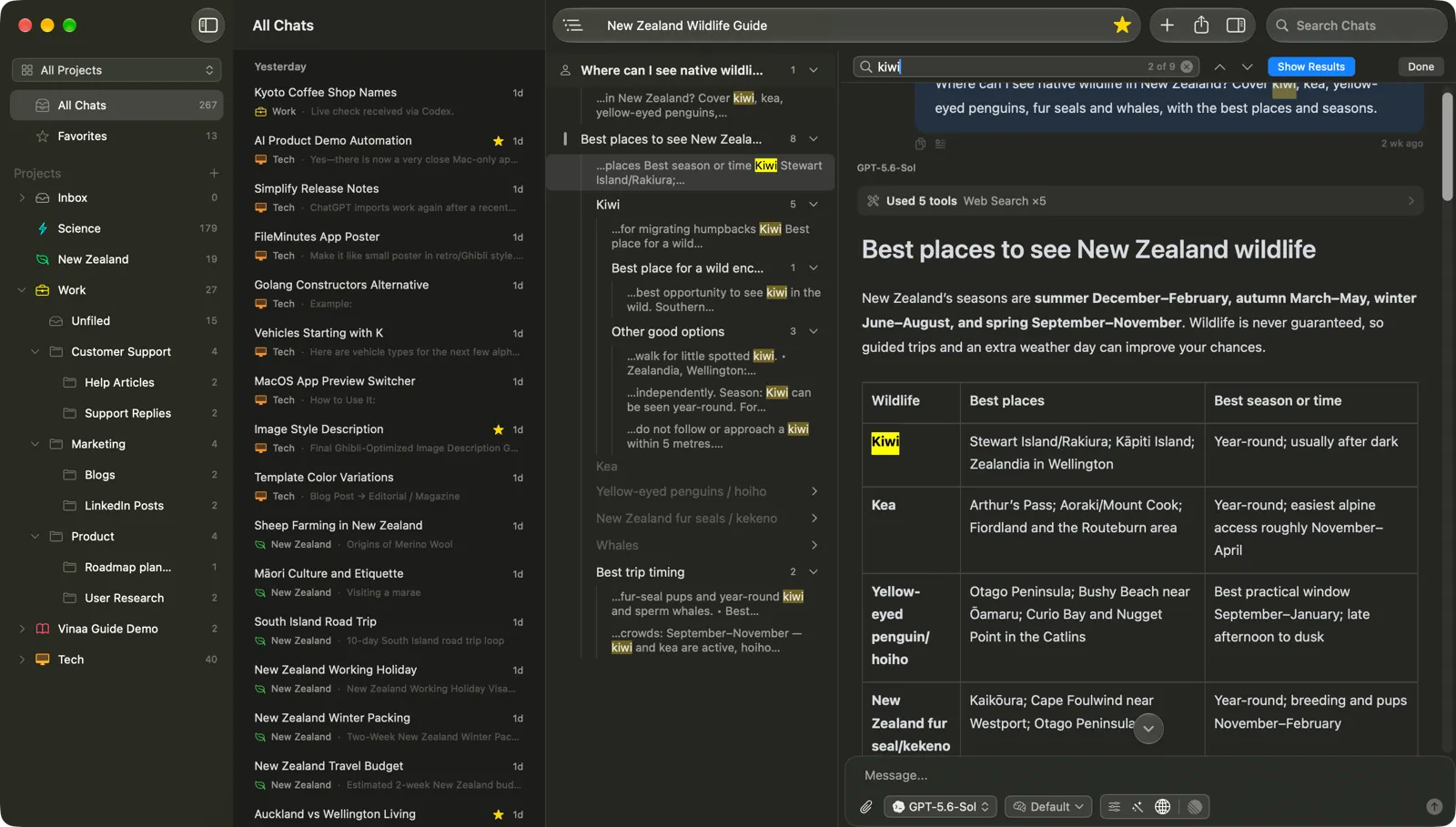
点按 完成 或按下 Escape,关闭查找并清除高亮显示。
使用内容导航浏览
按下 ⇧⌘J 打开内容导航,或点按工具栏中的 内容导航。点按面板并输入文本,可筛选提示词、回复和标题,然后选择条目跳转到相应位置。
按住 Control 键点按消息或回复行,可使用 拷贝消息 或 拷贝响应。按住 Control 键点按标题,可使用 拷贝章节。这两种菜单均提供 添加到提示词,可将文本存储为可重复使用的提示词。
跳转到消息或标题
如果希望浏览而非匹配文本,请选取 导航 → 跳到消息…(⌘J)。输入文本筛选消息标题和回复标题,然后选择条目。使用右方向键展开包含标题的条目。
若要搜索其他对话,请使用 搜索对话(⌥⌘F)。