
通过 Ollama 在本地运行模型
将 Vinaa 连接到 Ollama,与 Mac 上已下载的模型或 Ollama 服务器上的模型对话。
Ollama 在你的电脑上运行 AI 模型,并供 Vinaa 等 App 使用。本地模型是下载到 Mac 上的 AI;较大的模型需要更多内存和存储空间。
安装 Ollama 并下载模型
- 从 Ollama 下载 Mac 版本。
- 打开下载的磁盘映像。
- 将 Ollama 拖到“应用程序”文件夹。
- 打开 Ollama。
- 完成设置,如有提示,允许安装其“终端”命令。
- 在 Mac 上打开“终端”。
- 输入
ollama pull llama3.2:3b,然后按下 Return。 - 等待下载完成。
此示例会下载 Llama 3.2 3B。你可以将 llama3.2:3b 替换为 Ollama 模型库中的其他模型名称。更多帮助请参阅 Ollama 的 Mac 安装指南和命令参考。
将 Ollama 连接到 Vinaa
- 选取 Vinaa → 设置 → AI 模型。
- 点按工具栏中的 添加连接。
- 在 此 Mac 与本地服务器 下选择 Ollama。
- 将 服务器 保持为 这台 Mac。
- 检查 基础 URL 是否为
http://localhost:11434,除非你更改过 Ollama 地址。 - 点按 继续。
- 在 选取模型 中选择需要的已下载模型。
- 点按 添加连接。
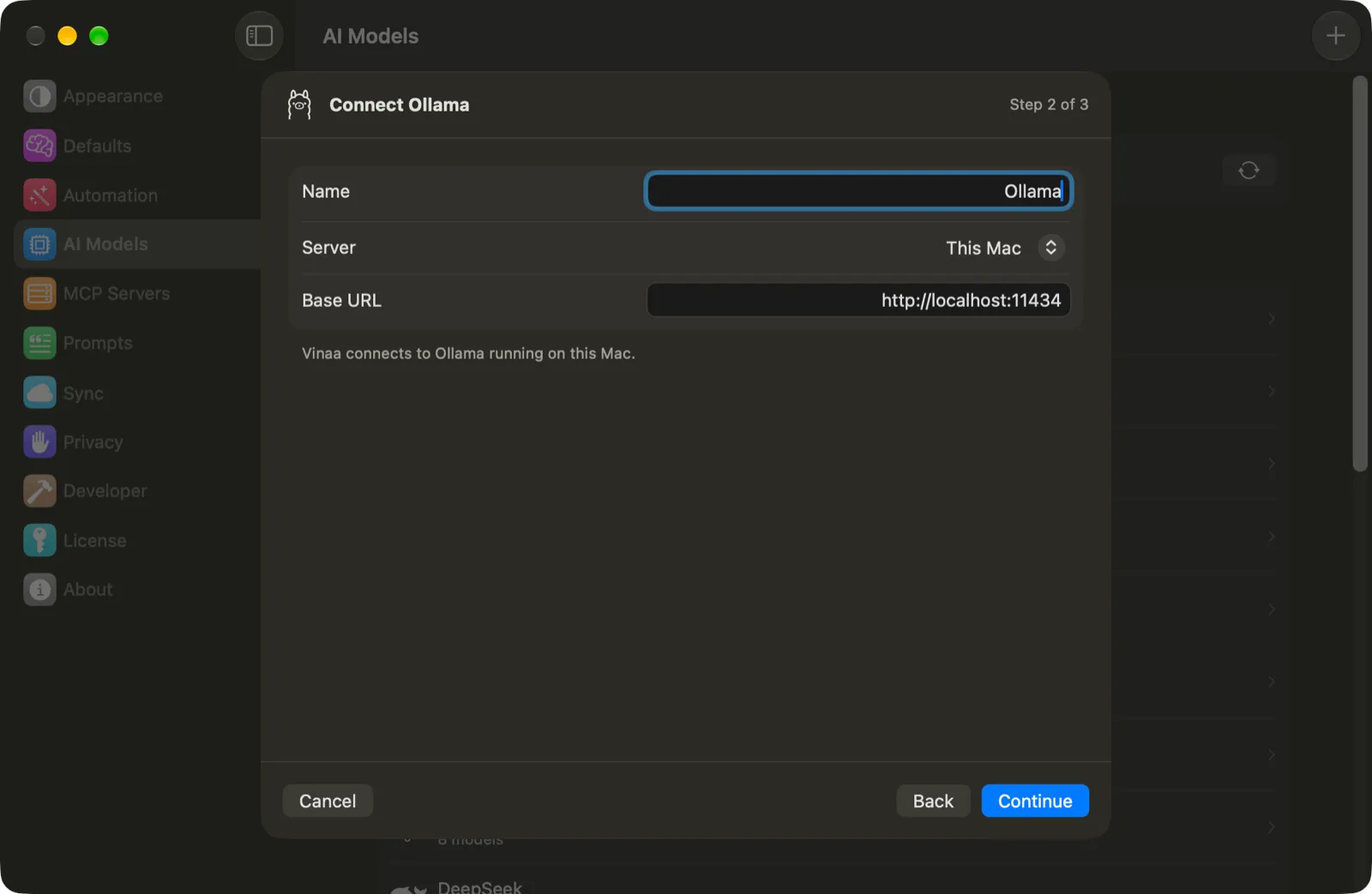
在对话中按下 ⌘L,选择 Ollama 模型。对话时保持 Ollama 运行。Vinaa 不会为你安装 Ollama 或下载模型。
使用 Ollama Cloud 或其他服务器
服务器 菜单还提供以下选项:
| 选项 | 需要输入的内容 |
|---|---|
| Ollama Cloud | 预设的 基础 URL 为 https://ollama.com。输入从 Ollama 密钥设置获取的 API 密钥。 |
| 自定 | 输入 Ollama 服务器的 基础 URL。仅在服务器要求时输入 API 密钥。 |
API 密钥是让 Vinaa 能使用你账户的机密凭证。直接访问 Ollama Cloud 需要密钥,但无需在 Mac 上安装 Ollama。云端请求在 Ollama 的服务器上运行;当前套餐和用量限额请查看 Ollama Cloud。本地和云端访问的区别请参阅 Ollama 认证说明。
若要更改现有连接,请在 AI 模型 中打开连接,点按 编辑…,更改后点按 存储。下载其他模型后,请点按连接中 模型 部分的 刷新。
如果 Vinaa 无法连接
如果出现 无法连接到 Ollama。请检查 Ollama 是否正在运行。,请启动 Ollama,检查连接的 基础 URL,然后重试。