
连接 AI 提供商
添加 AI 连接,选择模型,并在 AI 模型设置中管理连接。
Vinaa 需要可用的 AI 连接才能回答你的消息。连接让 Vinaa 能访问 AI 服务或 Mac 上运行的模型;模型则是你为对话选择的具体 AI。
打开连接向导
- 选取 Vinaa → 设置(⌘,)。
- 选择 AI 模型。
- 点按工具栏中的 添加连接(+)。
向导包含三个步骤:选取提供商、连接该提供商,以及 选取模型。只有在最后点按 添加连接 后,设置才会存储。
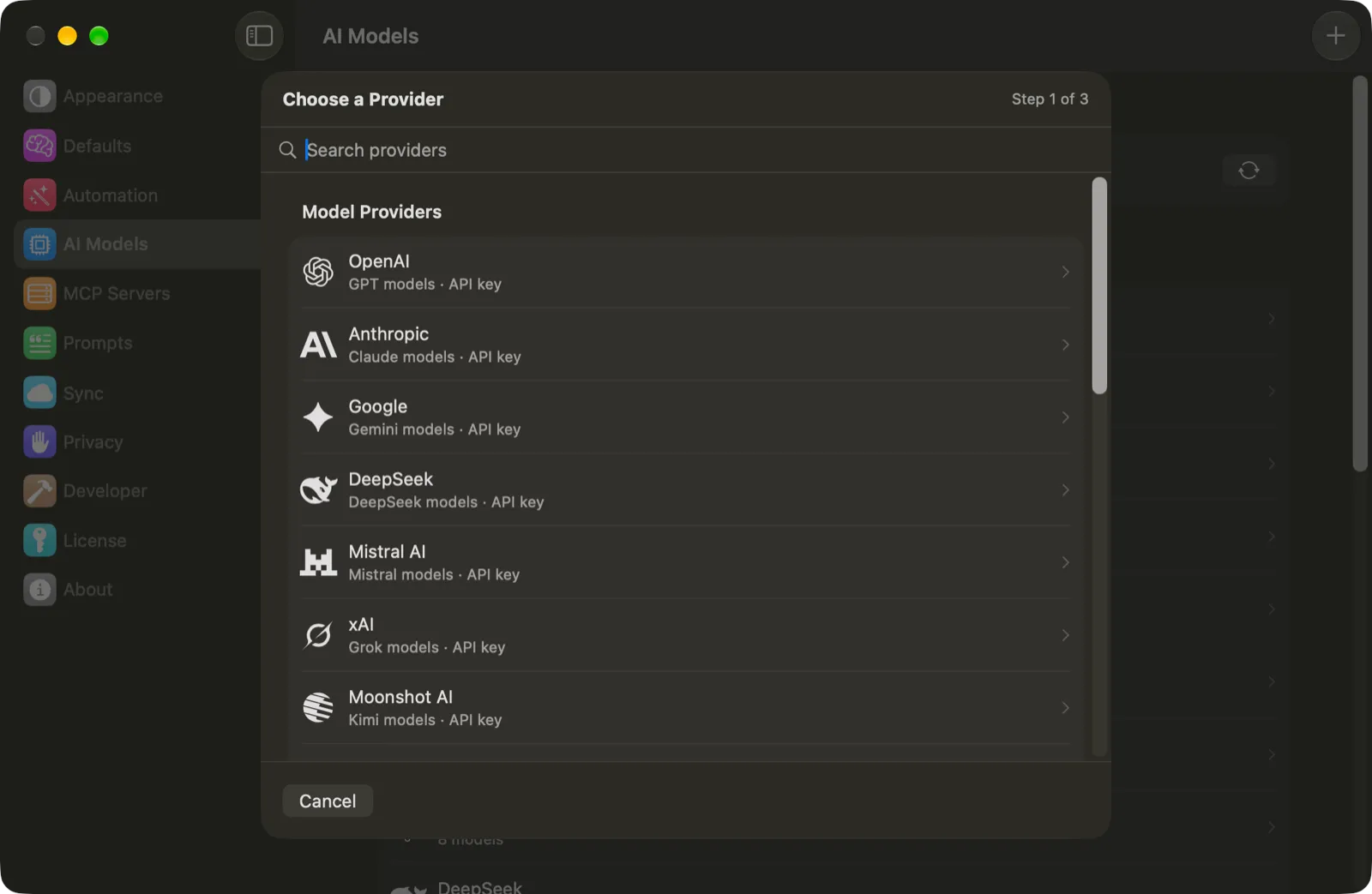
第 1 步:选择提供商
点按提供商,或使用 搜索提供商。分组如下:
| 分组 | 可连接的服务 |
|---|---|
| 使用你的 ChatGPT 或 Claude 套餐 | 通过 Codex CLI 使用 ChatGPT 套餐,或通过 Claude Code 使用 Claude 套餐。Claude 套餐连接标记为 实验性。 |
| 模型提供商 | OpenAI、Anthropic、Google、DeepSeek、xAI、Mistral AI、Moonshot AI、Z.ai 和 Alibaba Cloud。 |
| 此 Mac 与本地服务器 | Ollama、LM Studio,以及 macOS 27 或更高版本上的 Apple Foundation Models。 |
| 网关与推理托管服务 | OpenRouter、Groq、Together AI、Fireworks AI、Cerebras、DeepInfra 和 Baseten。这些服务提供 AI 模型的访问途径。 |
| 自定 | OpenAI 兼容 API,用于支持 OpenAI 请求格式的服务器。 |
已添加的 ChatGPT 套餐、Claude 套餐和 Apple Foundation Models 连接不会出现在此选择器中。请打开现有连接进行管理。
第 2 步:连接提供商
根据所选服务的字段和说明操作:
- **API 密钥:**API 密钥是提供商账户的机密凭证。输入 名称,将密钥粘贴到 API 密钥 中,然后点按 继续。创建密钥 ↗ 会打开提供商的密钥页面。Vinaa 会检查密钥并载入模型。
- **ChatGPT 或 Claude 套餐:**完成面板中显示的安装、登录、访问权限和条款步骤。完整步骤请参阅在 Vinaa 中使用 ChatGPT 套餐或在 Vinaa 中使用 Claude 套餐。
- **本地服务器:**先设置模型服务器,再检查 基础 URL,即服务器地址。Vinaa 不会为你下载或启动本地模型。请参阅通过 Ollama 在本地运行模型或通过 LM Studio 在本地运行模型。
- **OpenRouter:**选择 使用 OpenRouter 登录 或 API 密钥,然后按照相应说明操作。
API 密钥存储在 macOS 钥匙串中。API 计费可能与对话订阅不同,例如,OpenAI 分别管理 ChatGPT 和 API 计费。
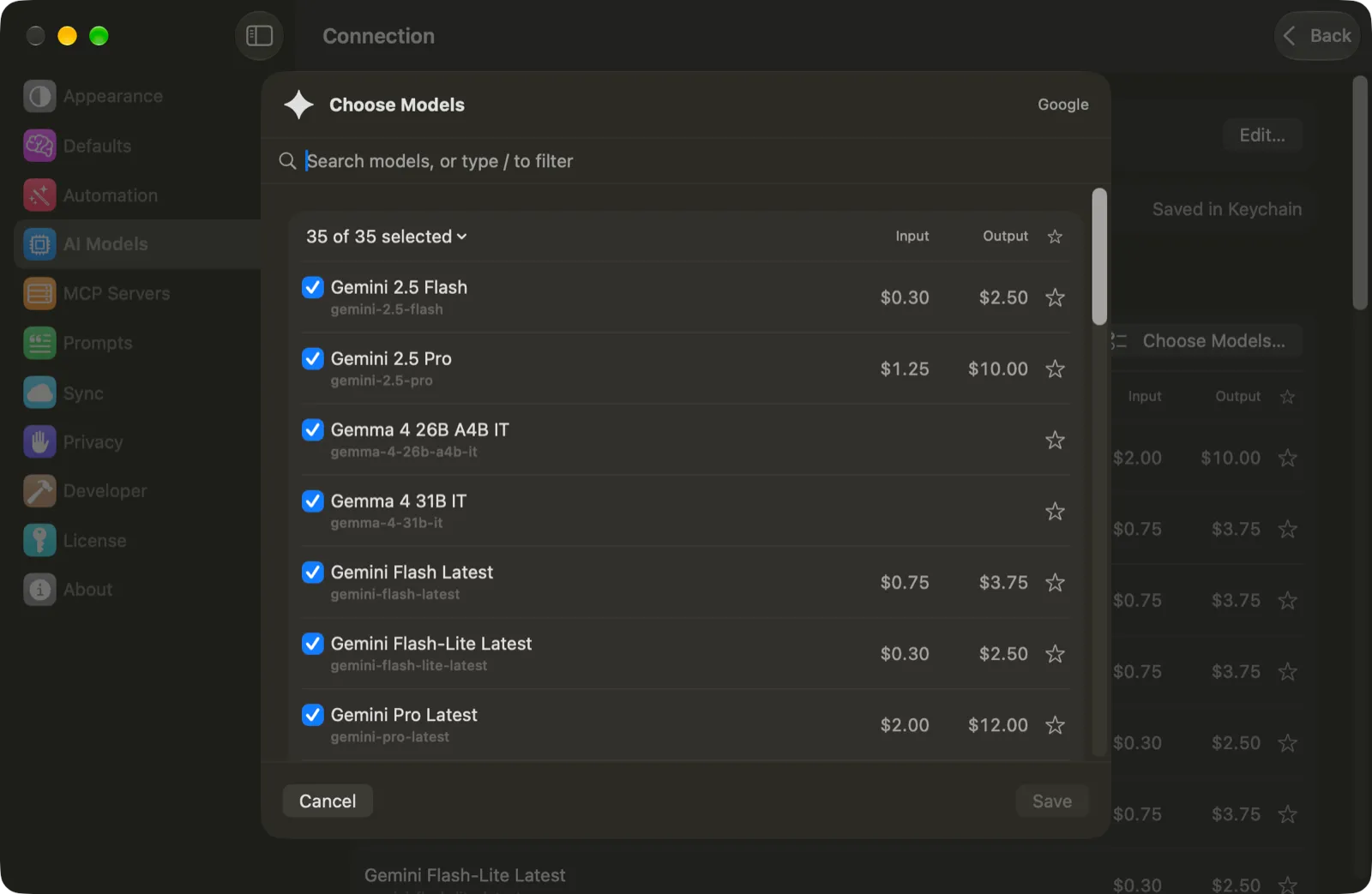
第 3 步:选择模型
- 选择你希望在 Vinaa 中使用的模型。
- 可以为模型添加星标,将其加入收藏。
- 点按 添加连接。
管理连接
在 AI 模型 中,点按 连接 下的连接以打开其页面。
- 点按 编辑…,更改名称或可用的连接字段,然后点按 存储。
- 点按 选取模型…,更改模型选择,然后点按 存储。
- 点按 模型 中的 刷新,刷新该连接。AI 模型 主页面中的 同步 会刷新所有连接的模型,与 iCloud 同步是不同功能。
- 点按 删除连接… 将其移除。如果设置中仍在使用该连接的模型,请通过 全部迁移到… 选择替代模型,或使用 全部清除 清除这些选择,然后确认删除。这会清除模型设置,不会清除对话历史记录。
如果出现 需要设置,请打开连接并在这台 Mac 上完成设置。如果 API 密钥或 OpenRouter 连接在此处缺少密钥,请点按 编辑…,粘贴密钥并点按 存储。对于其他错误,请检查密钥、网络连接或本地服务器,然后刷新模型。