
通过 LM Studio 在本地运行模型
在 LM Studio 中下载模型、启动本地服务器,并连接到 Vinaa。
LM Studio 让你可以在 Mac 上下载和运行 AI 模型。下载模型后,其本地服务器无需互联网连接即可回答 Vinaa 的请求。请参阅 LM Studio 离线指南。
准备 LM Studio
- 下载 Mac 版 LM Studio。
- 安装 LM Studio。
- 打开 LM Studio。
- 打开 Discover 标签页。
- 下载适合 Mac 可用内存的对话模型。
- 打开 LM Studio 的 对话 标签页。
- 打开顶部的模型加载器。
- 选择已下载的模型,将其载入内存。
- 打开 LM Studio 的 开发者 标签页。
- 打开 Start server。
下载会将模型存储到磁盘;载入会让模型准备好回答。LM Studio 的入门指南、下载指南和服务器指南详细介绍了这些步骤。
在 Vinaa 中添加连接
- 选取 Vinaa → 设置 → AI 模型。
- 点按工具栏中的 添加连接。
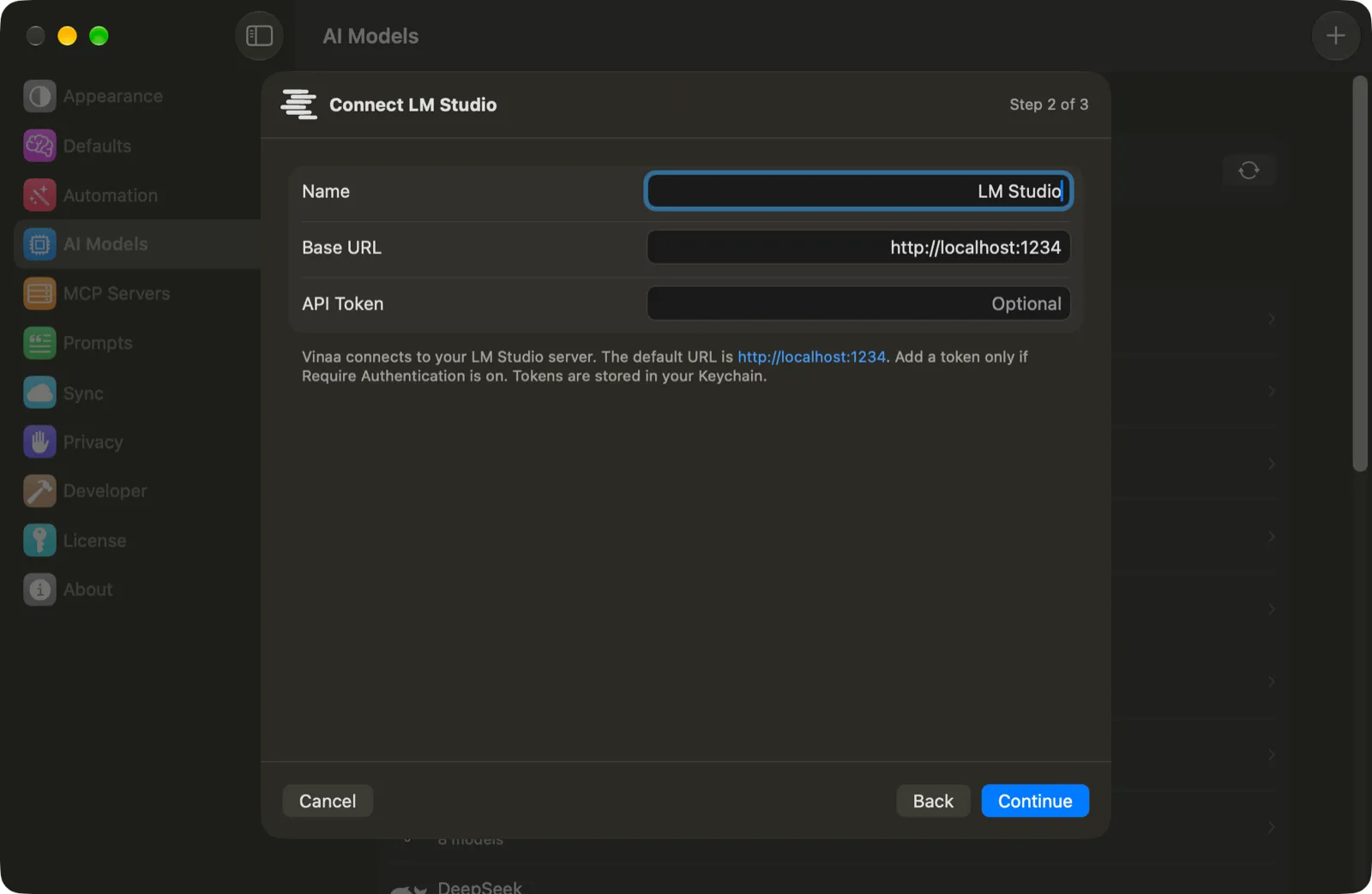
- 在 此 Mac 与本地服务器 下选择 LM Studio。
- 检查 基础 URL。默认值为
http://localhost:1234;如果你的地址不同,请使用 LM Studio 显示的服务器地址。 - 将 API Token 留空,除非你在 LM Studio 中启用了认证。
- 点按 继续。
- 在 选取模型 中选择需要的模型。
- 点按 添加连接。
在对话中按下 ⌘L,选择 LM Studio 模型。对话时保持 LM Studio 服务器运行。
如果服务器要求 Token
Token 是允许 App 使用服务器的机密凭证。默认情况下,LM Studio 不要求提供 Token。
如果你在 LM Studio 中打开了 Require Authentication,请通过服务器设置中的 Manage Tokens 创建 Token。将其拷贝到 Vinaa 的 API Token 字段。选择权限时,请按照 LM Studio 认证指南操作。
对于现有连接,请在 AI 模型 中打开连接,点按 编辑…,输入 Token,然后点按 存储。
调整上下文长度
上下文长度是模型一次能考虑的文本量,以 Token(较小的文本片段)为单位。模型标称的最大值可能大于实际载入时设置的上下文长度。
Vinaa 会在准备对话时检查已载入的上下文大小。若要更改,请在 LM Studio 中调整模型载入设置,然后重新载入模型。请参阅 LM Studio 的模型默认设置。更大的上下文需要更多内存。
下载更多模型后,在 AI 模型 中打开连接,然后点按 刷新。
如果 Vinaa 无法连接
如果出现 无法连接到 LM Studio。请在 LM Studio 的“开发者”标签页中启动服务器。,请打开 LM Studio 的 开发者 标签页并启动服务器。检查其地址是否与 Vinaa 的 基础 URL 一致。连接超时。请检查 LM Studio 的服务器是否正在运行。 也表示你应先检查服务器再重试。