
使用 Apple 的设备端模型
在受支持的 Mac 上,通过 Vinaa 中的 Apple Foundation Models 使用私密、离线的 AI。
Vinaa 可以使用 Apple 的设备端 AI 模型,无需 API 密钥或 AI 订阅。模型在你的 Mac 上运行,不按消息收取 AI 费用。
检查所需条件
Vinaa 的 Apple Foundation Models 连接需要 macOS 27 或更高版本,以及支持 Apple 智能的 Mac。在较早的 macOS 版本上添加连接时,不会提供此选项,即使其他 Apple 智能功能可以使用。
必须启用 Apple 智能,且 Apple 的模型已在这台 Mac 上就绪。语言和地区可能影响可用性;请查看 Apple 当前的要求。
设置模型
- 选取 Vinaa → 设置 → AI 模型。
- 点按工具栏中的 添加连接。
- 在 此 Mac 与本地服务器 下选择 Apple Foundation Models。
- 检查 设备端模型 中的 状态。
- 如果提供此选项,点按 打开 Siri 设置。
- 在 System Settings → Siri 中,按照 Apple 的屏幕提示打开 Siri AI (Beta)。
- 等待批准并完成模型下载。
- 返回 Vinaa。
- 点按 再次检查。
Apple 的设置流程从 Siri 设置中的 Try Siri AI (Beta) 开始。如果 Siri 已关闭,请先打开。当前步骤和可用情况请参阅 Apple 的 Siri AI 设置指南。
添加连接
- 当 状态 显示 就绪 时,点按 继续。
- 在 选取模型 中选择 Foundation Model (On-Device)。
- 点按 添加连接。
- 在对话中按下 ⌘L,选择该模型。
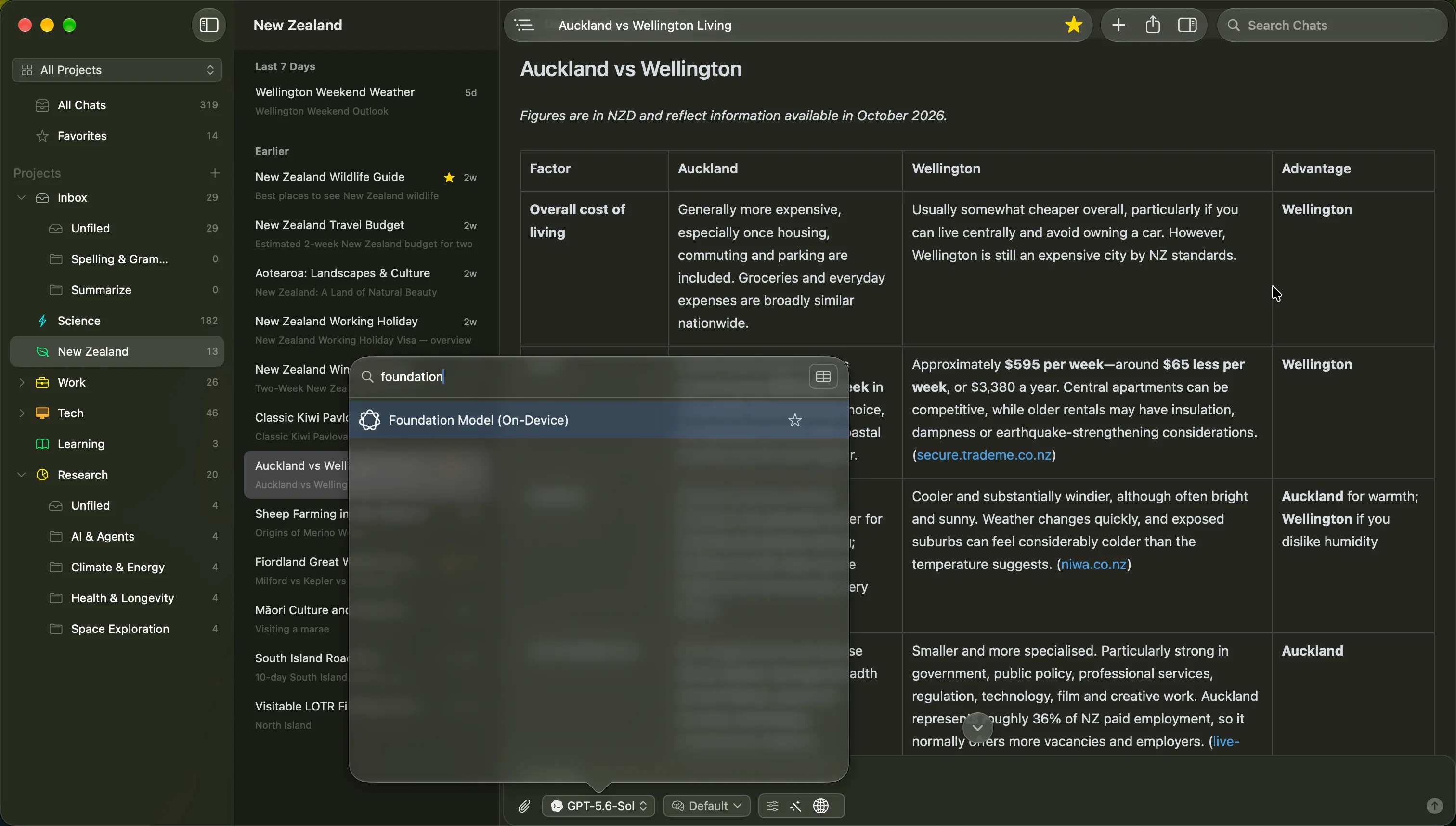
Vinaa 对此连接使用设备端模型。此连接不支持 AI 工具,因此需要网页搜索或已连接工具的任务应使用其他连接。
如果模型不可用
- 已关闭:在“系统设置”中启用 Apple 智能。
- 未就绪:完成 Siri AI 设置并等待下载结束,然后点按 再次检查。
- 此 Mac 不支持:使用其他连接,例如云端提供商。
- 不可用:阅读状态下方的说明。其中可能描述未知模型或 macOS 提供的其他原因。
- 需要 macOS 27:在较旧 Mac 上使用现有连接时可能出现此状态。如果 Mac 支持,请更新到受支持的 macOS 版本,或选择其他模型。
如果你已添加此连接,请在 AI 模型 中打开它以检查状态。Apple Foundation Models 在连接列表中只会出现一次。