
使用 AI 工具
为对话选择工具,让 AI 按需查找工具,并查看执行过程。
工具让支持的模型能够搜索网页、抓取页面、运行代码或使用已连接的 App。可用工具取决于模型、AI 连接和 MCP 服务器。
为对话选择工具
- 打开使用支持工具的模型的对话。
- 点按对话输入框中的滑块按钮,或按下 ⇧⌘T。
- 使用 搜索工具… 查找工具或分组。
- 选择希望 AI 使用的工具。
- 关闭面板。
- 发送需要这些工具的请求。
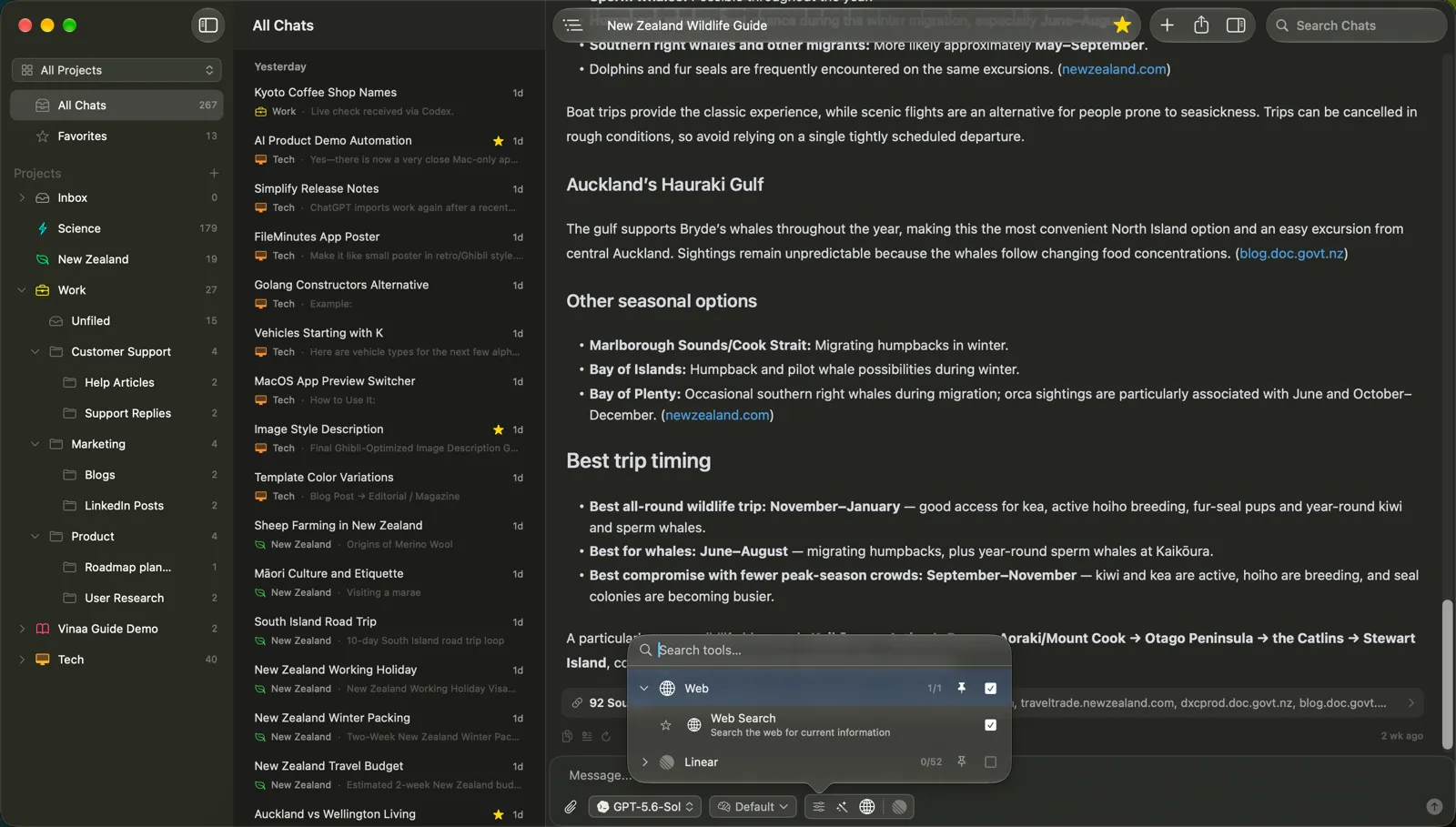
新添加的 MCP 服务器工具会出现在此面板中。请选择要用于当前对话的工具;在服务器设置中启用工具,并不代表会在每个对话中选中它们。
使用工具旁的星标,将其保留在 收藏 中。固定类别可将其按钮保留在滑块按钮旁的快捷栏中。快捷栏中的类别按钮可直接打开或关闭该类别的工具,无需重新打开面板;固定类别本身不会启用其中的工具。
各连接的内建工具
以下是 Vinaa 为每种连接提供的内建工具。可用性还取决于模型和提供商账户。
| 连接 | 内建工具 |
|---|---|
| Anthropic | 网页搜索、网页抓取、代码执行 |
| OpenAI | 网页搜索、代码解释器 |
| xAI | 网页搜索、X 搜索、代码执行 |
| Google 搜索、代码执行 | |
| OpenRouter | 网页搜索 |
| ChatGPT 套餐 | 网页搜索 |
| Claude 套餐 | 网页搜索、网页抓取 |
让工具查找器选择工具
点按对话输入框中的魔杖按钮,打开 工具查找器。它让 AI 能在对话中按需查找并添加合适的工具。再次点按可关闭。
工具查找器使用 Vinaa 可用的工具。对于 App 连接,你仍需添加其 MCP 服务器,并在设置中开放相关工具。
为新对话设置工具
- 打开 Vinaa → 设置 → 默认设置。
- 找到 默认工具。
- 选择要在新对话中启用的类别。
选项包括 网页、代码、工具查找器 和已配置的 MCP 服务器。这些默认设置适用于新对话,除非项目设置了自己的默认工具。你可以分别更改每个对话的工具。
查看工具活动
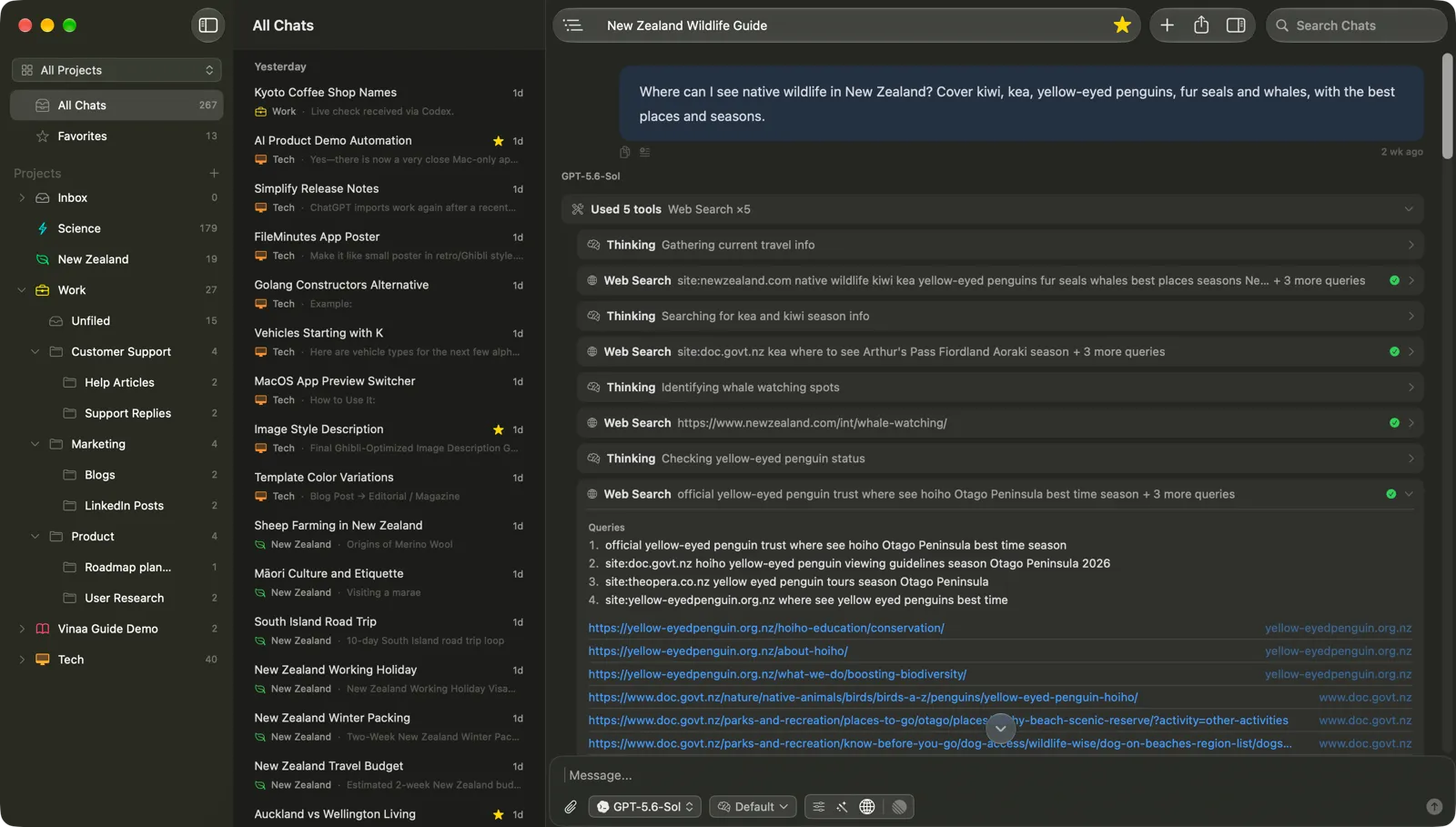
回复过程中,Vinaa 会将思考和工具活动汇总为步骤行。点按它以 显示步骤,然后展开工具区块查看详情。根据工具不同,你可能会看到搜索查询、抓取的页面、代码或 App 返回的结果。
权限设为 每次询问 的 MCP 工具会暂停并等待批准。检查 要运行 … 吗? 卡片,然后选择 允许一次 或 拒绝。始终允许 会存储该工具的权限,适用于当前请求之后的使用。
达到步骤上限后继续
Vinaa → 设置 → 默认设置 中的 最大工具步数 限制 AI 在一次回复中执行的工具步骤数量。达到上限后,回复会暂停并显示 继续。点按它让 AI 继续工作,或让回复保持暂停。