
在 Vinaa 中使用 ChatGPT 套餐
安装 Codex CLI,使用 ChatGPT 登录,并让 Vinaa 使用 Mac 上存储的登录信息。
ChatGPT 套餐 连接使用 ChatGPT 账户中的 Codex 访问权限,而非 OpenAI API 密钥。Codex CLI 是 OpenAI 的“终端”应用;Vinaa 读取其存储的登录信息来建立连接。
开始之前
请查看 OpenAI 当前套餐的访问权限和限额。OpenAI 列有 Free、Go、Plus、Pro、Business、Edu 和 Enterprise 套餐,但访问权限和额度各不相同。工作区控制也可能影响可用性。此连接使用你的 Codex 额度,并非无限量的 ChatGPT 消息。
Vinaa 的集成未经 OpenAI 官方认可,也不受其支持;如果 OpenAI 更改服务,此集成可能停止工作。接受之前,请阅读 Vinaa 中的警告。
安装 Codex CLI 并登录
如果已安装 Codex CLI,请从第 3 步开始。
- 在 Mac 上打开“终端”。
- 粘贴
curl -fsSL https://chatgpt.com/codex/install.sh | sh,然后按下 Return。 - 运行
codex login。 - 在浏览器中使用你希望使用的 ChatGPT 账户完成登录。
安装程序来自 OpenAI 的 Codex CLI 指南。如果“终端”提示找不到 codex,请按照安装程序输出的设置说明操作,并在重试前打开新的“终端”窗口。请使用 ChatGPT 登录,而不是 API 密钥认证;参阅 OpenAI 认证指南。
连接 Vinaa
- 打开 Vinaa → 设置…(⌘,)。
- 选择 AI 模型。
- 点按工具栏中的 添加连接。
- 在 使用你的 ChatGPT 或 Claude 套餐 下选择 ChatGPT 套餐。
- 阅读警告。
- 如果同意,选择 我理解并接受这些条款。
- 点按 授予对 ~/.codex 的访问权限。
- 在文件对话框中选择个人文件夹中的
.codex文件夹。 - 确认文件夹选择。
路径 ~/.codex 指的是 Mac 用户文件夹中的隐藏 .codex 文件夹。Vinaa 会在此位置打开对话框并显示隐藏文件夹。请选择文件夹本身,而不是其中的文件。
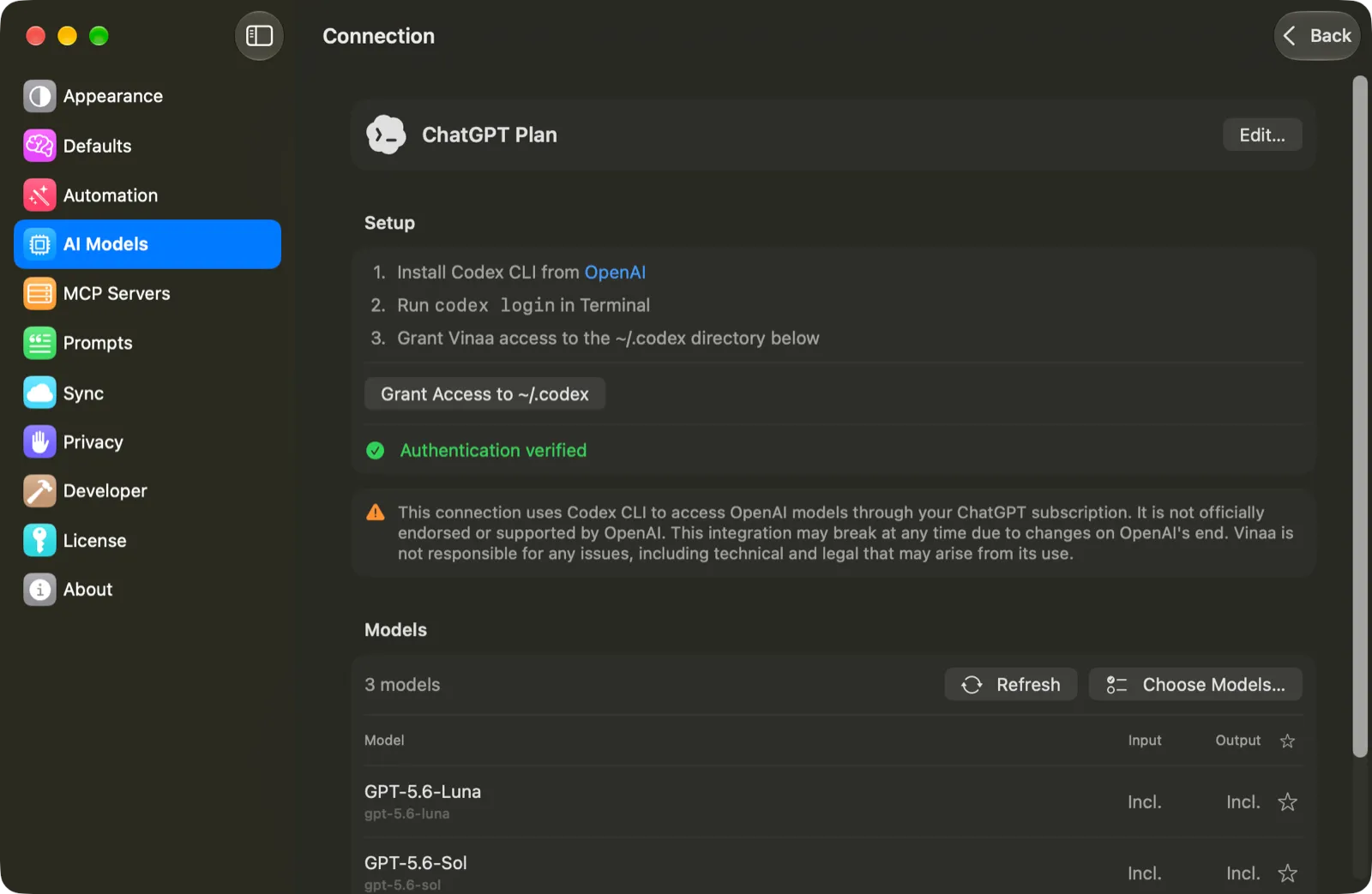
当 Vinaa 显示 认证成功 后:
- 保留或更改 名称。
- 点按 继续。
- 在 选取模型 中选择需要的模型。
- 点按 添加连接。
在对话中按下 ⌘L,可选择这些模型。ChatGPT 套餐 只能添加一次;如果提供商列表中没有此选项,请在 AI 模型 中打开现有连接。
如果无法识别登录信息
-
**需要文件夹访问权限:**点按 授予对 ~/.codex 的访问权限 并选择文件夹。
-
如果状态以 未登录 开头,请在“终端”中运行
codex login,然后再次授予文件夹访问权限以重新检查。 -
如果状态以 会话已过期 开头,请运行
codex login重新登录,再返回连接设置。 -
在 auth.json 中找不到 Token:通过
codex login使用 ChatGPT 账户重新登录,然后重新检查文件夹访问权限。 -
无法验证认证信息。:再次尝试 继续 前,请检查登录状态和文件夹访问权限。
Vinaa 需要 ~/.codex/auth.json 中的凭证。Codex 也可以将凭证存储在钥匙串中,但此 Vinaa 连接不会读取钥匙串。若 Codex 已登录,但 Vinaa 仍找不到会话,请按照 OpenAI 的凭证存储说明改用文件存储,然后重新登录。请像保护密码一样保护 auth.json,不要共享其中的内容。
即使连接已通过 iCloud 同步,在其他 Mac 上仍需安装 Codex CLI、登录并授予文件夹访问权限。问题 弹出式面板可能显示连接名称,后跟 需要在这台 Mac 上设置。点按 修复 打开连接页面。