
导出或共享对话
将对话存储为 Markdown 或 PDF,通过 macOS 共享,或导出 Vinaa 数据。
如果希望在 Vinaa 之外获取可阅读的副本,请导出对话。选择 Markdown 可在其他 App 中编辑文本;选择 PDF 可保留文档布局,便于阅读和发送。
导出对话
- 打开要导出的对话。
- 选取 对话 → 导出为 Markdown… 或 对话 → 导出为 PDF…。
- 在存储对话框中选择文件名。
- 选择位置。
- 点按 存储。
你可以按下 ⇧⌘E 导出 Markdown。两种格式也可从对话工具栏的 共享或导出 中使用。对话必须至少有一条消息才能导出。
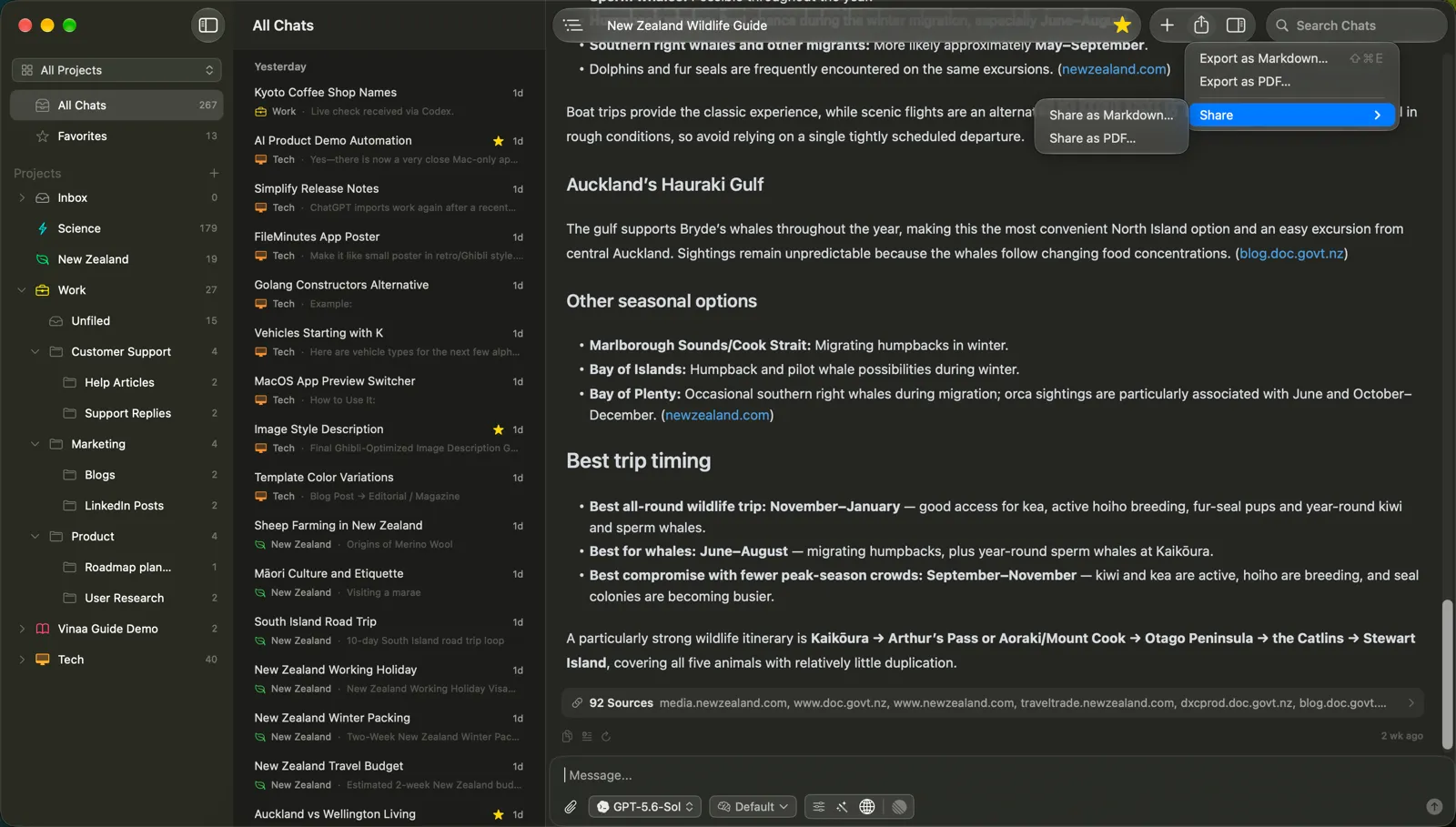
导出内容包含对话标题、消息和提供的来源引用,不包含思考和工具活动区块。
导出的 PDF 包含目录,列出提示词、回复和回复标题。打开 PDF 阅读器的边栏,可在各项之间跳转。
Markdown 会列出附件名称,不会打包原始文件。PDF 可以包含附加的图像,但其他附件只显示名称。如果接收者需要原始文件,请从附件面板单独存储该文件并一并发送。
通过 macOS 共享
- 点按对话工具栏中的 共享或导出。
- 打开 共享。
- 选择 以 Markdown 格式共享… 或 以 PDF 格式共享…。
- 在 macOS 共享菜单中选择可用的目标位置。
- 完成该 App 的共享步骤。
此操作共享的是导出文件。发送给他人前,请检查对话及其包含的信息。
导出所有数据
若要获取 Vinaa 数据归档,而不只是一个可阅读的对话:
- 打开 Vinaa → 设置 → 同步。
- 点按 备份 下的 导出所有数据…。
- 为 ZIP 归档选择位置。建议名称为 Vinaa Export YYYY-MM-DD.zip,使用本地日期。
- 点按 存储。
- 等待 正在导出… 完成。完成后会显示 已存储:,后跟文件名和 在访达中显示。点按 在访达中显示 查找归档。
归档包含数据库快照和本地可用的附件文件。无论 iCloud 同步是否打开,都可以导出。请将其保存在日后容易找到的位置,并妥善保护,因为其中包含你的对话。
导出所有数据… 会生成数据归档;如果希望他人阅读单个对话,请使用 Markdown 或 PDF。