
閱讀思考、步驟與來源
展開 AI 回應的活動、查看引用來源,並控制對話如何跟隨新文字。
回應可以包含答案、思考、工具活動與來源。顯示的內容取決於模型與執行的工作;簡單的回覆可能只有文字。
閱讀思考
部分模型會在答案之外提供思考文字。按一下思考區塊可 顯示思考,再按一下則可 隱藏思考。
模型處理要求時,思考可能會在答案文字出現前顯示。部分供應商會遮蔽思考內容,此時 Vinaa 會顯示 思考內容已遮蔽。 你不需要展開思考也能閱讀答案。
查看步驟
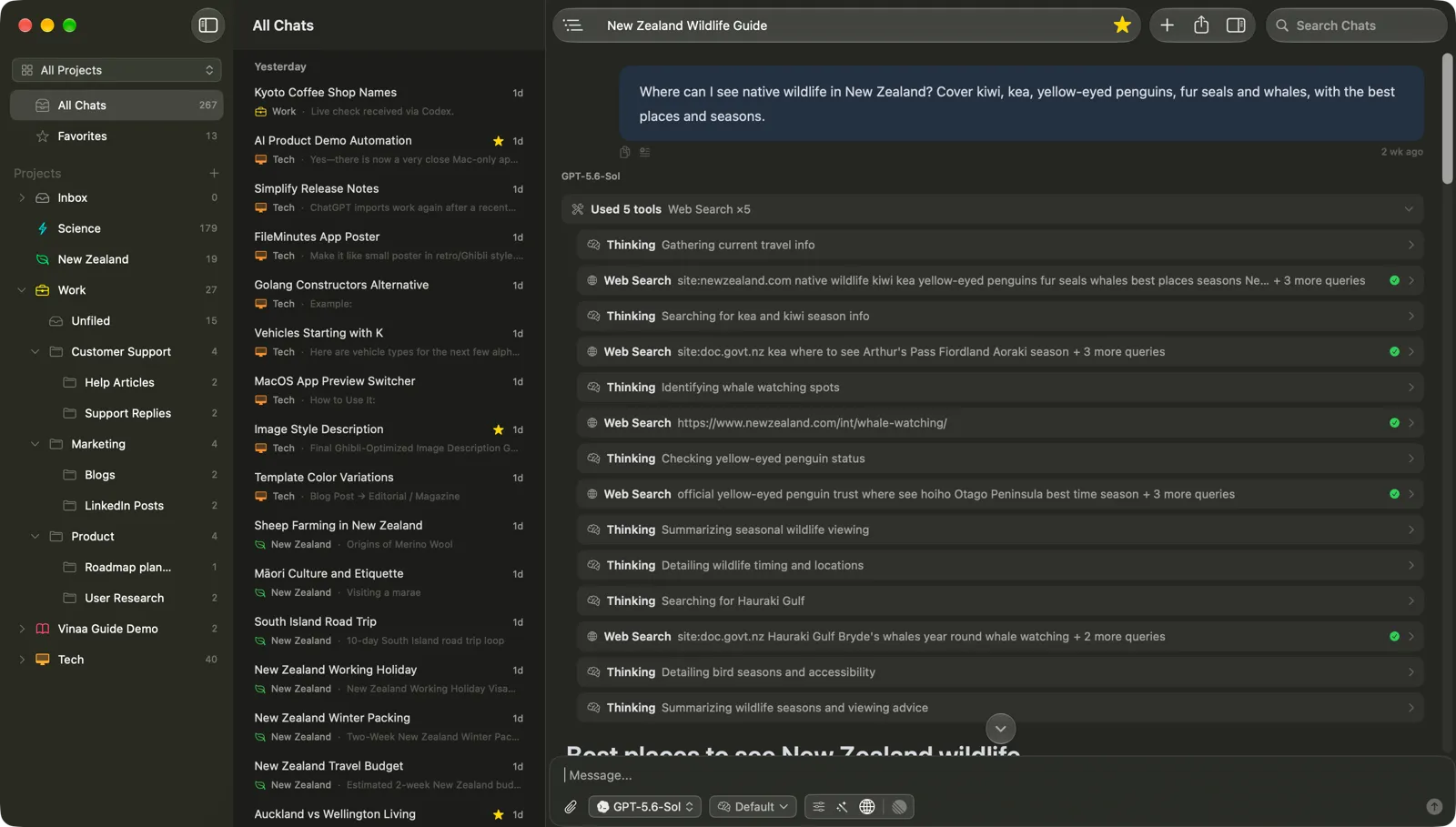
回應包含思考或工具時,Vinaa 會將活動整理成精簡的步驟列。處理期間會顯示目前活動;完成後則會摘要說明工作。
- 按一下步驟列以 顯示步驟。
- 展開要查看的思考或工具區塊。
- 完成後,再按一下步驟列以 隱藏步驟。
綠色勾號表示工具步驟成功,紅色 ✕ 表示失敗。展開失敗的步驟可閱讀原因。
工具詳細資訊可能包含搜尋查詢、擷取的網頁、執行的程式碼,或 MCP 伺服器傳回的資訊。如果回應在核准卡片處暫停,表示正在等待你決定是否執行該工具。
查看來源
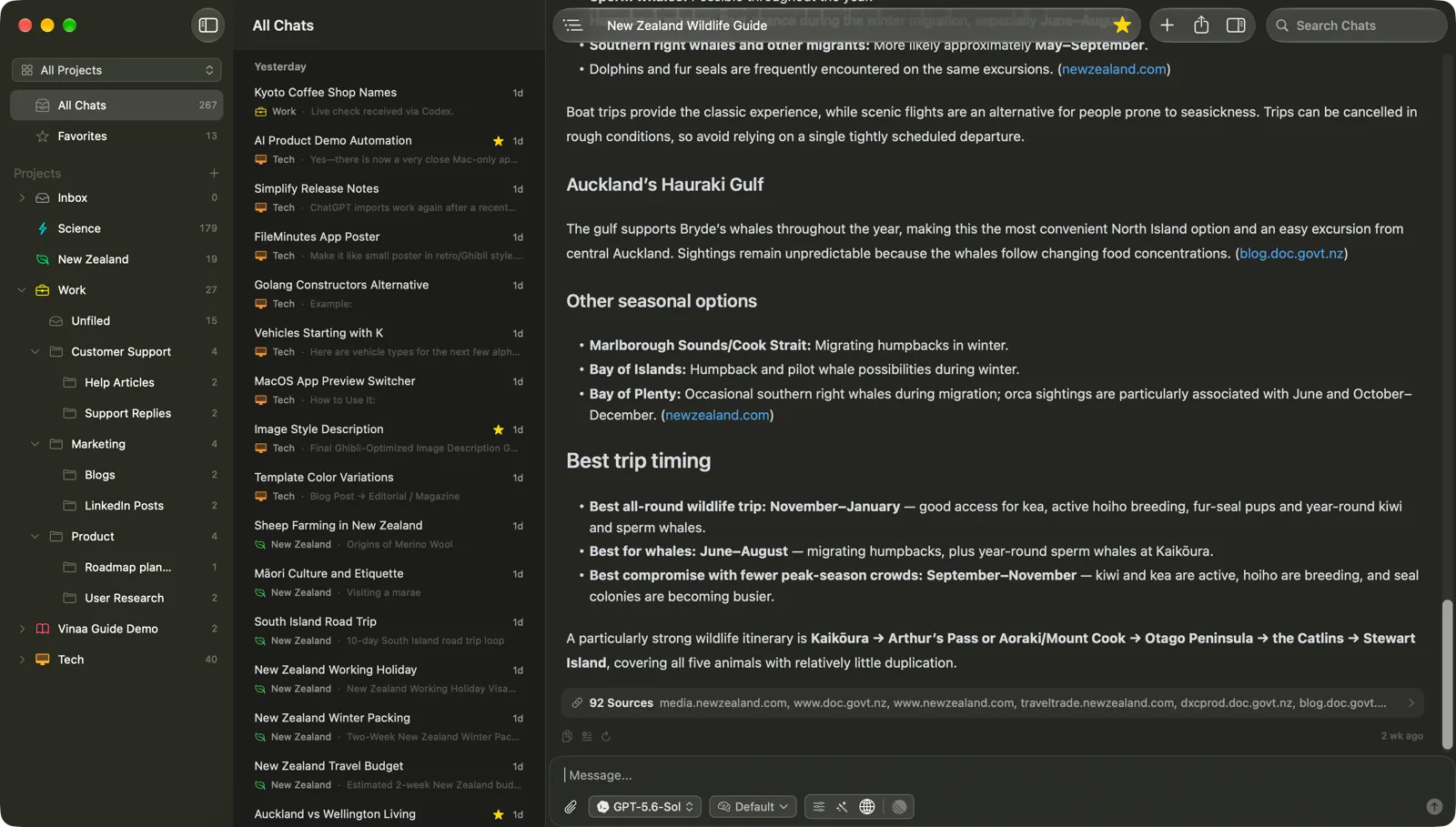
答案中的編號引用(例如 [1])對應下方 來源 列中的編號項目。該列也會顯示包含多少個來源。
- 按一下 來源 列將其展開。
- 找到與引用編號相符的項目。
- 按一下有連結的來源以打開。
部分來源參照的是文件而非網頁,可能沒有連結。沒有來源列的回應,表示未提供來源列表;如果需要,你可以請 AI 提供參考資料。
跟隨逐步出現的回應
AI 撰寫回應時,文字會逐步顯示。預設情況下,Vinaa 讓你閱讀時不會持續捲動到最新文字。
回應超出可見範圍時,按一下對話底部附近的 跟隨回應,即可跟隨最新文字。按一下 停止跟隨,或手動捲動,即可依自己的速度閱讀。回應完成後,捲動到最後 會帶你到最下方。
若要自動跟隨回應,請打開 Vinaa → 設定 → 外觀,並開啟 串流傳輸時跟隨回應。已展開的思考區塊可以獨立跟隨即時思考,直到你手動捲動為止。
展開你傳送的長訊息
較長的已傳送訊息可能會在訊息串中縮短顯示。按一下 顯示更多 可閱讀完整訊息,按一下 顯示較少 則可再次收合。這只會更改顯示方式,不會編輯訊息。