
开始免费试用或激活许可证
开始 14 天试用,激活已购买的密钥,或管理使用 Vinaa 许可证的 Mac。
试用或许可证可让你在 Vinaa 中发送消息。AI 连接需要另外设置:激活 Vinaa 不会连接 AI 提供商,也不包含提供商的使用费用。
开始免费试用
首次设置时,在 解锁 Vinaa。 屏幕上点按 开始免费试用。试用期为 14 天。如果继续越过此步骤而未激活许可证,也会自动开始试用。
如果你已完成设置,且状态为 未激活:
- 选取 Vinaa → 设置(⌘,)。
- 选择 许可证。
- 点按 开始免费试用。
请连接互联网,以便 Vinaa 访问许可证服务器。状态 显示剩余试用时间,试用结束日期 显示结束日期。再次开始试用不会重置试用期。
购买并激活许可证
点按 许可证 设置中的 购买 Vinaa…,打开购买页面。当前选项请查看 Vinaa 价格。
拿到密钥后:
- 打开 Vinaa → 设置 → 许可证。
- 将密钥粘贴到 激活许可证 下的 许可证密钥 中。密钥格式为
VINAA-XXXX-XXXX-XXXX-XXXX。 - 点按 激活。
激活成功后,状态变为 已授权。如果激活失败,请阅读密钥字段下方的消息。检查是否粘贴了完整密钥,以及 Mac 是否能访问互联网。
管理你的 Mac
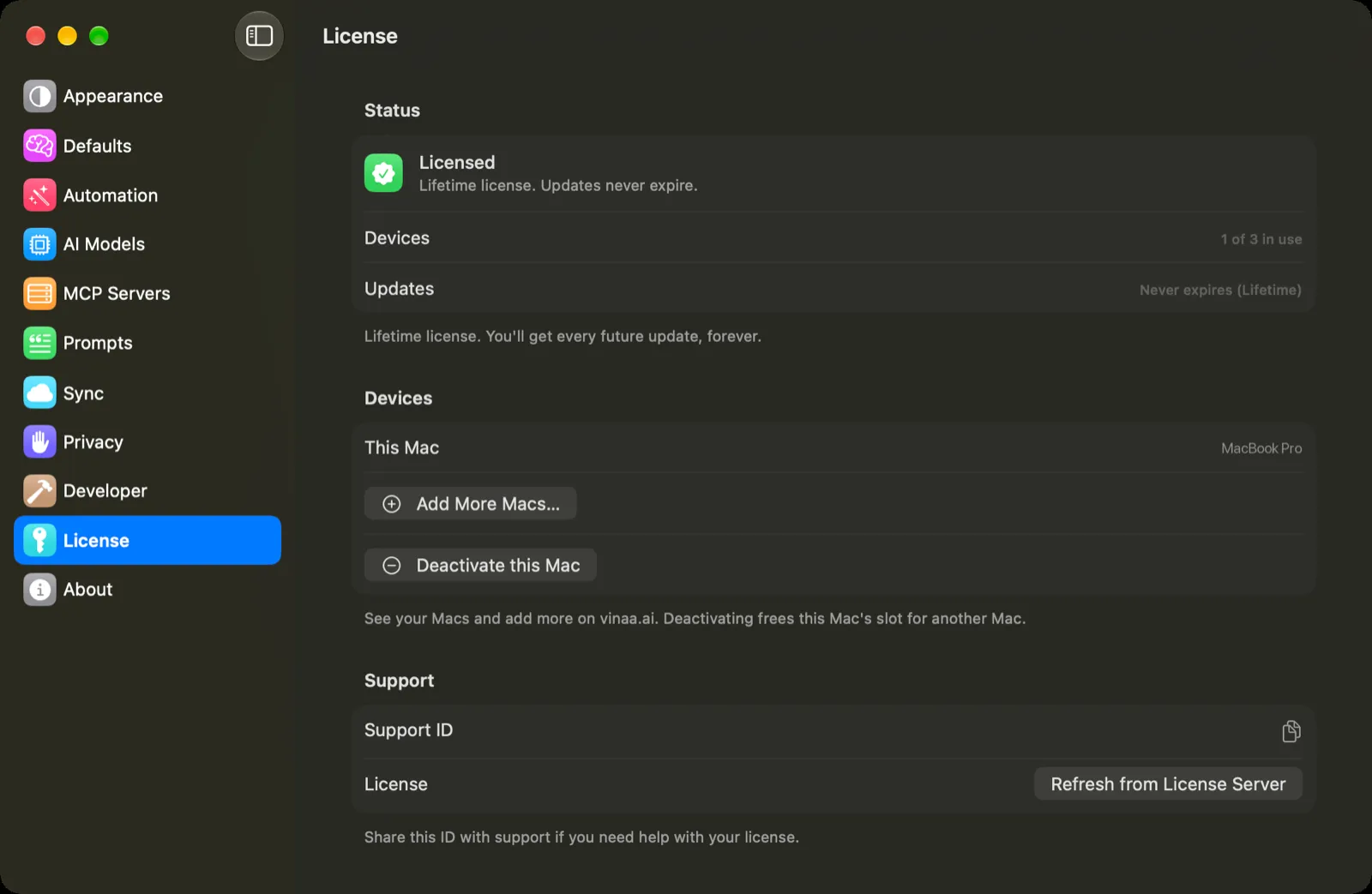
激活后,设备 会显示许可证允许的设备数量,并在可用时显示已用名额。这台 Mac 标识当前电脑。
点按 添加更多 Mac…,在 vinaa.ai 上打开你的许可证,即可查看正在使用许可证的 Mac,并购买更多名额。
若要释放这台 Mac 的名额:
- 点按 许可证 设置中的 取消激活这台 Mac。
- 在确认对话框中点按 取消激活。
取消激活后,你将无法在此处发送消息,直到再次激活。现有数据会保留在 Mac 上。
了解状态
| 状态 | 操作 |
|---|---|
| 未激活 | 开始试用,或激活已购买的密钥。 |
| 试用今天结束 | 激活许可证,以便在试用结束后继续发送消息。 |
| 试用已结束 | 购买许可证,或激活现有密钥。 |
| 已授权 | 许可证有效。查看 更新期限,了解更新涵盖范围。 |
| 更新期限已过期 | 继续使用许可证涵盖的版本,或续订以获取新版本。 |
| 你的许可证不包含此更新 | 续订,或重新安装许可证涵盖的版本。 |
| 需要重新连接 | 连接互联网,然后点按 立即重新连接。 |
| 已在这台 Mac 上退出登录 | 重新激活密钥,以便在此处使用 Vinaa。 |
| 许可证已吊销 | 如果这不是预期情况,请联系支持团队。 |
使用权限结束后,仍可浏览和导出现有对话;对话输入框会替换为许可证选项。
按需续订更新期限
如果许可证有更新截止日期,临近该日期及过期后会显示 续订更新期限…。点按它可打开续订页面。更新期限过期不会影响许可证已涵盖版本的使用。终身许可证没有更新截止日期,无需续订。
获取许可证帮助
在 许可证 设置中,点按 支持 ID 旁的 拷贝,拷贝完整 ID 以供支持团队使用。如需帮助,可以发送电子邮件到 support@vinaa.ai。
对于已激活的密钥,从许可证服务器刷新 会获取最新状态,这在许可证变更后可能有所帮助。