
从 ChatGPT 或 Claude 导入对话
将 ChatGPT 或 Claude 的官方数据导出文件导入新的 Vinaa 项目,并继续其中的对话。
Vinaa 从已下载的导出文件中导入对话。导入前,请在 Vinaa 中连接至少一个 AI 模型,以便选择这些对话的后续消息由哪个模型回答。
获取 ChatGPT 导出文件
- 在网页上登录 ChatGPT。
- 打开个人资料菜单。
- 选择 设置。
- 选择 Data controls。
- 点按 Export data 下的 Export。
- 选择 Confirm export。
- 导出准备就绪后,使用收到的链接下载 ZIP。
OpenAI 表示,导出可能需要最多七天,下载链接会在 24 小时后过期。请为 Vinaa 保留完整 ZIP,包括其中的媒体文件。当前可用情况和帮助请参阅 OpenAI 导出说明。
获取 Claude 导出文件
- 在网页或 Claude Desktop 中打开 Claude。
- 打开 设置 → 隐私。
- 点按 Export data。
- 按照导出电子邮件的说明获取导出文件。
下载时请保持登录 Claude。下载链接会在 24 小时后过期。如果找不到选项或链接已过期,请参阅 Claude 导出说明。
如果电子邮件提供清单文件,请存储该文件。清单是一个简短的下载链接列表;Vinaa 可用它引导你下载对话文件。你也可以导入已下载的 ZIP。
在 Vinaa 中选择导出文件
- 选取 File → 导入…,或按下 ⇧⌘I。
- 在 你要导入什么? 下选择 ChatGPT 或 Claude。
- 点按 下一步。
- 点按 选取…。
- 选择导出 ZIP、解压后的文件夹或 Claude 清单文件。
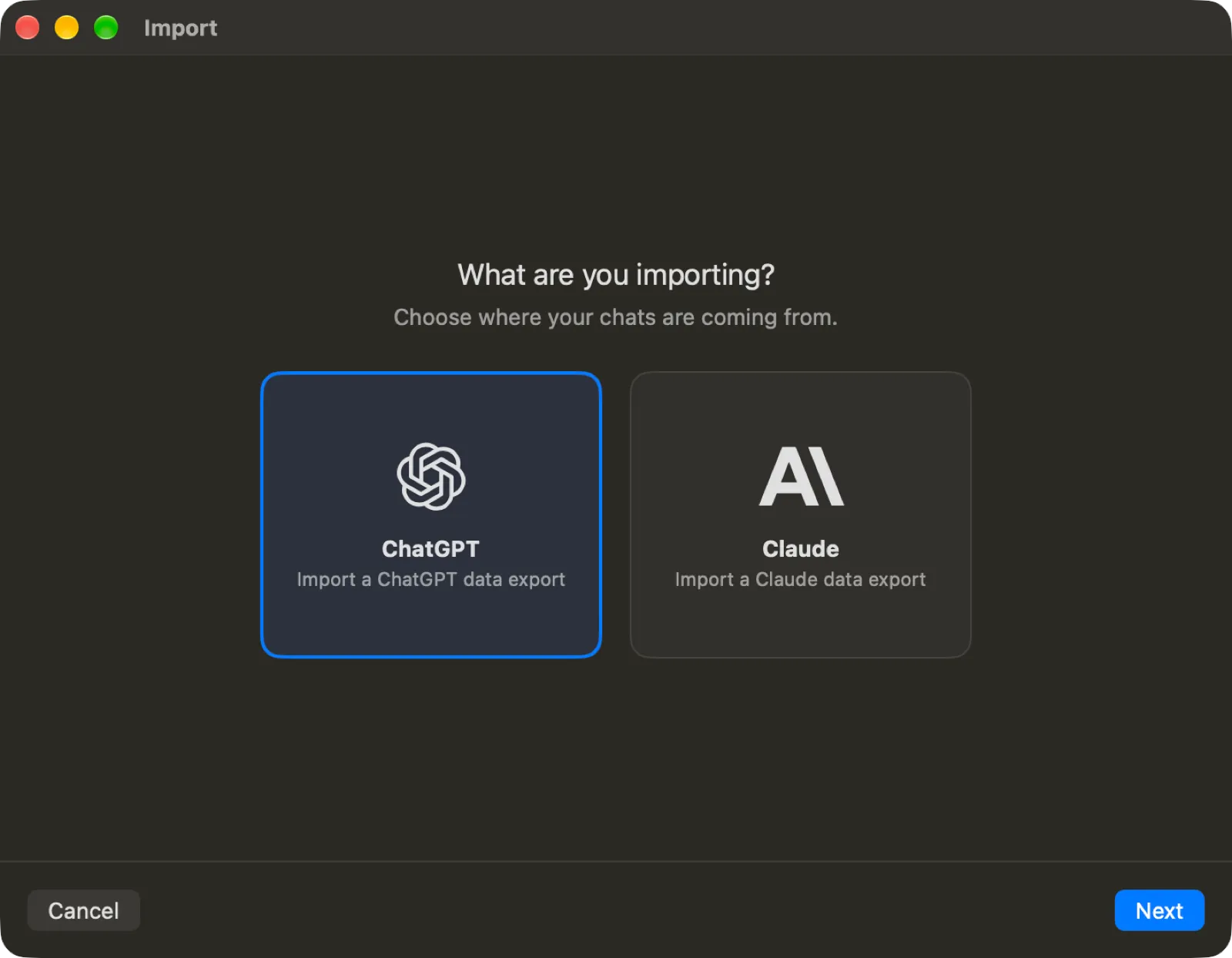
如果选择了 Claude 清单:
- 点按 在浏览器中下载。
- 在浏览器中完成下载。
- 返回 Vinaa。
- 点按 选取已下载的文件…。
- 选择已下载的对话 ZIP 文件;如果有多个部分,请全部选择。
如果 Vinaa 提示清单链接已过期,请在 Claude 中重新请求导出,或选择之前下载的 ZIP。
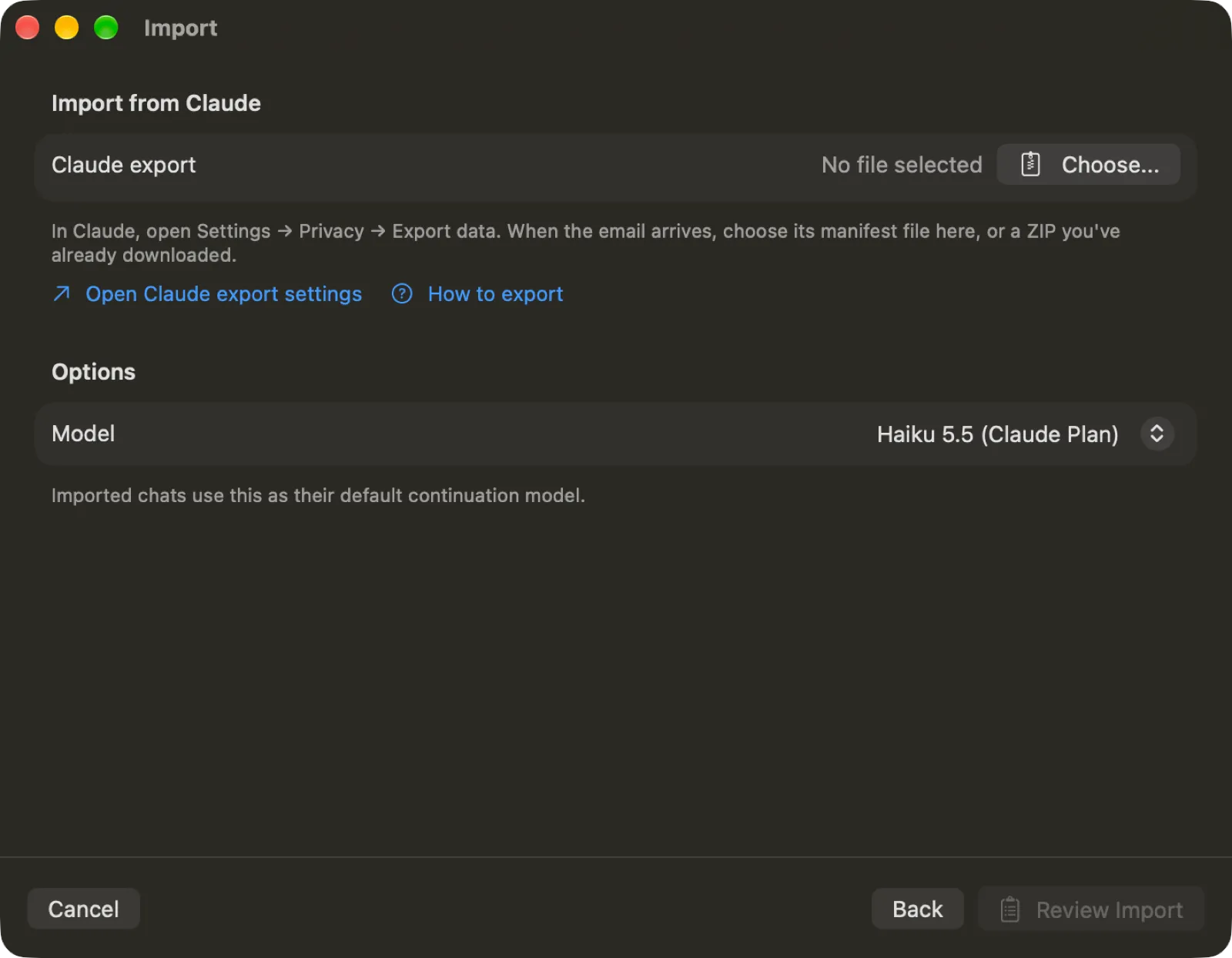
检查并导入
- 在 选项 下为后续回复选择 模型。
- 点按 检查导入内容。
- 阅读对话数量、后续回复模型 和导入备注。
- 点按 开始导入。
- 等待 导入完成。
- 点按 显示项目。
如果没有可用模型,请点按 配置 AI 模型…,设置连接后再继续。
Vinaa 会创建带日期的项目,名称为 从 ChatGPT 导入 — … 或 从 Claude 导入 — …。打开导入的对话并发送消息,即可使用所选模型继续对话。导入的消息保持不变。在结果屏幕上使用 导入其他…,可开始另一次导入。
了解导入限制
- 如果导出文件中包含所引用的文件,ChatGPT 图像和上传文件会被导入。
- Claude 导出不包含原始图像或上传文件。Vinaa 会导入其中包含的文本附件。
- Claude 导出不会标明各个对话所属的项目,因此 Vinaa 会将其放入同一个新项目。
- 部分历史工具和 ChatGPT Canvas 文档会变为只读卡片。
- 检查备注会说明其他遗漏,例如跳过的空对话或无法映射的引用链接。