
获取 Google Gemini API 密钥
从 Google AI Studio 获取 Gemini API 密钥,并添加到 Vinaa 的 Google 连接中。
API 密钥是一串机密代码,让 Vinaa 能通过你的 Google 项目使用 Gemini。在 Vinaa 的提供商列表中,此连接名为 Google。
了解免费层级和计费
Google 为符合条件的项目和模型提供 Gemini API 免费层级,但有请求和用量限制。部分模型和工具需要付费访问。当前可用情况请查看 Google API 价格;拥有密钥并不代表可以使用所有模型。
付费 API 用量通过项目关联的 Google Cloud 结算账户管理。费用按用量计算,包括 Token(模型处理的较小文本片段)及适用工具。启用付费访问前,请参阅 Google API 计费指南。
在 Google AI Studio 中获取密钥
- 打开 Google AI Studio 的 API 密钥页面。
- 使用 Google 账户登录。
- 如有提示,接受服务条款。
- 如果系统为默认项目创建了密钥,请拷贝该密钥。
如果需要创建新密钥:
- 点按 Create API key。
- 按照对话框提示为密钥命名,并选择或创建其 Google Cloud 项目。
- 创建密钥。
- 拷贝完整密钥。
每个密钥都属于一个 Google Cloud 项目,由该项目控制计费和限额。Google 可能为新用户创建默认项目和密钥。现有 Google Cloud 用户可能需要先导入项目;请按照 Google API 密钥指南操作。
将 Google 添加到 Vinaa
- 打开 Vinaa → 设置…(⌘,)。
- 选择 AI 模型。
- 点按工具栏中的 添加连接。
- 在 模型提供商 下选择 Google。
- 输入 名称,或保留建议的名称。
- 将密钥粘贴到 API 密钥 中。
- 点按 继续。
- 在 选取模型 中选择项目所在层级可用的模型。
- 点按 添加连接。
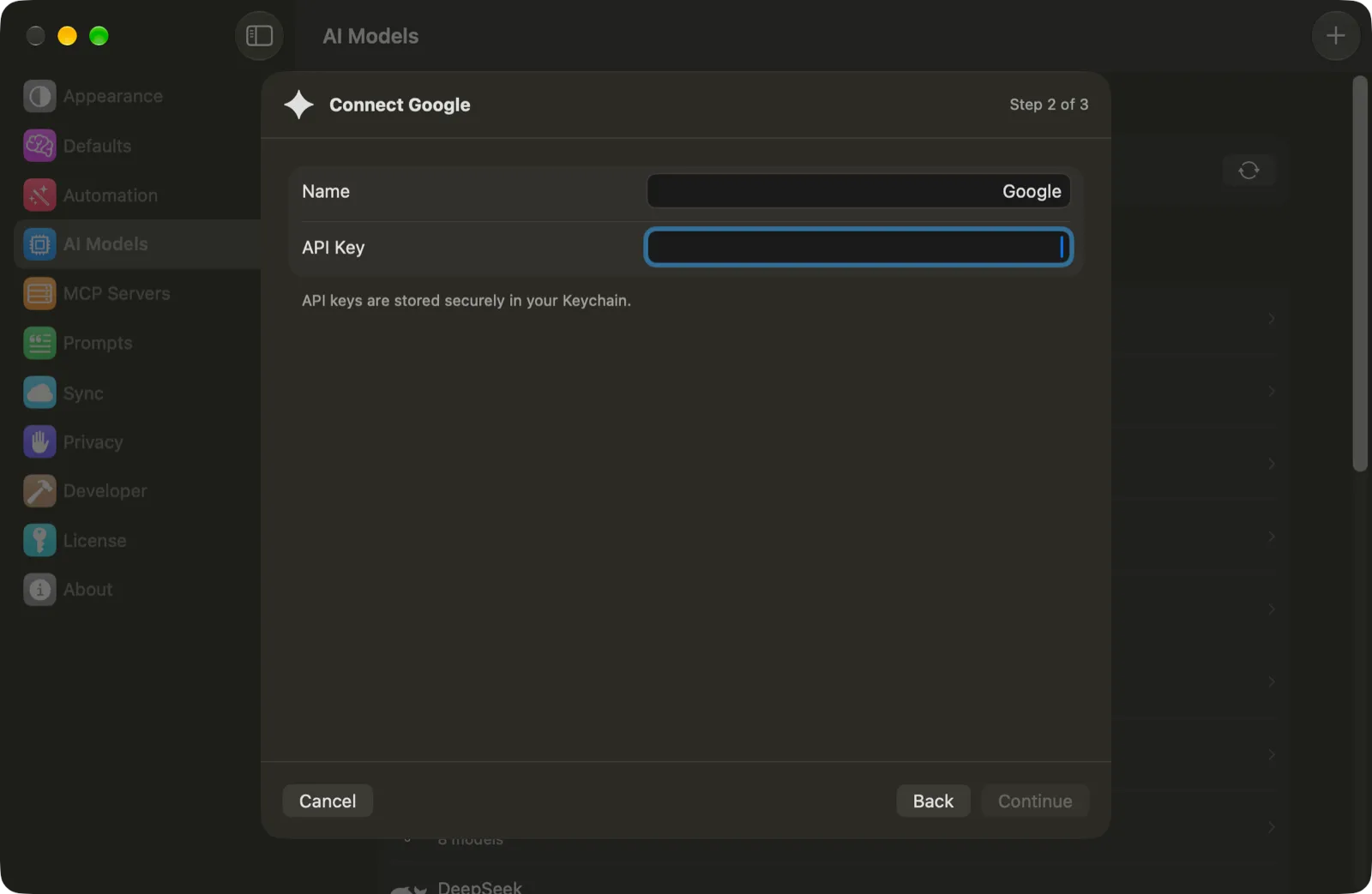
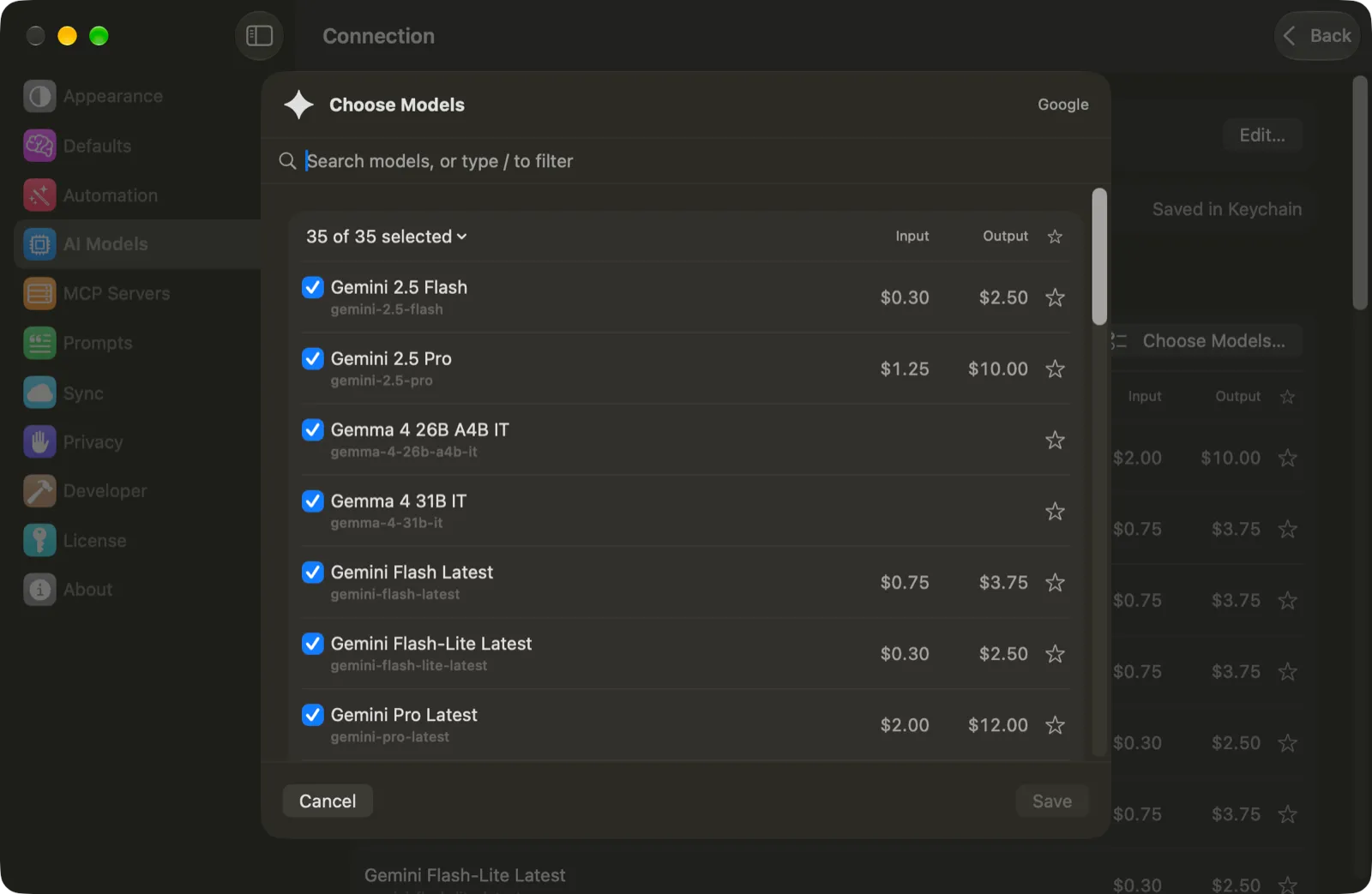
Vinaa 将密钥存储在 macOS 钥匙串中。在对话中按下 ⌘L,可选择已添加的 Gemini 模型。
如果模型或工具无法使用
即使项目没有可用配额,模型也可能出现在列表中。如果 Google 报告限额或计费错误,请在 AI Studio 中检查项目层级和可用用量。Google 的问题排查指南还涵盖了不符合免费层级条件的项目。
Google 搜索 是否可用取决于模型和层级。免费层级的文本回复正常,并不代表该模型可以使用搜索。请查看 Google 价格页面中相应模型的条目,然后尝试关闭该工具、选择受支持的模型,或在适当情况下启用付费计费。
如果旧密钥停止工作,请按照 Google 当前的密钥指引,在 AI Studio 中创建替代密钥。在 Vinaa 中,打开 AI 模型 下的连接,然后点按 编辑… 替换密钥。