
为消息附加文件
向消息添加文件、重复使用之前的附件,以及预览或存储对话中的文件。
如果希望 AI 处理文件内容,请随请求发送文件。所选模型必须支持你附加的文件类型。
添加新文件
- 点按对话输入框中的回形针。
- 选取 选取文件…。
- 在文件选择器中选择支持的文件。
- 输入你希望 AI 对文件执行的操作。
- 按下 Return 发送消息。
你也可以将文件拖到对话输入框,或从剪贴板粘贴支持的文件。粘贴已拷贝的截屏或图像时,会将其附加为 Pasted Image.png。如果所选模型不接受图像,仅含图像的粘贴操作会发出提示音,不会插入任何内容。
发送前,文件会显示在消息字段上方。如果选错文件,请使用其移除控件。
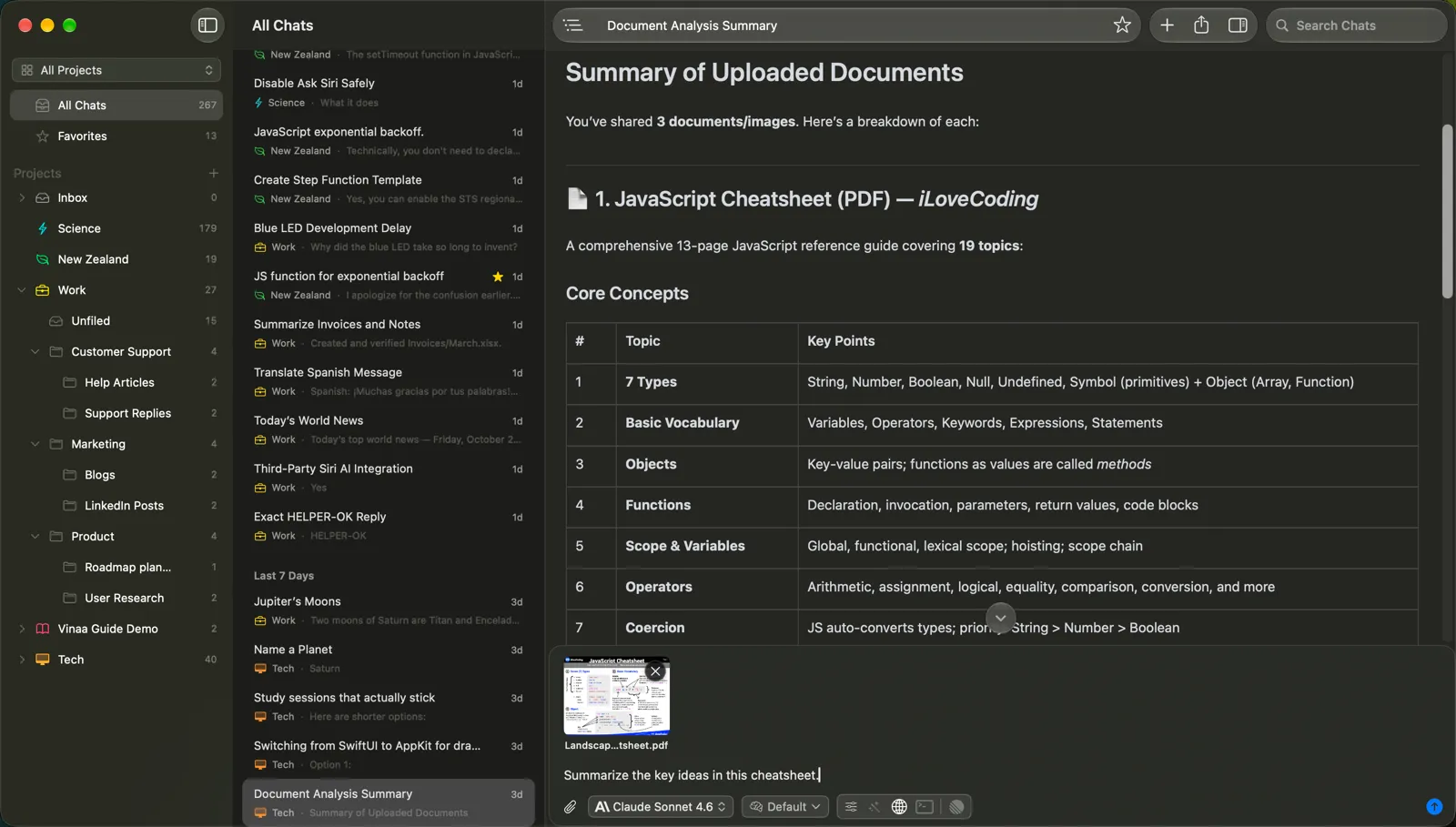
重复使用之前的附件
- 选取 对话 → 浏览附件…,或按下 ⇧⌘A。
- 搜索或浏览可用附件。
- 选择要使用的文件。
- 点按 添加所选项,该按钮还会显示所选数量。
- 在对话输入框中输入请求。
- 按下 Return 发送。
你也可以从对话输入框的回形针菜单中选取 浏览附件…。
附件浏览器包含当前对话及其他对话中的文件。使用网格或列表视图查找需要的文件。
预览或存储对话文件
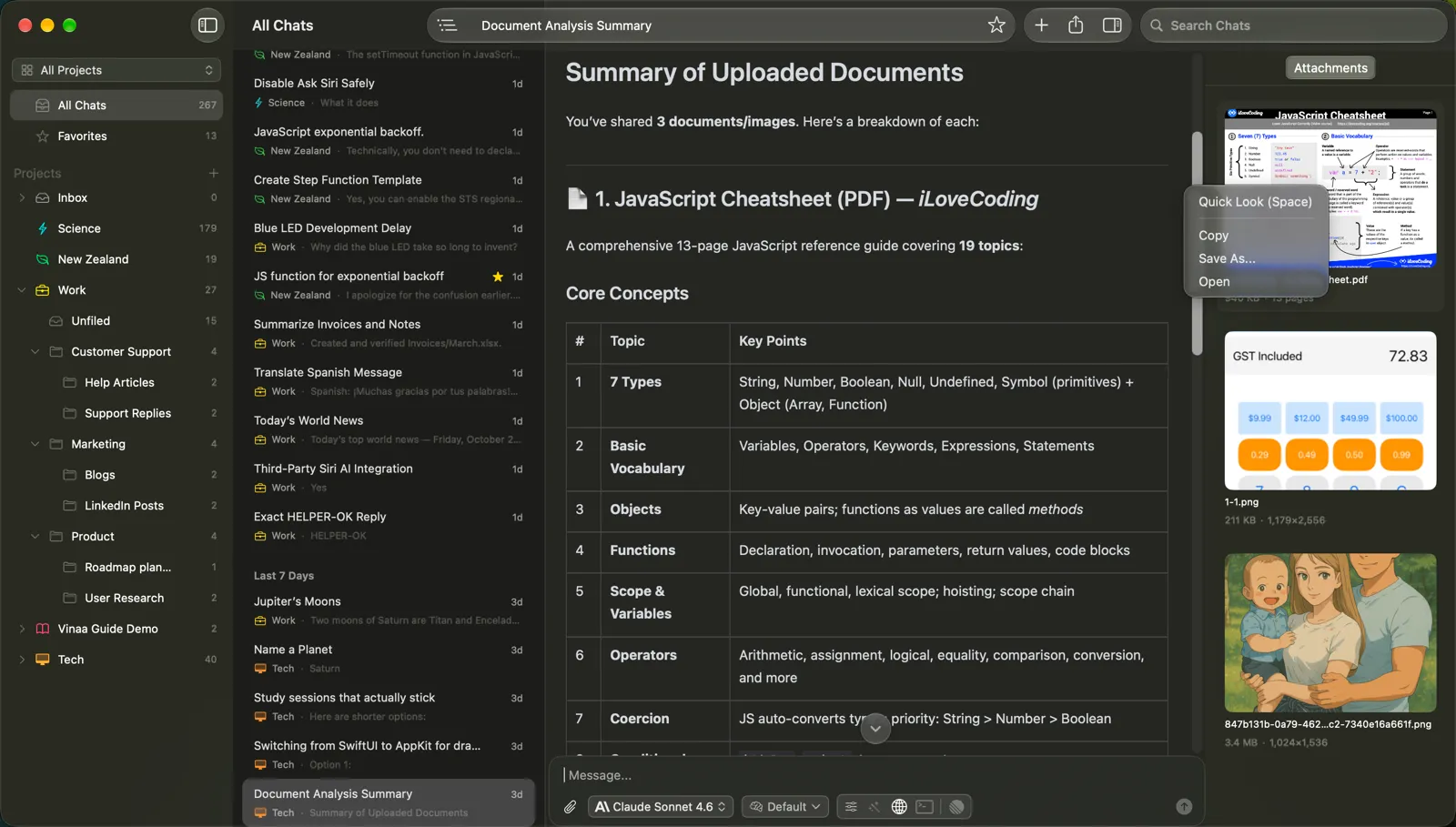
按下 ⇧⌘R,或选取 View → 显示/隐藏附件面板,显示对话附件。
按住 Control 键点按文件,可使用以下操作:
- 快速查看(空格键):无需打开其他 App,即可预览文件。
- 拷贝:拷贝文件。
- 存储为…:将副本存储到你选择的位置。
- 打开:在关联的 App 中打开。
你也可以选择文件并按下空格键来快速查看。受支持的代码执行工具返回的文件也会存储为附件,因此你可以在此预览或存储。
支持的文件和限制
支持的类型包括 JPEG、PNG、WebP 和 GIF 图像;PDF;纯文本和 Markdown;JSON、XML、YAML、TOML 和 CSV;以及常见的源代码、脚本和配置文件。
Vinaa 会在发送前检查以下限制:
| 附件 | 限制 |
|---|---|
| 每张图像 | 5 MB |
| 每个 PDF | 20 MB |
| 每个文本或代码文件 | 1 MB |
| 一条消息中的所有附件 | 合计 20 MB |
| 一条消息中的图像数量 | 20 |
Vinaa 还会检查模型是否接受图像或 PDF。如果附件被拒绝,请阅读消息了解相关限制,然后使用更小的文件,或选择支持该输入的模型。更改模型后,可发送的附件也可能变化。