
查找对话
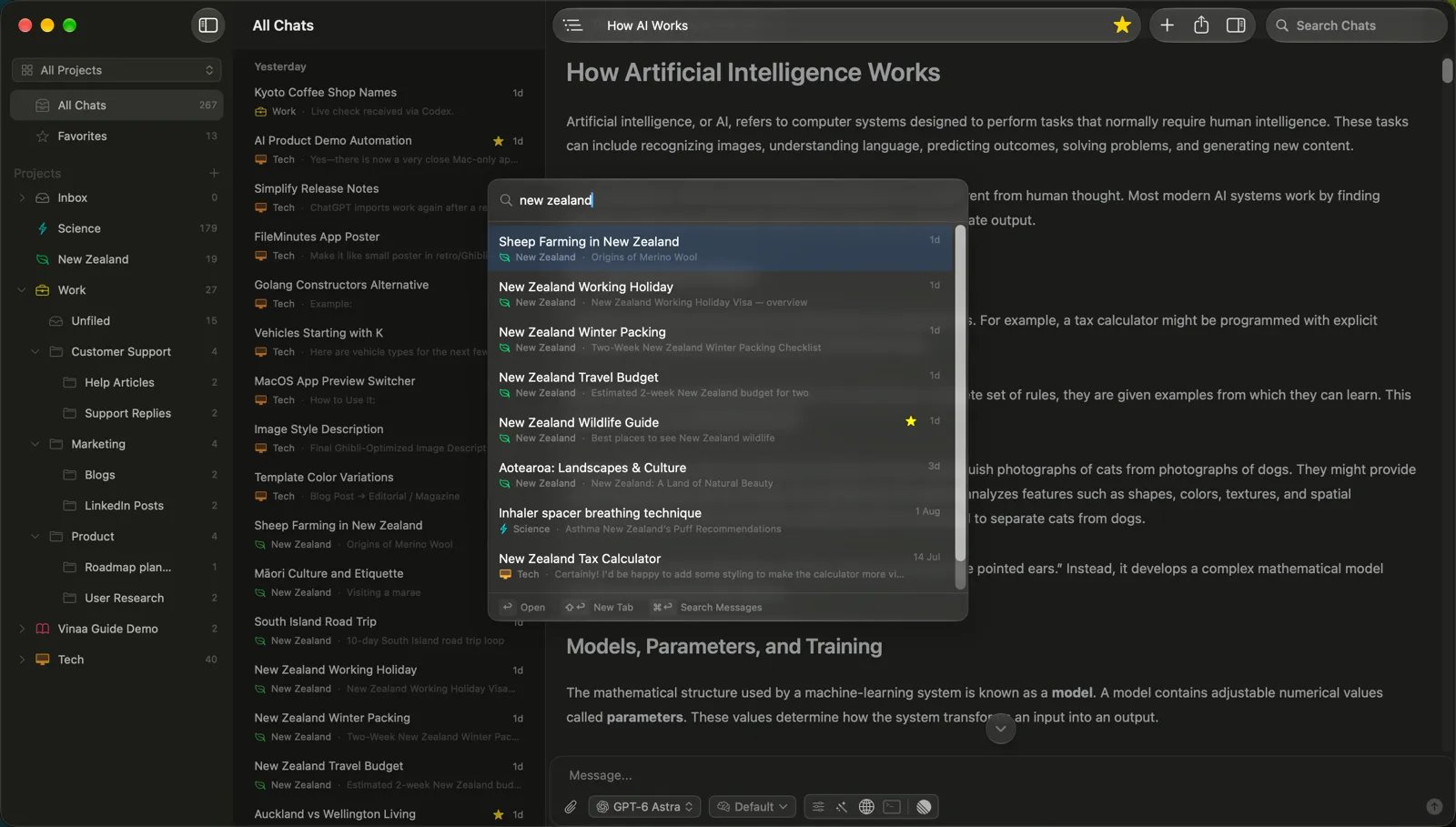
使用对话、项目和文件夹切换器,返回之前的对话。
如果记得对话标题或预览内容,请使用 前往对话…。如果记得的是对话中更深入的内容,请使用 搜索对话 搜索消息文本。
前往对话
- 选取 导航 → 前往对话…,或按下 ⌘O。
- 输入对话标题或预览文本的一部分。
- 选择需要的对话,或使用方向键将其高亮显示并按下 Return。
若要在新标签页中打开高亮显示的对话,请按下 Shift-Return (⇧Return)。
缩小结果范围
在 前往对话… 中输入 /,选择项目、文件夹或 收藏 筛选条件。添加筛选条件后,输入搜索文本。你可以组合多个筛选条件。
当窗口专注于单个项目时,会自动应用该项目的筛选条件。移除其标签,可搜索所有未归档项目。若要查找已归档对话,请使用 已归档 筛选条件,或从 已归档项目 视图打开 前往对话…。
如果标题和预览匹配未找到所需内容,请选择结果末尾的 在消息中搜索“…”,或按下 ⌘Return。Vinaa 会将查询传递给 搜索对话。
前往项目或文件夹
- 选取 导航 → 前往项目或文件夹…,或按下 ⌥⌘O。
- 输入项目或文件夹名称的一部分。
- 选择结果。
选择结果会选中文件夹面板中的相应行。切换器打开时,会在完整列表上方显示 最近使用 部分。在 所有项目 中,如果存在已归档项目,可输入 / 选择 已归档 筛选条件。在专注于单个项目的窗口中,结果仅限于该项目。若要更改窗口选择的项目,请使用 导航 → 切换项目…(⇧⌘P)。
显示对话位置
- 按住 Control 键点按对话列表中的对话。
- 在提供时打开 显示于。
- 选择其项目或所在路径中的某个文件夹。
这会带你前往该位置,不会移动对话。勾号表示当前位置;如果你已位于唯一可能的位置,子菜单会隐藏。
在已打开的对话间切换
选取 导航 → 切换到已打开的对话…,或按下 ⇧⌘O。这会列出 Vinaa 各窗口和标签页中已打开的对话。选择对话可返回其现有标签页。
若要单独打开对话列表中的对话,请按住 Control 键点按它,选取 在新标签页中打开 或 在新窗口中打开。
对于已添加星标的对话,请在文件夹面板中选择 收藏。未读 帮助你返回需要查看的回复;当项目有文件夹时,未分类 显示未放入文件夹的对话。