
创建和管理项目
创建项目和文件夹、设置默认选项,以及归档或删除已完成的工作。
当多个对话具有相同主题、指令或首选 AI 模型时,可以创建项目。例如,将旅行规划对话放在 New Zealand 项目中。
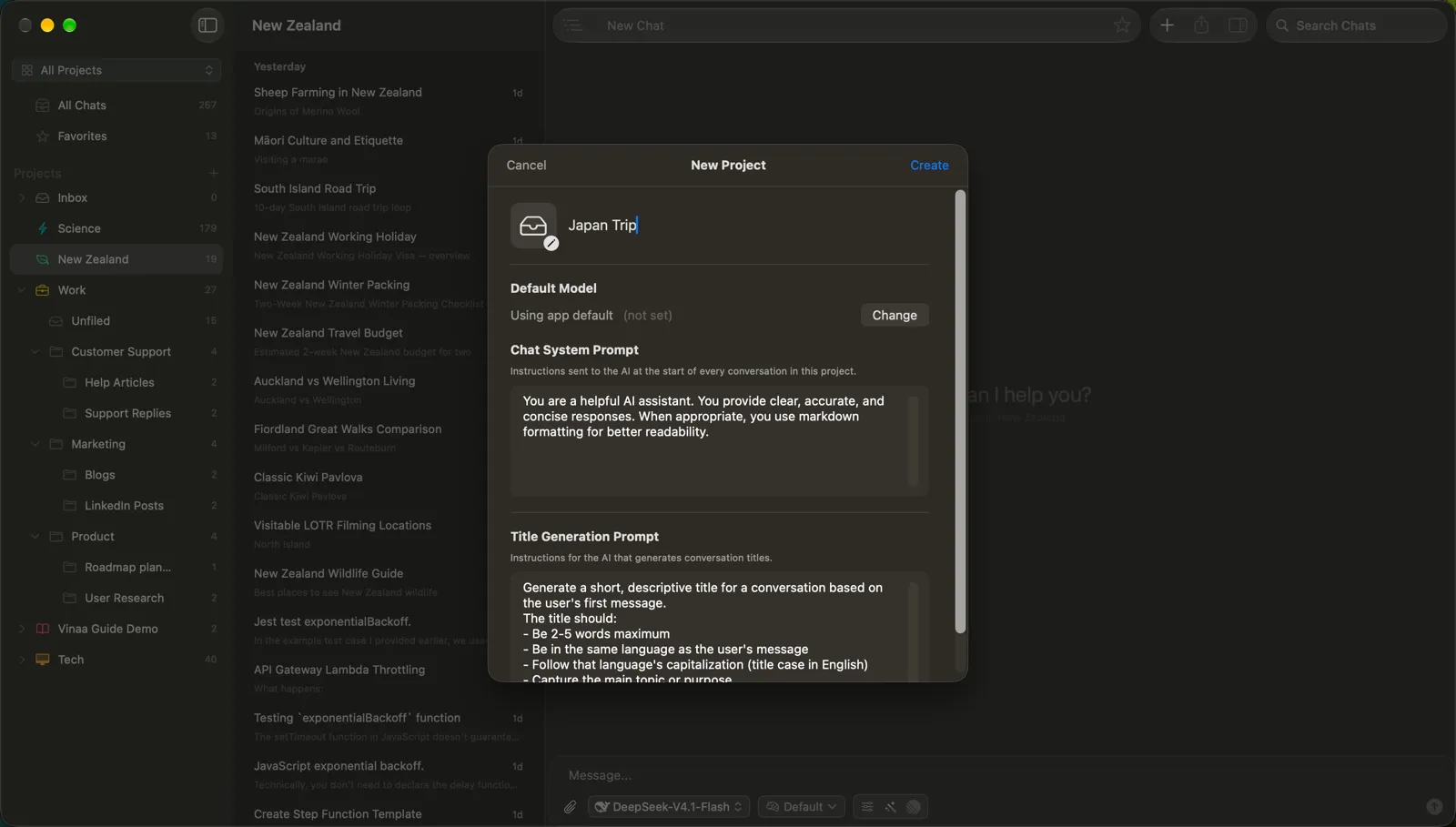
创建项目
- 选取 File → 新建项目…。
- 在 项目名称 中输入不超过 20 个字符的唯一名称。比较名称时不区分大小写。
- 如需更改,选择图标和颜色。
- 可以选择 默认模型。
- 检查 对话系统提示词,即为此项目中的对话发送给 AI 的指令。
- 检查 标题生成提示词,它控制 AI 生成对话标题的方式。
- 点按 创建。
Vinaa 会选择新项目。保留默认值的设置会继续跟随 App 默认设置。
更改项目设置
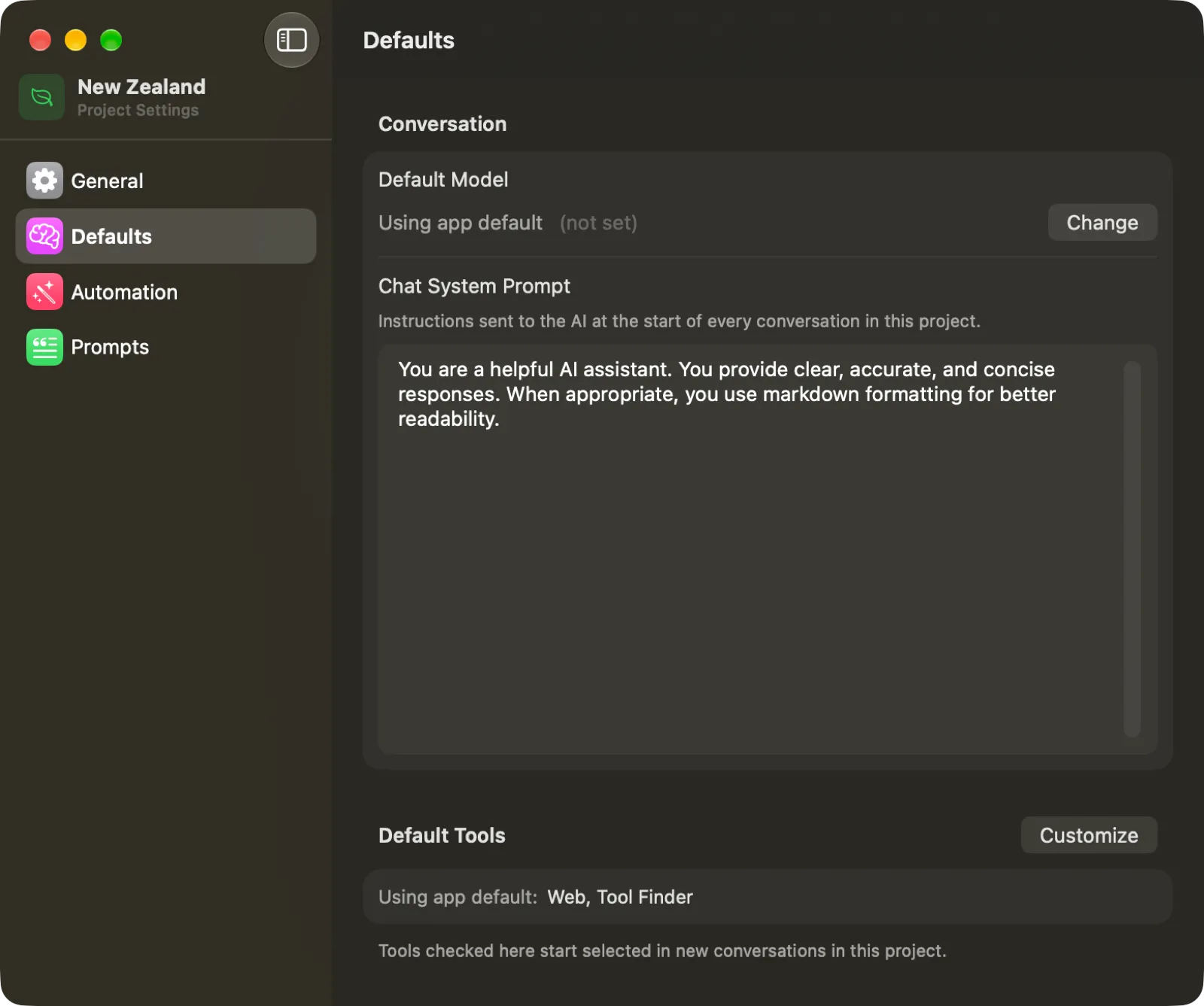
按住 Control 键点按文件夹面板中的项目行,选取 项目设置…。你也可以选择项目并按下 ⌘;。
更改会自动存储。设置分为四个部分:
- 通用:更改名称、图标或颜色;归档或删除项目。
- 默认设置:为新对话选择默认对话模型、对话指令和 默认工具。
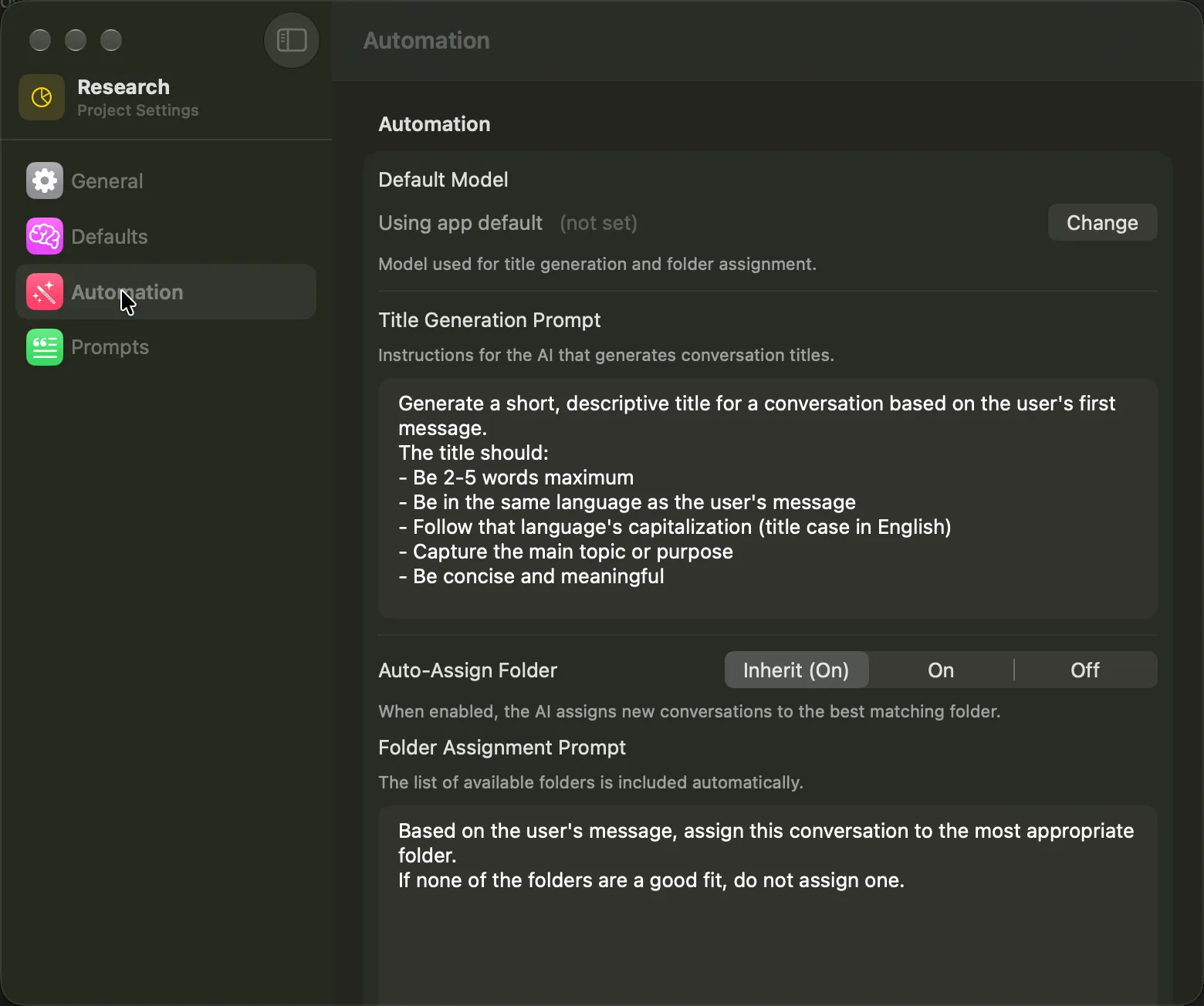
- 自动化:选择用于生成标题和分配文件夹的模型及提示词。
- 提示词:管理此项目可重复使用的提示词。
当 默认模型 显示 正在使用 App 默认设置 及继承的模型时,点按 更改 可为项目指定不同设置。在提供时,使用 App 默认设置 可移除项目覆盖设置。对于 默认工具,点按 自定 可选择项目专用的工具。
创建和整理文件夹
- 在文件夹面板中选择项目。
- 选取 File → 新建文件夹。
- 输入名称。
- 点按 创建。
若要添加子文件夹,请按住 Control 键点按顶层文件夹,选取 新建子文件夹。子文件夹不能再包含文件夹。按住 Control 键点按文件夹可 重新命名,或使用 将文件夹移到。对于已有子文件夹的顶层文件夹,将文件夹移到 会隐藏。子文件夹可以移到 顶层 或其他顶层文件夹下。
删除文件夹与删除其中的对话是不同操作。删除文件夹 会保留对话:顶层文件夹中的对话移到 未分类,子文件夹中的对话移到其父文件夹。删除顶层文件夹也会移除其子文件夹。删除所有对话 则会删除对话。继续前请阅读确认信息。
移动对话
将对话从对话列表拖到:
- 文件夹,将其归入该文件夹。
- 未分类,移除其在该项目中的文件夹分配。
- 项目行,将其移入该项目,不分配文件夹。
拖移时,将指针停留在折叠的项目上会展开项目。已归档项目不接受拖放。
你也可以按住 Control 键点按对话,选取 移到项目。只有对话属于窗口当前项目,且该项目有文件夹时,才会显示 移到文件夹。在 所有项目 中,请先选择项目或其某个文件夹。
自动分配文件夹
- 创建希望 Vinaa 使用的文件夹。
- 打开 项目设置…。
- 选择 自动化。
- 为标题生成和文件夹分配选择 默认模型,或保留 App 默认设置。
- 将 自动分配文件夹 设为 开。
- 如果希望提供更具体的指令,请检查 文件夹分配提示词。
AI 会从现有文件夹中选择,不会创建文件夹。分配会在第一条消息之后与标题生成一同运行,或在对话仍无标题时稍后运行。它只为有文件夹的项目中的未分类对话分配文件夹,绝不会重新归类你已放入文件夹的对话。
选择 继承(打开) 或 继承(关闭),可跟随显示的 App 通用设置。App 通用设置默认关闭,位于 Vinaa → 设置 → 自动化 → 自动分配文件夹。请参阅设置默认指令和自动化。
重新排列或归档项目
在 所有项目 中拖移项目行,可重新排序。你也可以按住 Control 键点按项目,选取 上移(⌥⌘↑)或 下移(⌥⌘↓)。Inbox 的位置固定。
若要隐藏已完成的工作,请按住 Control 键点按其项目,选取 归档项目。你仍可通过项目选择器中的 已归档项目 访问对话。在该视图中,按住 Control 键点按项目并选取 取消归档项目,即可再次使用。取消归档后,项目会放到列表末尾。
删除项目
- 打开项目的 项目设置…。
- 选择 通用。
- 点按 删除项目…。
- 选择 保留对话 将对话移到 Inbox,或选择 删除所有对话 移除对话,包括消息和附件。
- 根据你的选择,点按 删除项目 或 删除项目和对话。
如果启用了 iCloud 同步,删除操作也会同步到其他 Mac。