
开始第一个对话
选择模型、发送消息,并在 Vinaa 中继续你的第一个对话。
连接 AI 提供商后,你就可以在项目或文件夹中开始对话。发送消息还需要有效的试用或许可证。
发送第一条消息
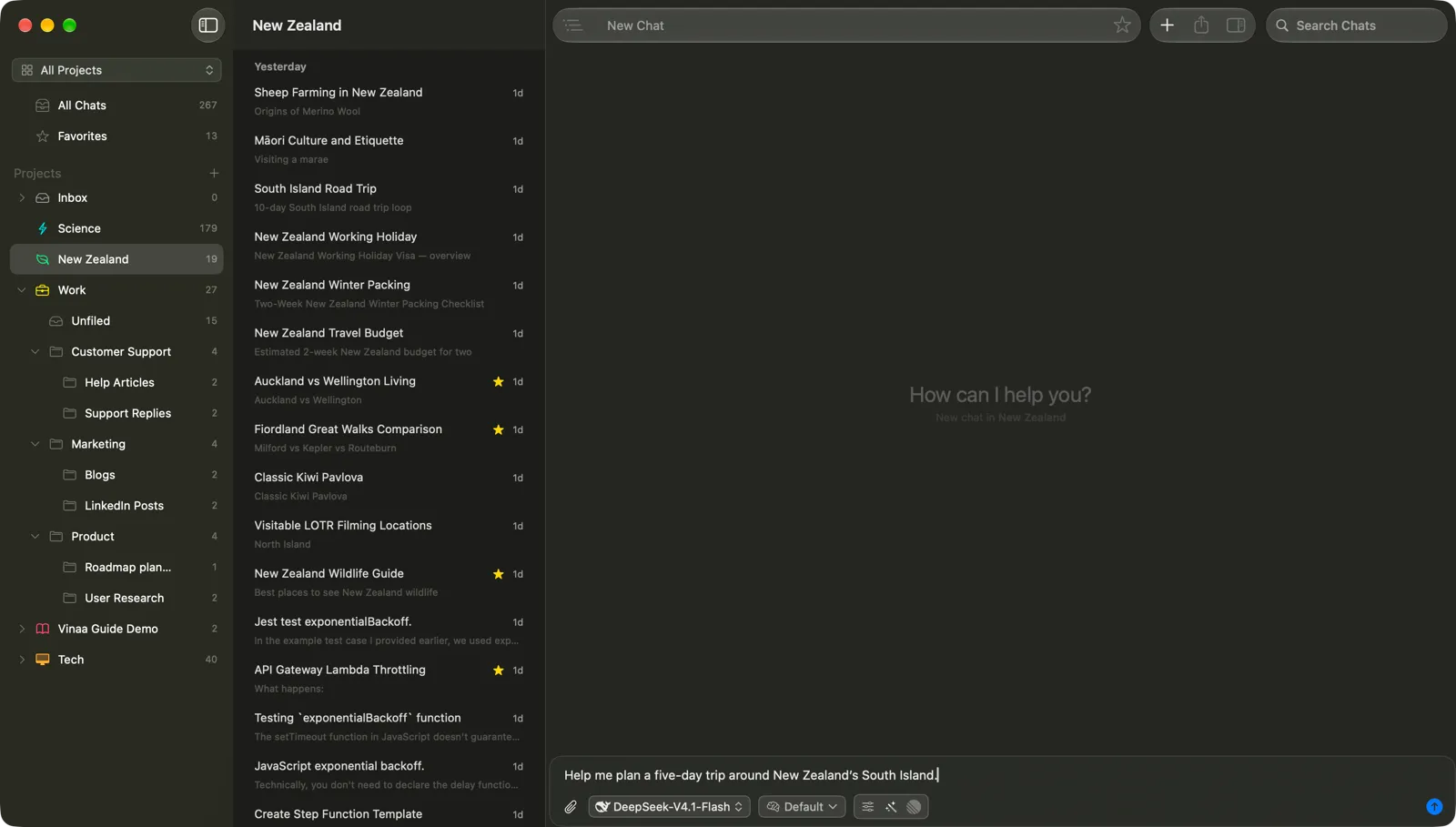
- 选择要存放对话的项目或文件夹,例如 New Zealand。
- 点按工具栏中的 新对话,或按下 ⌘N。
- 点按消息输入框下方的模型按钮,或按下 ⌘L。
- 选择一个可用模型,即回答你消息的 AI。
- 在对话输入框中输入请求,例如“帮我规划一次为期五天的新西兰南岛旅行。”
- 按下 Return 发送。
发送第一条消息时,Vinaa 会创建对话。AI 生成回复时,内容会逐步显示。在跨项目视图中创建对话且未选择具体项目时,新对话会存放在 Inbox 中。
输入多行内容
按下 Shift-Return (⇧Return) 换行而不发送。你可以用换行分隔请求、要求和背景信息。
阅读或停止回复
默认情况下,Vinaa 会在生成回复时保持你的阅读位置。将指针移到浮动的回复控制按钮上,可查看其标签:
- 跟随回复 会随着回复增加而滚动。
- 停止跟随 让你停留在当前阅读位置。
- 滚动到末尾 会在生成完成后跳转到最底部。
若要自动跟随回复,请在 Vinaa → 设置 → 外观 中启用 生成回复时自动跟随。
若要停止生成,请点按对话输入框中的停止按钮,或在输入框获得焦点时按下 Escape。然后你可以发送后续消息,或重新生成最新回复。
若要拷贝回复,请点按消息工具栏中的拷贝按钮 拷贝消息。
继续对话或重试最新回复
输入另一条消息并按下 Return,即可继续对话。使用 ⌘L 更改后续回复使用的模型;现有消息会保持原样。
若要重试最新回复:
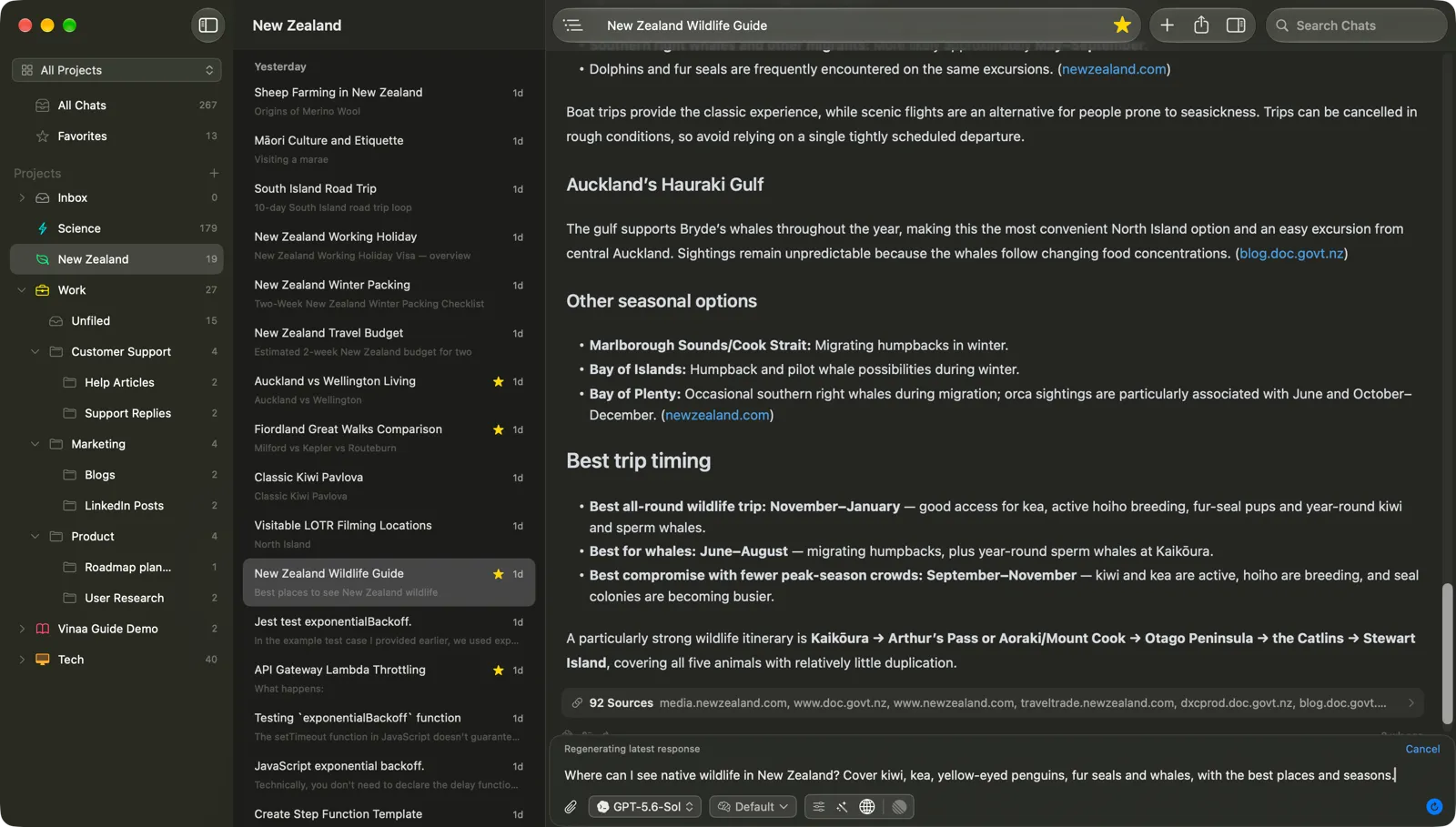
- 点按其消息工具栏中的 重新生成回复。
- 如有需要,在对话输入框中调整原始请求。
- 按下 Return,生成替代回复。
你也可以在重新发送前更改模型。取消 会退出重新生成模式。只有最新回复可以重新生成;无法编辑较早的消息。
导入现有对话
如果你还没有任何对话,首个对话屏幕会提供 从 ChatGPT 或 Claude 导入。点按它可打开导入向导。如果看不到该按钮,请选取 File → 导入…(⇧⌘I)。
你可以向支持的模型添加文件,通过 ⇧⌘T 选择工具,也可以使用工具栏中的星标收藏对话。