
了解 Vinaa 工作区
查找项目、对话、消息控制选项、搜索和可选的导航面板。
Vinaa 将对话放在工作区的中心。项目和文件夹用于整理对话,其他面板帮助你浏览长对话及其中的文件。
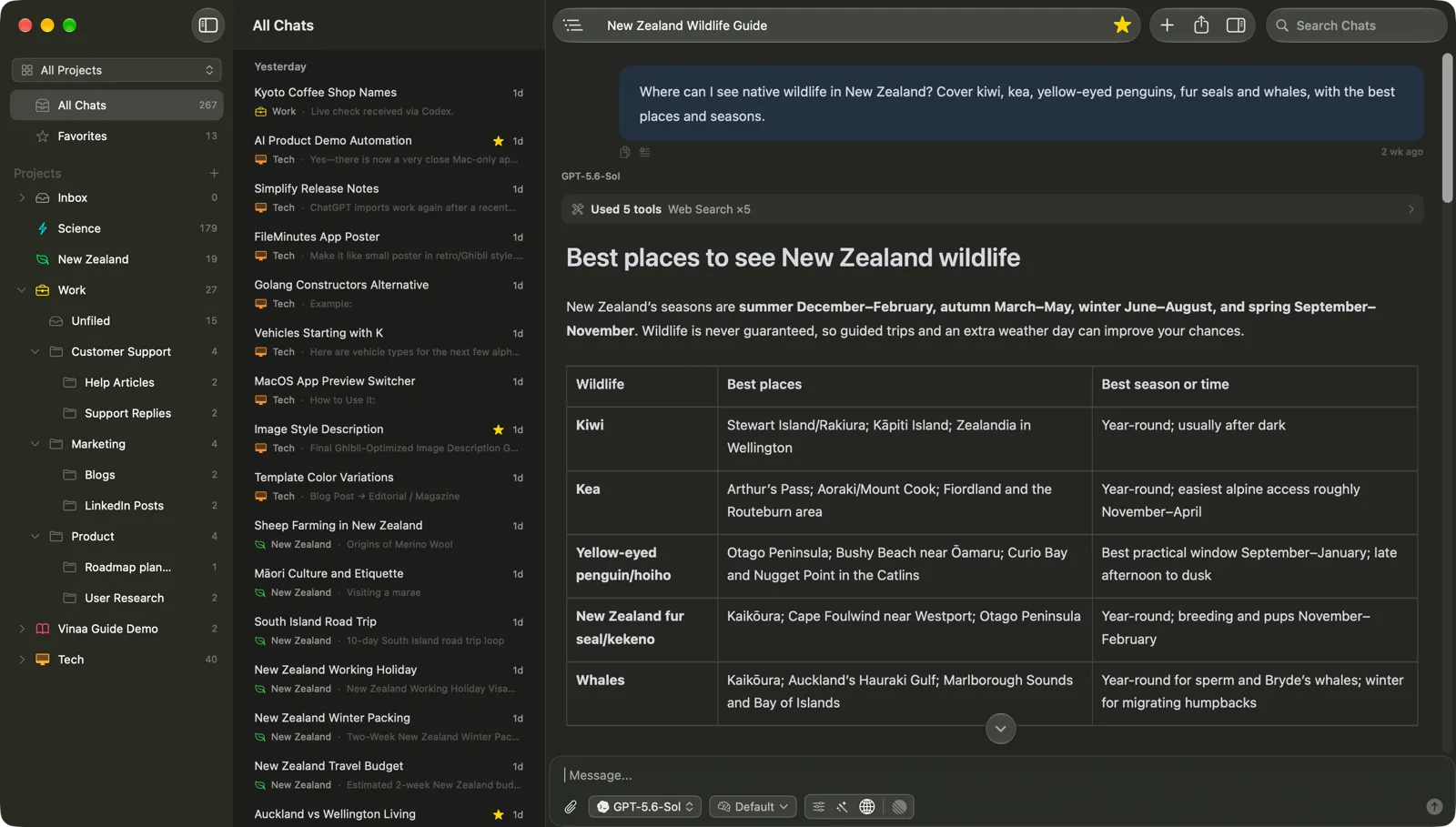
在文件夹面板中浏览项目
左侧一栏是文件夹面板。顶部的选择器用于选择此窗口显示的项目:
- 所有项目 集中列出当前项目。展开项目可浏览其文件夹。
- 选择某个项目,例如 New Zealand,可专注于其中的对话和文件夹。其他窗口会保留各自的项目选择。
- 存在已归档项目时,会显示 已归档项目。该视图让你仍能访问之前的工作,同时不与当前项目混在一起。你无法在其中创建新对话。
按下 ⇧⌘P 打开项目选择器。也可以按住 Control 键点按项目,选取 仅显示此项目。
面板包含当前项目视图的 所有对话 和 收藏。有对话需要查看时,会显示 未读。未分类 包含未放入文件夹的对话,在项目有文件夹时显示。在 所有项目 中选择项目名称,可查看该项目的所有对话。
选取 View → 显示/隐藏项目面板(⇧⌘F),显示或隐藏文件夹面板。使用 View → 聚焦到边栏(⌥⌘1),将键盘焦点移到该面板。
文件夹面板底部的同步活动或问题行会打开 设置 → 同步。问题指示器会打开 问题 弹出式面板;修复 会带你前往受影响的连接。试用期最后七天会显示倒计时,点按可打开 设置 → 许可证。
在对话列表中打开对话
对话列表显示所选项目、文件夹或内建视图中的对话。对话按日期分组。点按某个对话,即可在对话详情中打开。
按下 ⌘O 使用 前往对话… 快速查找对话,或按下 ⌥⌘O 使用 前往项目或文件夹… 更改位置。
使用对话详情和对话输入框
对话详情是右侧的消息串。对话输入框是底部的消息字段及其控制选项。
使用这些控制选项可选择模型和可用的推理选项、附加文件、配置工具,以及发送或停止回复。某些控制选项仅在所选模型支持时显示。
按下 ⌘/ 聚焦到对话输入框,按下 ⌘L 选择模型,或按下 ⇧⌘T 打开工具面板。
使用对话工具栏
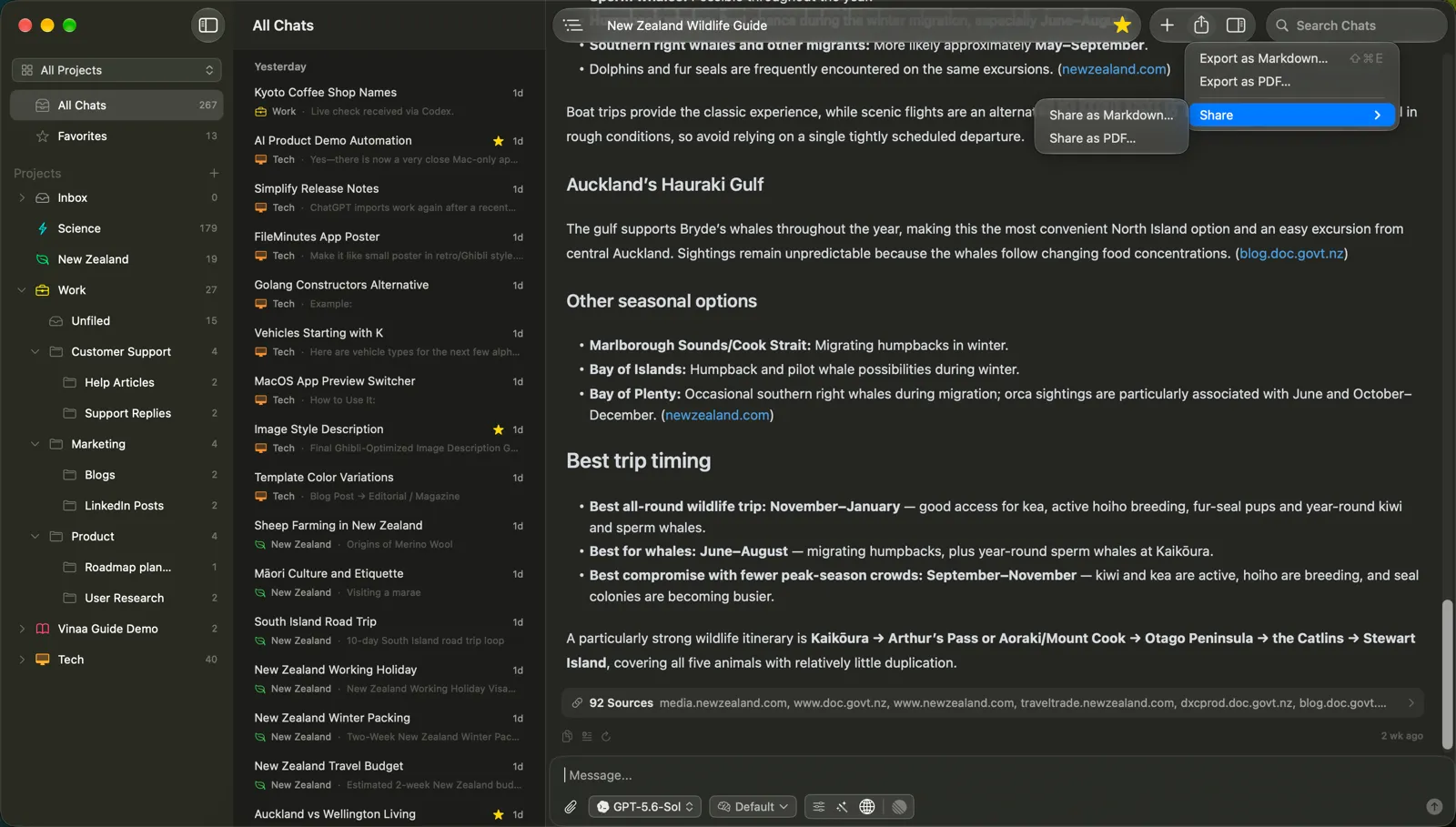
工具栏包含 新对话、收藏星标、内容导航、附件 和 共享或导出。在空白对话中,需要先选择对话的操作可能不可用。
- 使用星标或 ⌘D,将当前对话添加到收藏或移出收藏。
- 打开 共享或导出,选取 导出为 Markdown… 或 导出为 PDF… 来存储对话。
- 在该菜单中,共享 → 以 Markdown 格式共享… 或 共享 → 以 PDF 格式共享… 会打开 macOS 共享选项。
浏览消息和附件
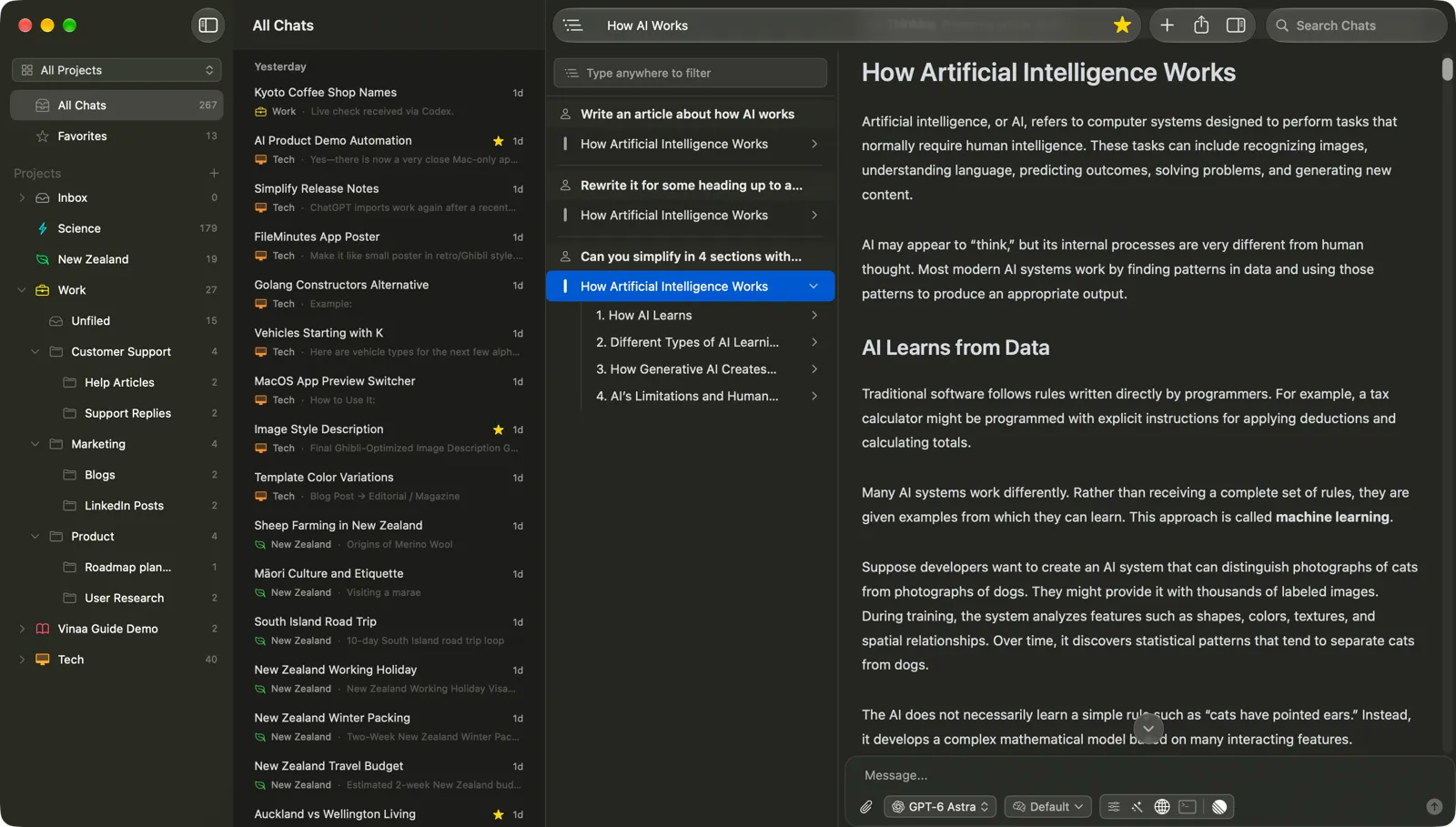
按下 ⇧⌘J 显示内容导航,其工具栏标签为 内容导航。它会列出提示词、回复和标题,方便你在长对话中跳转。按下 ⌘J 使用 跳到消息…。
按下 ⇧⌘R 显示或隐藏 附件 面板,浏览当前对话中的文件。
查找文本或搜索所有对话
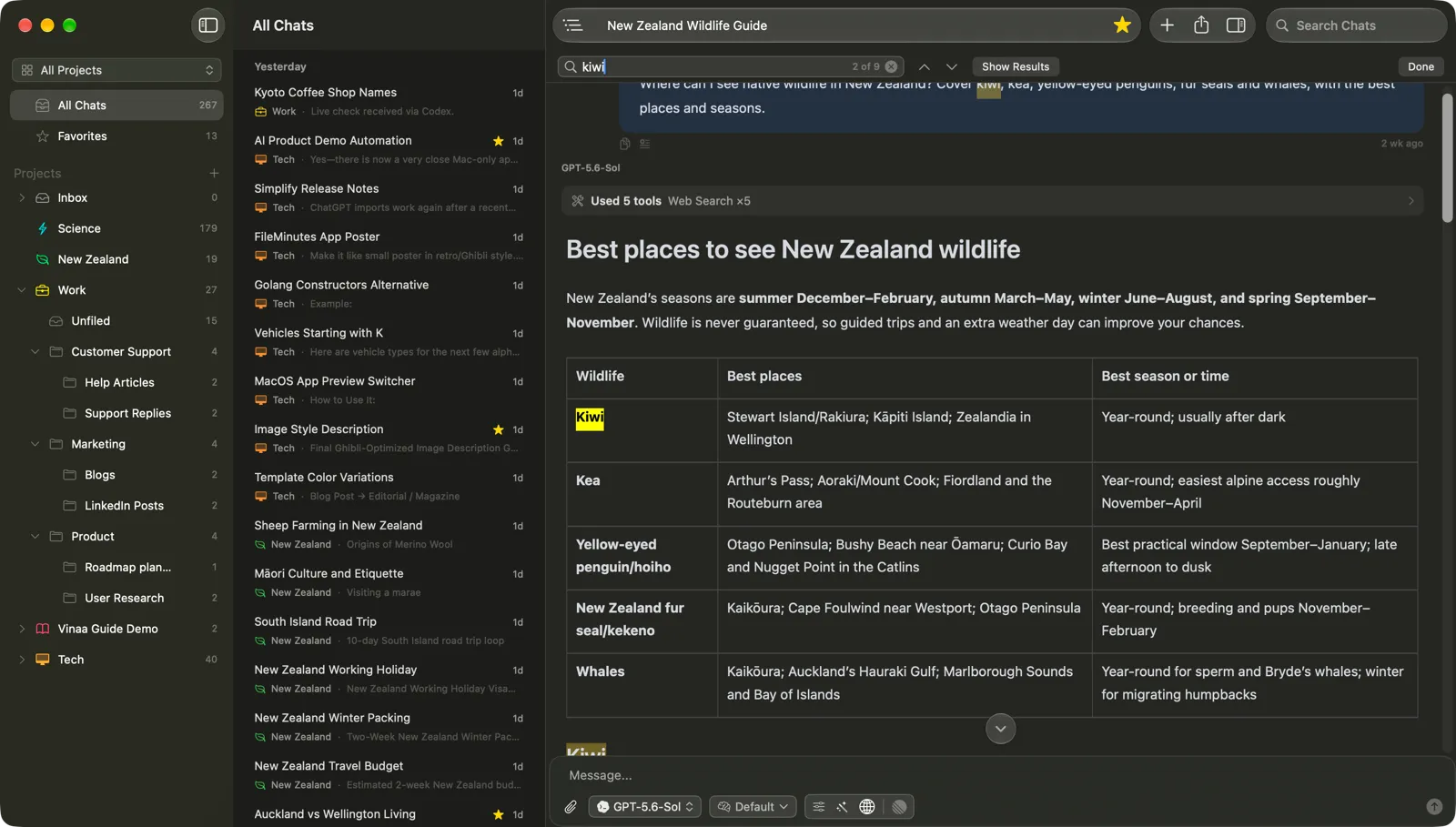
在已打开的对话中,使用 ⌘F 打开 在对话中查找…。通过查找栏,你可以使用 ⌘G 和 ⇧⌘G 在匹配项之间移动、在内容导航中显示匹配项,或点按 完成 关闭。
使用 ⌥⌘F 打开 搜索对话,搜索所有对话中的消息文本。选择某条消息结果,可打开其对话并跳转到匹配位置。
拖移各栏之间的分隔线,可调整阅读和导航区域的空间。