
管理对话
重新命名、收藏、移动或删除对话,并同时处理多个对话。
使用对话列表可管理所选项目、文件夹或内建视图中的对话。按住 Control 键点按对话,即可使用大多数操作。
了解对话列表
对话按日期分组。当列表跨越多个项目时,行中会显示项目标记。在单个项目中,已归类的对话可显示文件夹路径,方便你查看其所属位置。
旋转指示器表示正在生成回复。橙色圆点表示对话正在等待你操作。圆点和粗体标题表示有未读回复,星标表示已收藏。等待或生成指示器优先显示。有关这些视图和指示器的更多信息,请参阅了解项目和文件夹。
重新命名对话或拷贝标题
- 按住 Control 键点按对话,选取 重新命名;也可以打开对话并点按工具栏中的标题。
- 在 重新命名对话 中输入新的 标题。
- 点按 重新命名。
若只要拷贝标题,请按住 Control 键点按对话,选取 拷贝标题。
收藏对话
打开对话并按下 ⌘D,或点按工具栏中的星标。你也可以按住 Control 键点按对话,选取 添加到收藏。
再次使用快捷键或点按星标可移除收藏,也可以按住 Control 键点按并选取 从收藏中移除。在文件夹面板中选择 收藏,可返回当前项目视图中已添加星标的对话。
单独打开对话
按住 Control 键点按对话,选取 在新标签页中打开 或 在新窗口中打开。若要返回已在窗口或标签页中打开的对话,请使用 导航 → 切换到已打开的对话…(⇧⌘O)。
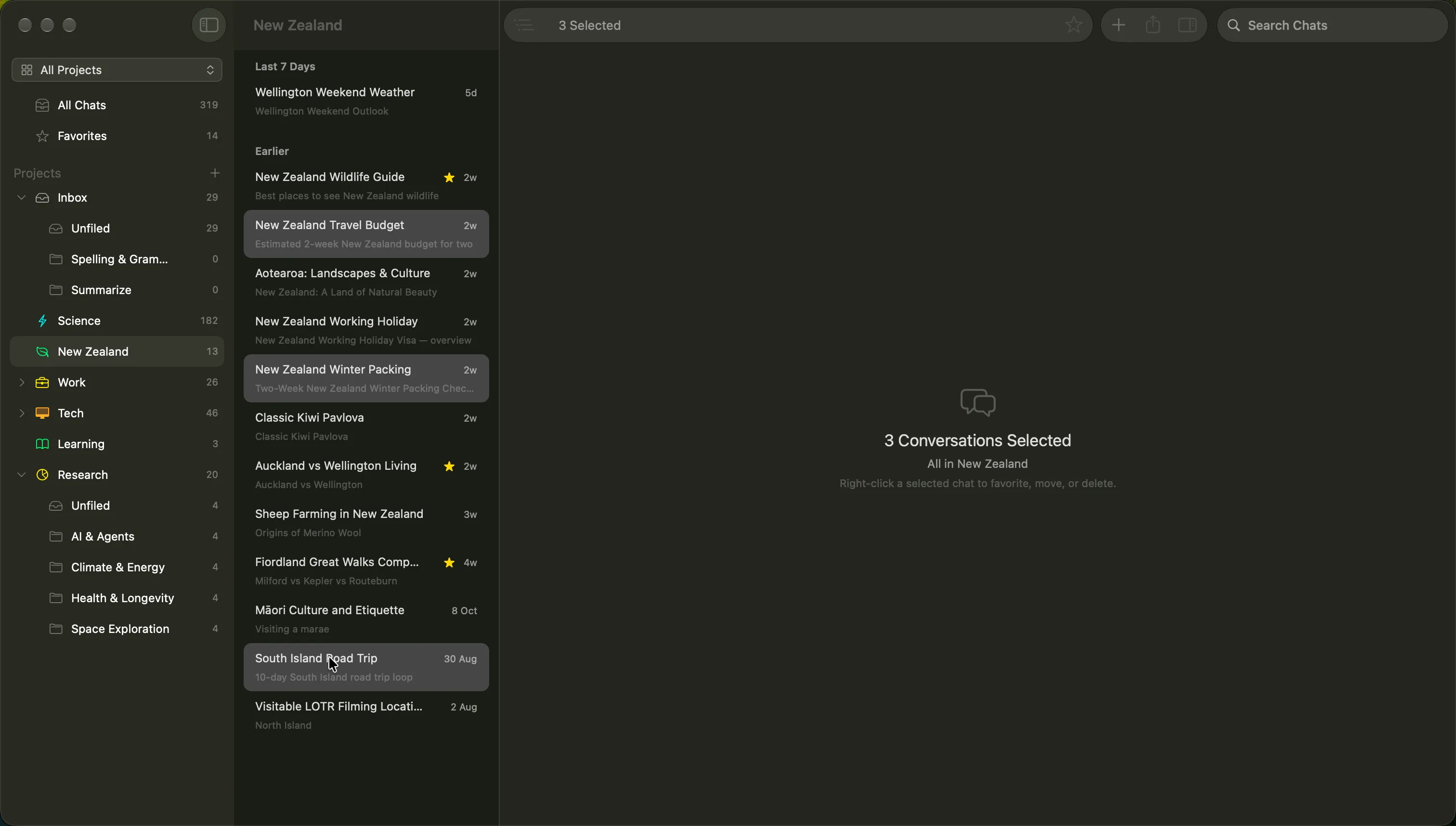
选择多个对话
- 点按对话列表中的一个对话。
- 按住 ⌘ 并点按其他对话,将其添加到选择中或从选择中移除。按住 ⇧ 并点按,可选择一个范围。
- 检查详情面板中的所选数量和项目摘要。
- 按住 Control 键点按所选对话,对选中项执行操作。
菜单会显示 将 N 个添加到收藏 或 从收藏中移除 N 个、移到项目 和 删除 N 个对话,其中 N 会替换为所选数量。当所选对话属于窗口当前的同一个项目,且该项目有文件夹时,移到文件夹 可用。
通过拖移来移动对话或整理文件夹的方法,请参阅创建和管理项目。
删除对话
- 在对话列表中选择一个或多个对话。
- 按住 Control 键点按,选取 删除 或 删除 N 个对话,或在对话列表获得焦点时按下 ⌫。
- 阅读确认信息并确认删除。
删除无法撤销。如果打开了 iCloud 同步,删除操作也会同步到其他 Mac。如果需要保留单独副本,请先导出对话。