
尋找對話
使用對話、專案與檔案夾切換器,回到先前的對話。
記得對話標題或預覽內容時,可使用 前往對話…。如果記得的是對話較後面的內容,請使用 搜尋對話 搜尋訊息文字。
前往對話
- 選擇 導覽 → 前往對話…,或按下 ⌘O。
- 輸入對話標題或預覽文字的一部分。
- 選取所需對話,或使用方向鍵反白選取,再按下 Return。
若要在新標籤頁中打開反白選取的對話,請按下 Shift-Return (⇧Return)。
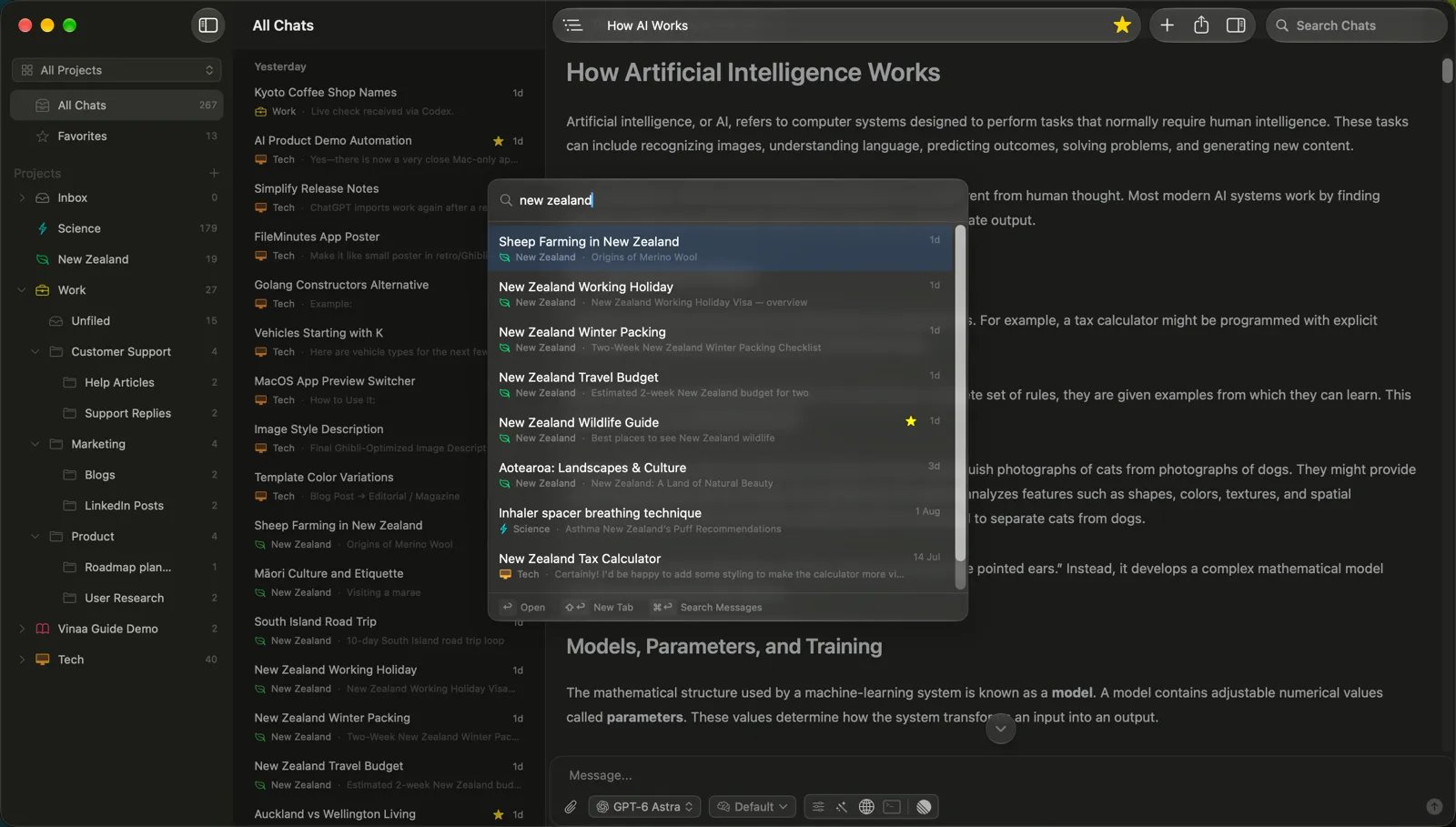
縮小結果範圍
在 前往對話… 中輸入 /,即可選擇專案、檔案夾或 喜好項目 篩選條件。加入篩選條件後,再輸入搜尋文字。你可以組合多個篩選條件。
當視窗專注顯示單一專案時,會自動套用該專案的篩選條件。移除其標記,即可搜尋所有使用中的專案。若要尋找已封存的對話,請使用 已封存 篩選條件,或從 已封存專案 顯示方式打開 前往對話…。
如果標題與預覽的符合項目無法找到所需內容,請選擇結果最下方的 在訊息中搜尋「…」,或按下 ⌘Return。Vinaa 會將查詢交給 搜尋對話。
前往專案或檔案夾
- 選擇 導覽 → 前往專案或檔案夾…,或按下 ⌥⌘O。
- 輸入專案或檔案夾名稱的一部分。
- 選取結果。
選取結果後,便會選取檔案夾面板中對應的列。切換器打開時,完整列表上方會顯示 最近使用 區段。在 所有專案 中,如果有已封存專案,可輸入 / 選擇 已封存 篩選條件。當視窗專注顯示單一專案時,結果只會包含該專案的內容。若要更改視窗的專案選擇,請使用 導覽 → 切換專案…(⇧⌘P)。
顯示對話的位置
- 在對話列表中的對話上按右鍵。
- 有提供 顯示於 時,打開此子選單。
- 選擇其專案或路徑中的其中一個檔案夾。
這會帶你前往該位置,不會移動對話。勾選記號代表目前位置;如果你已位於唯一可前往的位置,便不會顯示此子選單。
在已打開的對話之間切換
選擇 導覽 → 切換到已打開的對話…,或按下 ⇧⌘O。這會列出 Vinaa 各個視窗與標籤頁中已打開的對話。選取其中一個,即可回到其現有標籤頁。
若要另外打開對話列表中的對話,請在對話上按右鍵,選擇 在新標籤頁中打開 或 在新視窗中打開。
若要查看已加星號的對話,請在檔案夾面板中選取 喜好項目。未讀 可協助你回到需要留意的回應;當專案有檔案夾時,未分類 會顯示未放入檔案夾的對話。