
Einen Chat finden
Kehre über die Chat-, Projekt- und Ordnerauswahl zu einem Chat zurück.
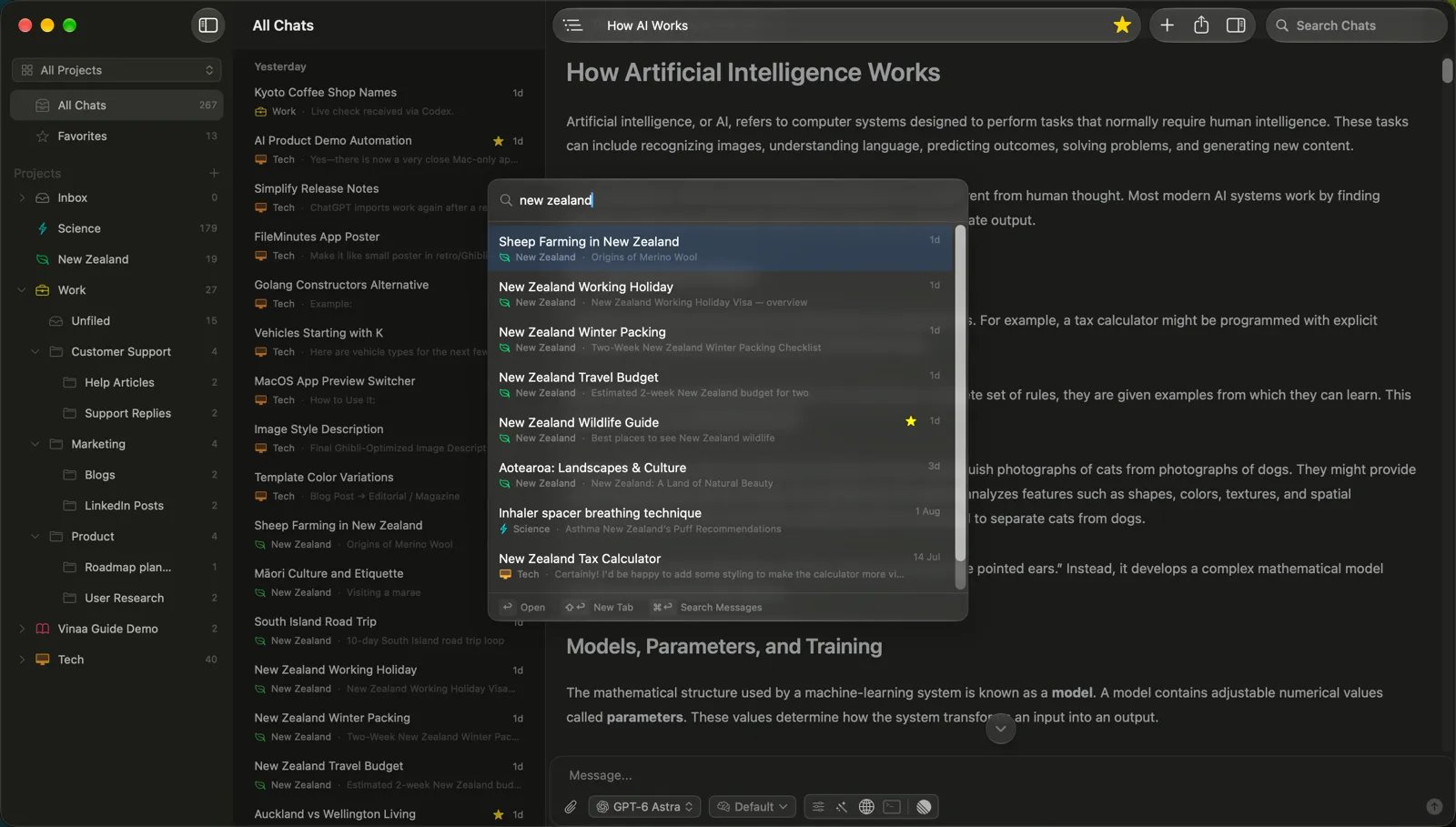
Verwende Gehe zu Chat …, wenn du dich an den Titel oder die Vorschau eines Chats erinnerst. Erinnerst du dich an etwas tiefer im Chat, nutze Chats durchsuchen, um Nachrichtentext zu durchsuchen.
Zu einem Chat gehen
- Wähle Navigation → Gehe zu Chat … oder drücke ⌘O.
- Gib einen Teil des Chattitels oder Vorschautexts ein.
- Wähle den gewünschten Chat oder markiere ihn mit den Pfeiltasten und drücke Return.
Drücke Umschalt-Return (⇧Return), um den markierten Chat in einem neuen Tab zu öffnen.
Die Ergebnisse eingrenzen
Gib in Gehe zu Chat … / ein, um Projekt-, Ordner- oder Favoriten-Filter zu wählen. Füge einen Filter hinzu und gib dann deinen Suchtext ein. Filter lassen sich kombinieren.
Wenn das Fenster ein einzelnes Projekt zeigt, wird dessen Filter automatisch angewendet. Entferne den Filterchip, um alle aktiven Projekte zu durchsuchen. Verwende für archivierte Chats den Filter Archiviert oder öffne Gehe zu Chat … aus der Ansicht Archivierte Projekte.
Wenn Titel- und Vorschautreffer nicht ausreichen, wähle Nachrichten nach „…“ durchsuchen am Ende der Ergebnisse oder drücke ⌘Return. Vinaa übergibt deine Anfrage an Chats durchsuchen.
Zu einem Projekt oder Ordner gehen
- Wähle Navigation → Gehe zu Projekt oder Ordner … oder drücke ⌥⌘O.
- Gib einen Teil eines Projekt- oder Ordnernamens ein.
- Wähle ein Ergebnis.
Die Auswahl eines Ergebnisses wählt dessen Zeile im Folder Panel. Der Wechseldialog öffnet sich mit einem Bereich Zuletzt verwendet über der vollständigen Liste. Gib unter Alle Projekte / ein, um den Filter Archiviert zu wählen, falls archivierte Projekte vorhanden sind. In einem Fenster mit einem einzelnen Projekt bleiben die Ergebnisse auf dieses Projekt beschränkt. Um die Projektauswahl des Fensters zu ändern, verwende Navigation → Projekt wechseln … (⇧⌘P).
Den Ablageort eines Chats anzeigen
- Klicke in Chat List mit der rechten Maustaste auf einen Chat.
- Öffne Anzeigen in, sofern angeboten.
- Wähle sein Projekt oder einen der Ordner in seinem Pfad.
Dies führt dich an den Ort, ohne den Chat zu verschieben. Ein Haken markiert den aktuellen Ort. Bist du bereits am einzigen möglichen Ort, ist das Untermenü ausgeblendet.
Zwischen geöffneten Chats wechseln
Wähle Navigation → Zu offenem Chat wechseln … oder drücke ⇧⌘O. Dies listet bereits geöffnete Chats aus deinen Vinaa-Fenstern und -Tabs auf. Wähle einen aus, um zu seinem bestehenden Tab zurückzukehren.
Um einen Chat aus Chat List separat zu öffnen, klicke mit der rechten Maustaste darauf und wähle In neuem Tab öffnen oder In neuem Fenster öffnen.
Wähle für markierte Chats Favoriten im Folder Panel. Ungelesen hilft dir, zu Antworten zurückzukehren, die Aufmerksamkeit benötigen. Ohne Ordner zeigt Chats außerhalb von Ordnern, wenn das Projekt Ordner hat.