
チャットを探す
チャット、プロジェクト、フォルダの切り替え機能で、以前のチャットに戻ります。
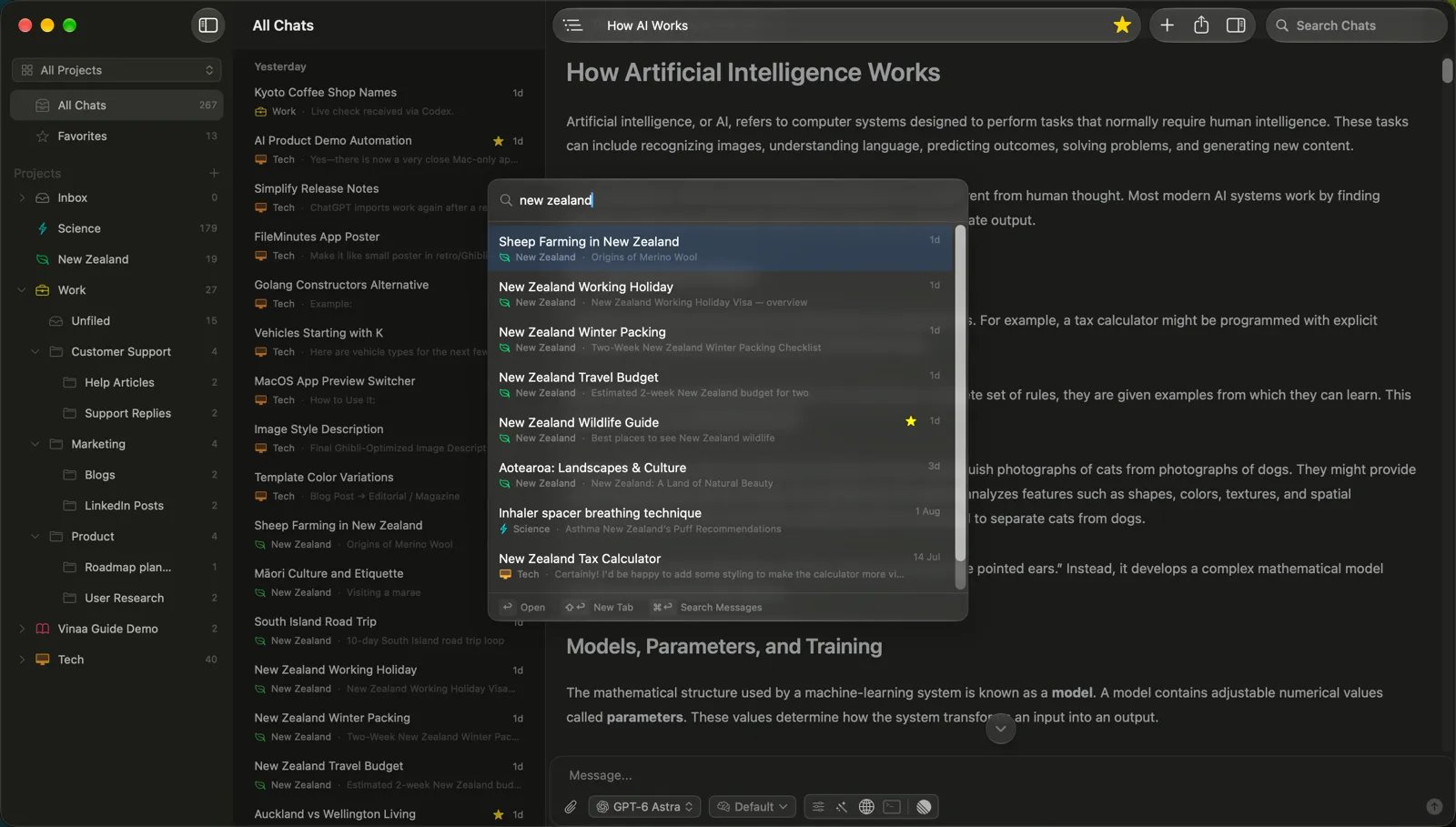
チャットのタイトルやプレビューを覚えている場合は、**チャットに移動…**を使います。チャット内の詳しい内容を覚えている場合は、チャットを検索でメッセージ本文を検索します。
チャットに移動する
- **ナビゲーション → チャットに移動…**を選択するか、⌘O を押します。
- タイトルやプレビューテキストの一部を入力します。
- 目的のチャットを選択するか、矢印キーで選択して Return を押します。
選択中のチャットを新しいタブで開くには、Shift-Return (⇧Return) を押します。
結果を絞り込む
**チャットに移動…**で / と入力すると、プロジェクト、フォルダ、お気に入りのフィルタを選べます。フィルタを追加してから検索語を入力します。複数のフィルタを組み合わせられます。
ウインドウがひとつのプロジェクトに絞られている場合は、そのフィルタが自動で適用されます。チップを削除すると、アクティブなプロジェクト全体を検索できます。アーカイブしたチャットを探すには、アーカイブ済みフィルタを使うか、アーカイブ済みプロジェクトの表示から**チャットに移動…**を開きます。
タイトルやプレビューで見つからない場合は、結果の末尾のメッセージで「…」を検索を選択するか、⌘Return を押します。検索語がチャットを検索に渡されます。
プロジェクトやフォルダに移動する
- **ナビゲーション → プロジェクトまたはフォルダに移動…**を選択するか、⌥⌘O を押します。
- プロジェクト名やフォルダ名の一部を入力します。
- 結果を選択します。
結果を選ぶと、フォルダパネル内の対応する行が選択されます。切り替え画面では、全体の一覧の上に最近使った項目が表示されます。すべてのプロジェクトでは、アーカイブ済みプロジェクトがあるときに / と入力してアーカイブ済みフィルタを選べます。ひとつのプロジェクトに絞ったウインドウでは、そのプロジェクト内の結果に限られます。ウインドウのプロジェクトを変更するには、ナビゲーション → プロジェクトを切り替え…(⇧⌘P)を使います。
チャットの場所を表示する
- チャットリストでチャットを右クリックします。
- 表示されていれば、表示場所を開きます。
- プロジェクトか、保存先までの経路にあるフォルダを選択します。
チャットを移動せず、その場所に切り替わります。現在の場所にはチェックマークが付きます。移動先が現在の場所しかない場合は、サブメニューは表示されません。
開いているチャットを切り替える
**ナビゲーション → 開いているチャットに切り替え…**を選択するか、⇧⌘O を押します。Vinaa のウインドウやタブで、すでに開いているチャットが一覧表示されます。選択すると、既存のタブに戻ります。
チャットリストのチャットを別に開くには、右クリックして新規タブで開くまたは新規ウインドウで開くを選択します。
星印を付けたチャットには、フォルダパネルのお気に入りから戻れます。未読は確認が必要な応答に戻るのに役立ちます。プロジェクトにフォルダがある場合は、未分類にフォルダ外のチャットが表示されます。