
Adicionar uma API personalizada compatível com OpenAI
Conecte o Vinaa a um servidor de modelos ou serviço que aceite solicitações de chat compatíveis com OpenAI.
Use uma conexão personalizada quando seu serviço não estiver listado no Vinaa. “Compatível com OpenAI” significa que o serviço aceita solicitações em um formato também usado pelo OpenAI. Isso não significa que você precisa de uma conta ou chave do OpenAI.
Obtenha os dados do servidor
Peça ao provedor do serviço ou ao administrador do servidor:
- A URL base: o endereço em que o servidor disponibiliza seus endpoints de chat e modelos.
- Os requisitos de autenticação: uma chave de API, cabeçalhos personalizados ou nenhuma autenticação.
- Os IDs exatos dos modelos, se o servidor não fornecer uma lista de modelos.
Uma chave de API é uma credencial secreta que permite ao Vinaa usar o serviço. Para um servidor local, inicie-o antes de conectar.
Configure a conexão
- Escolha Vinaa → Ajustes → Modelos de IA.
- Clique em Adicionar conexão na barra de ferramentas.
- Escolha API compatível com OpenAI em Personalizado.
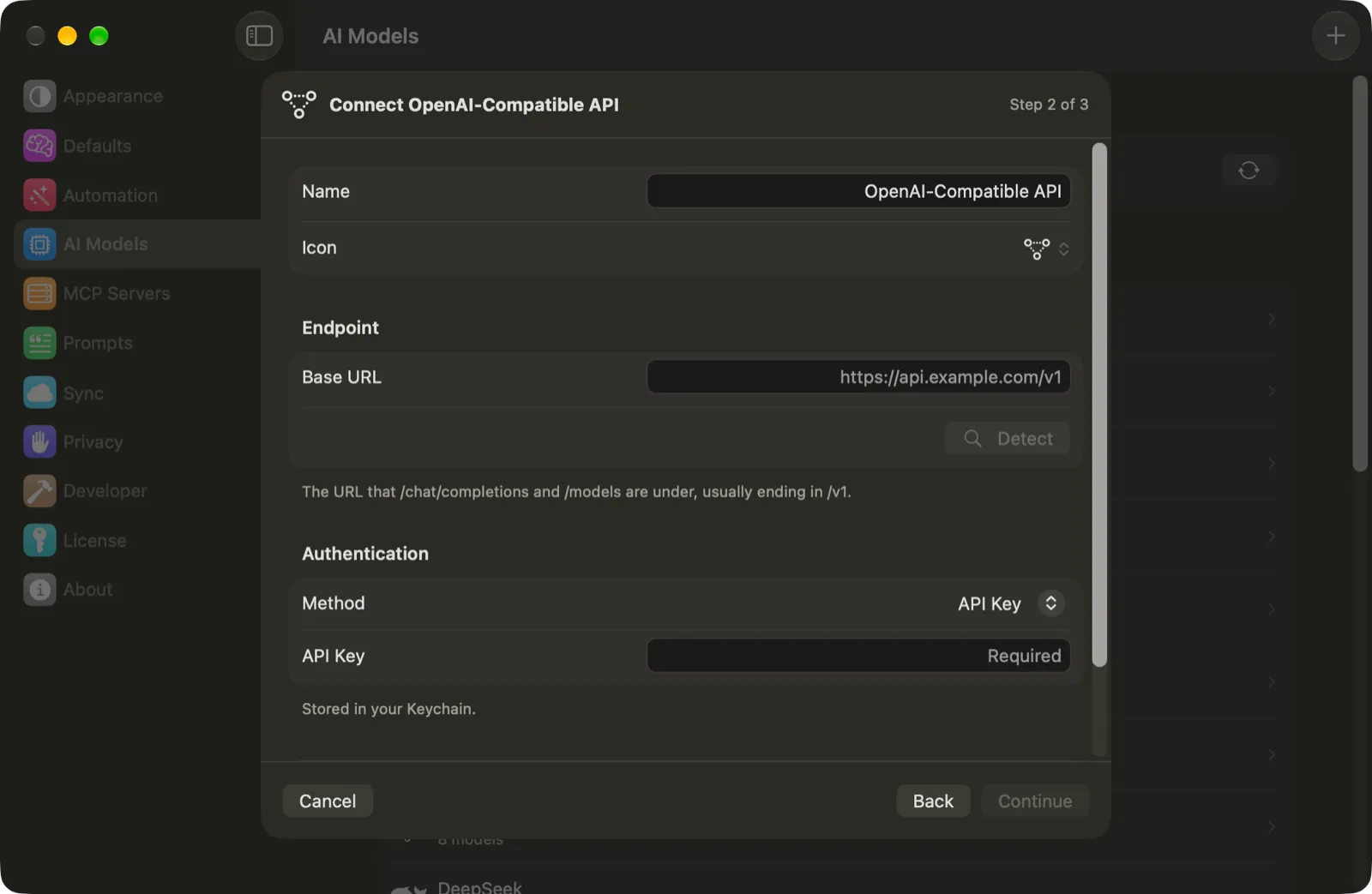
- Digite um Nome para a conexão e, se quiser, escolha um Ícone.
- Digite a URL base do servidor.
- Em Autenticação, defina Método como Chave de API ou Nenhum, conforme exigido pelo servidor.
- Se usar uma chave, cole-a em Chave de API.
- Clique em Detectar.
Por exemplo, uma URL base pode ser https://api.example.com/v1. Não inclua /chat/completions no final. O Vinaa adiciona esse caminho. O rodapé confirma o destino com O Vinaa envia solicitações para seguido da sua URL e de /chat/completions. Detectar procura uma lista de modelos. Se o Vinaa encontrar modelos em um endereço corrigido, clique em Usar esta URL.
Se o serviço tiver suporte integrado, o Vinaa pode oferecer Use seguido do nome do provedor. Escolha essa opção para usar a conexão integrada ou Continuar mesmo assim para manter a configuração personalizada.
Adicione cabeçalhos personalizados se necessário
Cabeçalhos são ajustes adicionais de nome e valor enviados com cada solicitação. Adicione apenas os cabeçalhos especificados pelo provedor ou administrador.
- Expanda Cabeçalhos personalizados.
- Clique em Adicionar cabeçalho.
- Digite o Nome do cabeçalho fornecido pelo serviço.
- Digite o Valor.
- Clique em Adicionar.
As chaves e os cabeçalhos personalizados são armazenados nas Chaves. Um cabeçalho Authorization personalizado pode fornecer autenticação em vez do campo de chave de API.
Escolha ou adicione modelos
- Clique em Continuar.
- Em Escolher modelos, selecione os modelos desejados.
- Se não houver uma lista de modelos disponível, clique em Adicionar modelo….
- Digite o ID do modelo exato fornecido pelo serviço.
- Defina os limites e recursos do modelo conforme a documentação do serviço.
- Clique em Adicionar.
- Clique em Adicionar conexão quando a seleção estiver pronta.
As etapas de Adicionar modelo… só são necessárias para adicionar um modelo manualmente. Você também pode usá-las para adicionar um modelo ausente da lista do servidor.
Corrija os recursos do modelo depois
Abra a conexão em Modelos de IA. Clique duas vezes em um modelo ou use a ação Editar modelo… do menu de contexto.
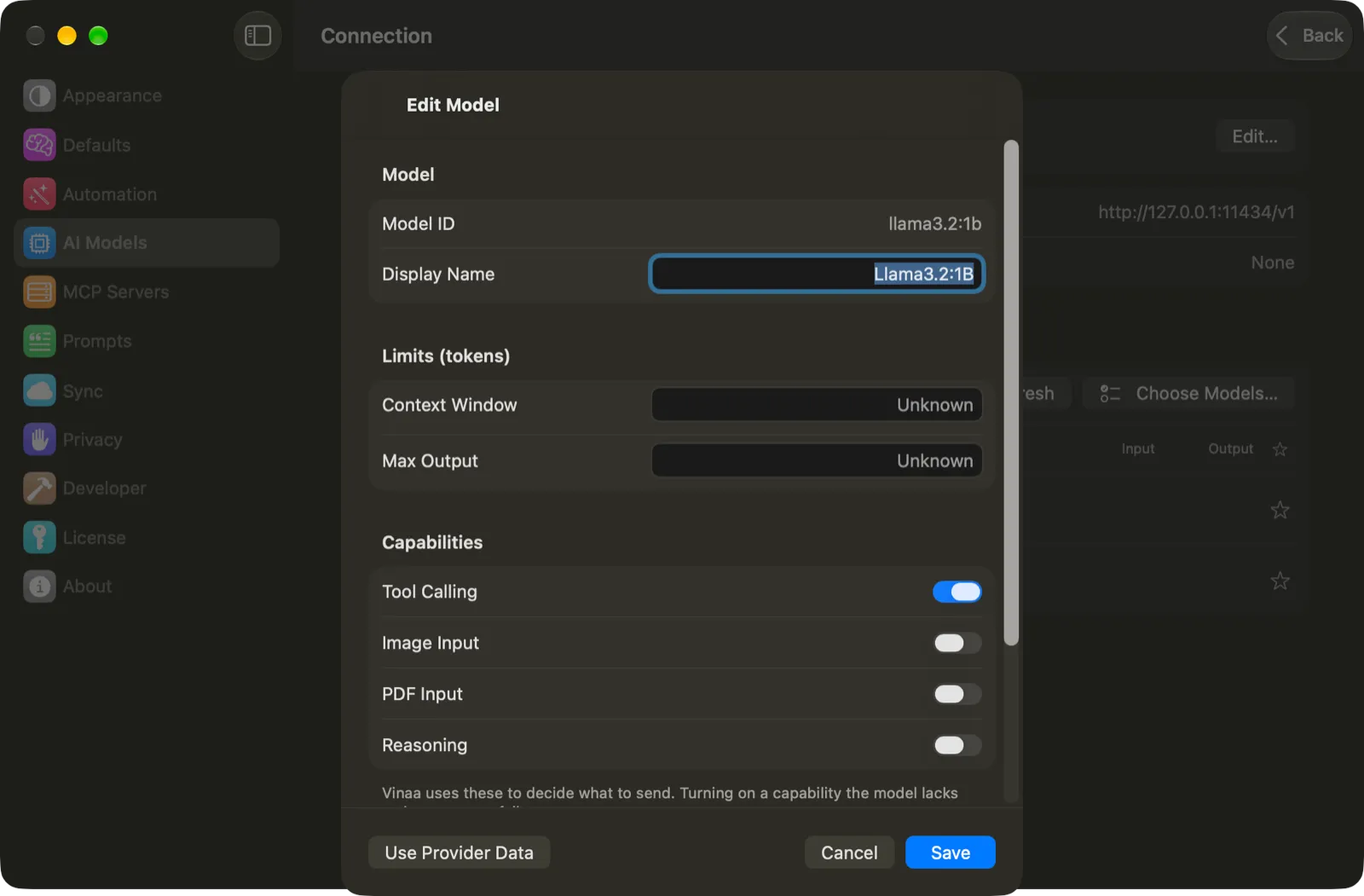
Janela de contexto e Saída máxima são medidas em tokens, pequenos trechos de texto. Ative Chamada de ferramentas, Entrada de imagens, Entrada de PDF ou Raciocínio somente se o servidor e o modelo oferecerem suporte. Ativar uma opção não adiciona essa capacidade ao modelo.
Clique em Salvar para manter as alterações. Usar dados do provedor, quando disponível, restaura as informações fornecidas pelo servidor.
Se não for possível acessar o servidor
Não foi possível acessar <host>. Verifique a URL base e se o servidor está em execução. significa que o Vinaa não conseguiu conectar ao host mostrado na mensagem. Confira o endereço, inicie o servidor e tente novamente.