
Buscar texto em um chat
Encontre palavras no chat aberto e navegue entre os trechos correspondentes.
Use Buscar no chat… para buscar em um chat sem precisar rolar por ele. A busca abrange suas mensagens e as respostas da IA em todo o chat, incluindo mensagens acima da parte visível na tela.
Busque uma palavra ou frase
- Abra o chat em que deseja buscar.
- Escolha Editar → Buscar → Buscar no chat… ou pressione ⌘F.
- Digite uma palavra ou frase em Buscar no chat.
O Vinaa destaca o texto correspondente e mostra sua posição, como “2 de 9”. A busca começa perto do ponto em que você está lendo e volta ao início do chat conforme você navega pelas correspondências.
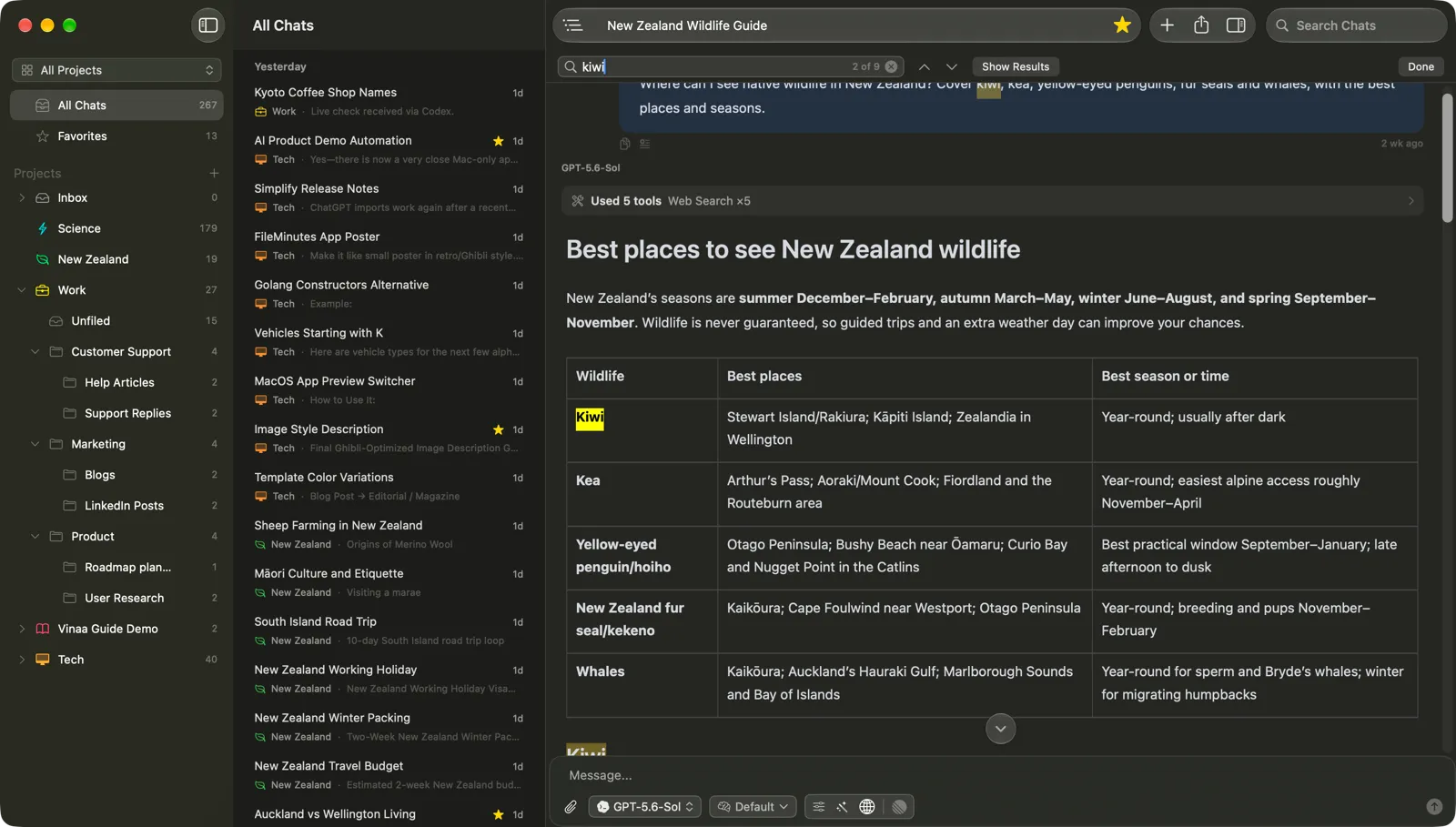
O texto digitado é tratado como uma única frase contínua. Não é necessário colocá-lo entre aspas. A busca abrange o texto das mensagens, incluindo código nas respostas, mas não inclui blocos de pensamento, entradas ou resultados de ferramentas.
Navegue entre as correspondências
- Pressione ⌘G para Buscar próximo.
- Pressione ⇧⌘G para Buscar anterior.
- Use as setas Próxima correspondência e Correspondência anterior na barra de busca.
- Enquanto digita no campo de busca, use Return ou ⇧Return para avançar ou voltar.
Se Não encontrado aparecer, tente uma frase mais curta ou confira a ortografia.
Busque o texto selecionado
- Selecione texto no chat.
- Escolha Editar → Buscar → Usar seleção para buscar ou pressione ⌘E.
A barra de busca abre com o texto selecionado como consulta.
Mostre uma lista de correspondências
Clique na contagem de correspondências ou ative Mostrar resultados. O texto de ajuda do controle é Mostrar resultados na Navegação do conteúdo. A navegação do conteúdo abre com os trechos correspondentes agrupados por mensagem e título. Clique em um trecho para ir até ele.
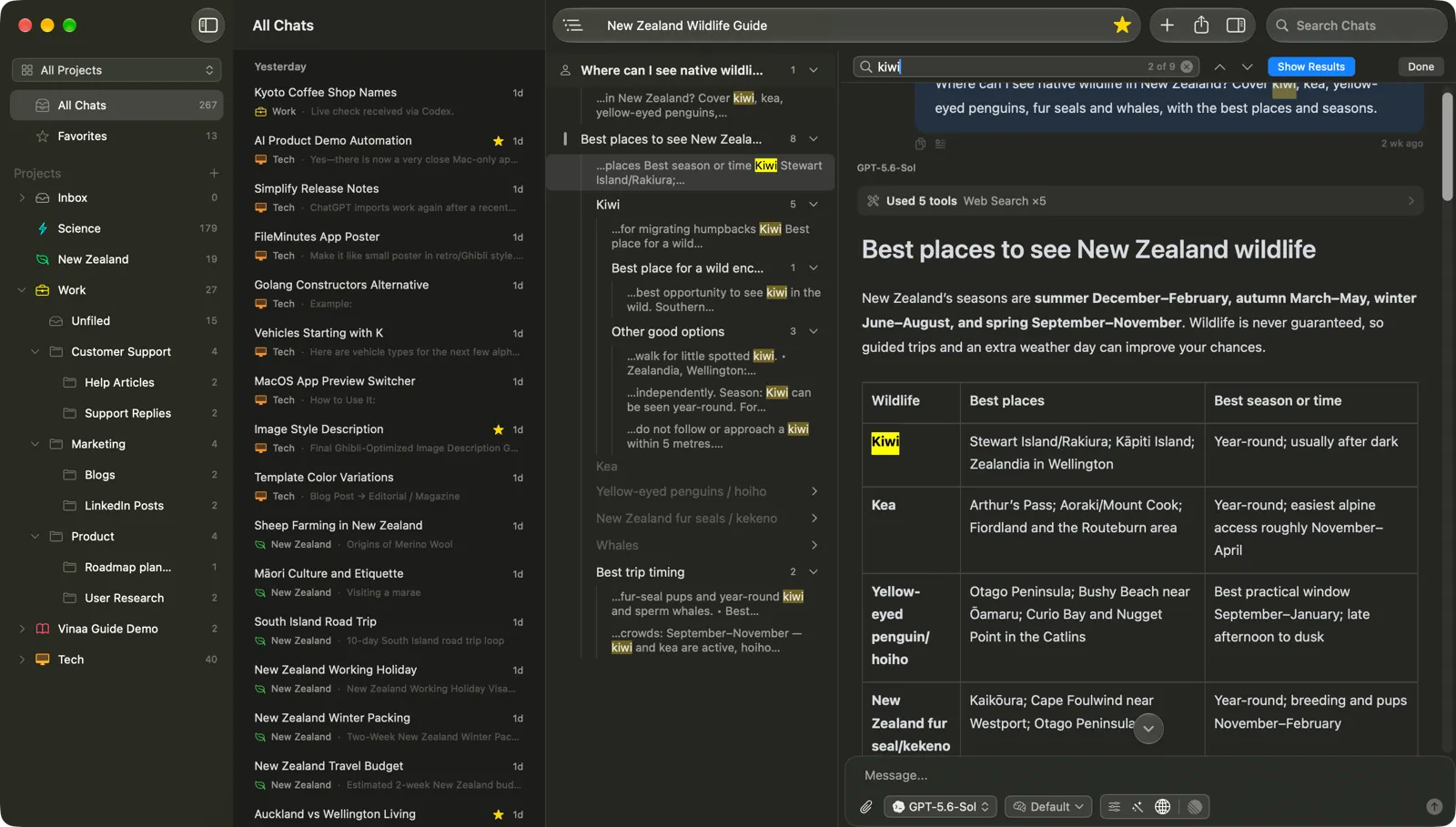
Clique em OK ou pressione Escape para fechar a busca e remover os destaques.
Explore a navegação do conteúdo
Pressione ⇧⌘J para abrir a navegação do conteúdo ou clique em Navegação do conteúdo na barra de ferramentas. Clique no painel e digite para filtrar prompts, respostas e títulos. Depois, selecione uma entrada para ir até ela.
Clique na linha de uma mensagem ou resposta com o botão secundário para usar Copiar mensagem ou Copiar resposta. Clique em um título com o botão secundário para usar Copiar seção. Ambos os menus oferecem Adicionar ao prompt para salvar o texto como um prompt reutilizável.
Vá para uma mensagem ou um título
Para explorar o chat em vez de buscar texto, escolha Navegação → Ir para mensagem… (⌘J). Digite para filtrar os títulos das mensagens e das respostas e selecione uma entrada. Use a seta para a direita para expandir uma entrada com títulos.
Para buscar em outros chats, use Buscar chats (⌥⌘F).