
Iniciar o teste gratuito ou ativar uma licença
Inicie um teste de 14 dias, ative uma chave comprada ou gerencie os Macs que usam sua licença do Vinaa.
Um período de teste ou uma licença permite enviar mensagens no Vinaa. Sua conexão de IA é separada: ativar o Vinaa não conecta um provedor de IA nem inclui as cobranças de uso desse provedor.
Inicie o teste gratuito
Durante a configuração inicial, clique em Começar teste gratuito em Desbloqueie o Vinaa. O teste dura 14 dias. Continuar além dessa etapa sem uma licença ativada inicia o período de teste automaticamente.
Se você já concluiu a configuração e seu estado é Não ativado:
- Escolha Vinaa → Ajustes (⌘,).
- Selecione Licença.
- Clique em Começar teste gratuito.
Conecte-se à internet para que o Vinaa possa acessar o servidor de licenças. Estado mostra o tempo restante de teste e Fim do período de teste mostra a data de término. Iniciar o teste novamente não reinicia sua contagem.
Compre e ative uma licença
Clique em Comprar o Vinaa… nos ajustes de Licença para abrir a página de compra. Consulte os preços do Vinaa para ver as opções atuais.
Quando você tiver sua chave:
- Abra Vinaa → Ajustes → Licença.
- Cole sua chave em Chave de licença, em Ativar uma licença. Ela tem o formato
VINAA-XXXX-XXXX-XXXX-XXXX. - Clique em Ativar.
Após a ativação, o estado muda para Licenciado. Se a ativação falhar, leia a mensagem abaixo do campo da chave. Verifique se você colou a chave completa e se o Mac consegue acessar a internet.
Gerencie seus Macs
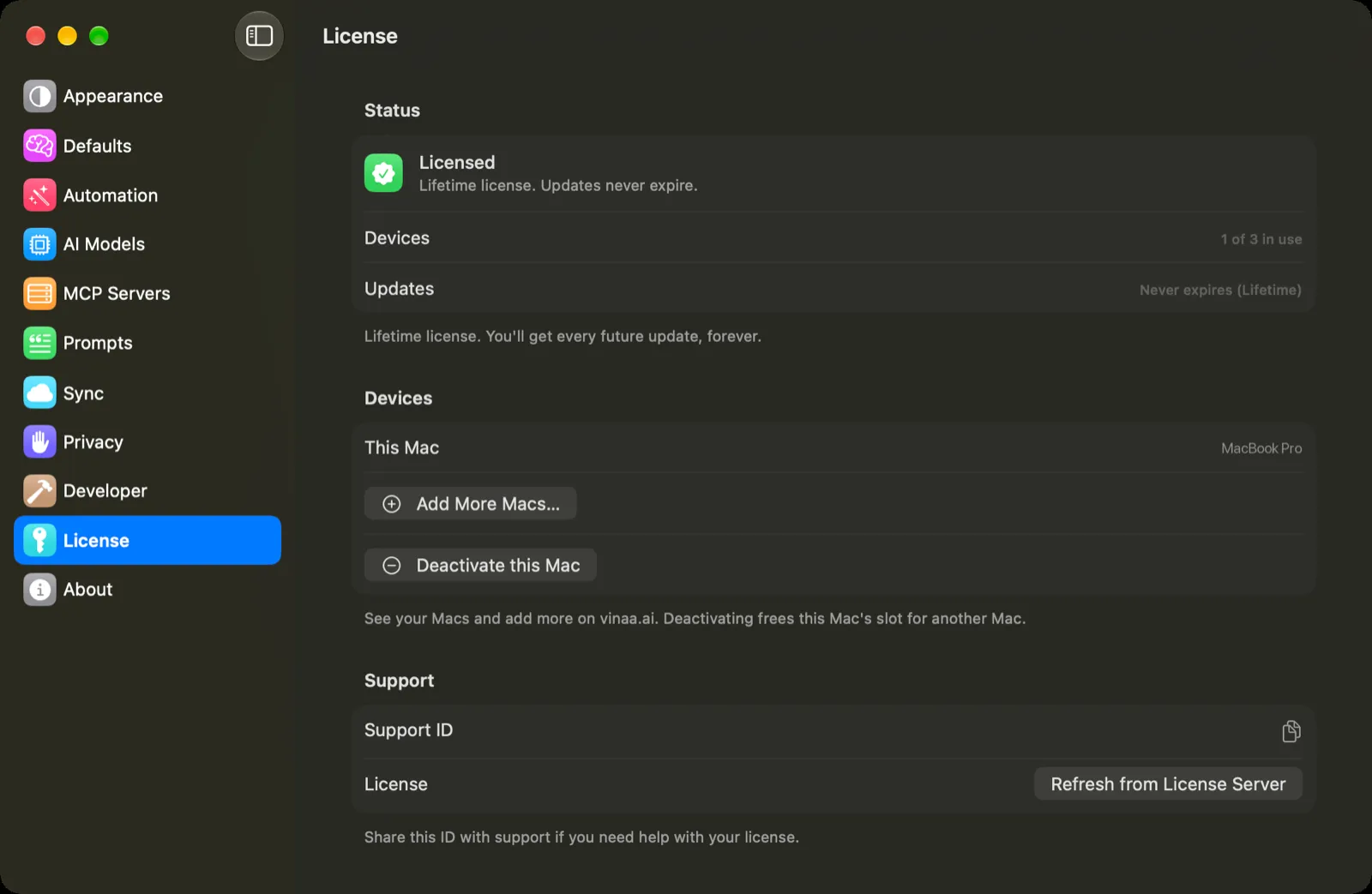
Após a ativação, Dispositivos mostra o limite de dispositivos da licença e, quando disponível, quantas vagas estão em uso. Este Mac identifica o computador atual.
Clique em Adicionar mais Macs… para abrir sua licença em vinaa.ai, onde você pode ver os Macs que a usam e comprar mais vagas.
Para liberar a vaga deste Mac:
- Clique em Desativar este Mac nos ajustes de Licença.
- Clique em Desativar na caixa de diálogo de confirmação.
A desativação impede o envio de mensagens neste Mac até você ativar a licença novamente. Seus dados existentes permanecem no Mac.
Entenda seu estado
| Estado | O que fazer |
|---|---|
| Não ativado | Inicie um período de teste ou ative uma chave comprada. |
| O período de teste termina hoje | Ative uma licença para continuar enviando mensagens após o teste. |
| Período de teste encerrado | Compre uma licença ou ative uma chave existente. |
| Licenciado | Sua licença está ativa. Confira Período de atualizações para ver a cobertura de atualizações. |
| Período de atualizações expirado | Continue usando a versão coberta pela licença ou renove para receber versões mais recentes. |
| Atualização não incluída na sua licença | Renove ou reinstale uma versão coberta pela licença. |
| Reconexão necessária | Conecte-se à internet e clique em Reconectar agora. |
| Sessão encerrada neste Mac | Reative sua chave para usar o Vinaa aqui. |
| Licença revogada | Entre em contato com o suporte se isso for inesperado. |
Quando o acesso termina, os chats existentes continuam disponíveis para consulta e exportação. As opções de licença substituem o campo de chat.
Renove o período de atualizações quando necessário
Se a sua licença tiver uma data de término do período de atualizações, Renovar período de atualizações… aparece perto dessa data e depois que ela passa. Clique nessa opção para abrir a página de renovação. O fim da cobertura de atualizações não impede o funcionamento de uma versão já coberta pela sua licença. Licenças vitalícias não têm prazo de expiração das atualizações e não precisam de renovação.
Obtenha ajuda com uma licença
Nos ajustes de Licença, clique em Copiar ao lado de ID de suporte para copiar o ID completo para o suporte. Você pode enviar um e-mail para support@vinaa.ai se precisar de ajuda.
Para uma chave ativada, Atualizar a partir do servidor de licenças obtém o estado mais recente, o que pode ajudar após uma alteração na licença.