
Gerenciar seus chats
Renomeie, adicione aos favoritos, mova ou apague chats e trabalhe com vários chats ao mesmo tempo.
Use a lista de chats para gerenciar os chats do projeto, da pasta ou da visualização integrada que você selecionou. A maioria das ações está disponível ao clicar em um chat com o botão secundário.
Entenda a lista de chats
Os chats são agrupados por data. Quando a lista abrange vários projetos, as linhas mostram um identificador de projeto. Dentro de um projeto, um chat organizado em uma pasta pode mostrar o caminho da pasta para indicar onde ele está.
Um indicador giratório significa que uma resposta está sendo gerada. Um ponto laranja significa que o chat está esperando por você. Um ponto com o título em negrito marca uma resposta não lida, e uma estrela marca um favorito. O indicador de espera ou geração tem prioridade. Consulte Entender projetos e pastas para saber mais sobre essas visualizações e indicadores.
Renomeie um chat ou copie seu título
- Clique no chat com o botão secundário e escolha Renomear, ou abra-o e clique no título na barra de ferramentas.
- Em Renomear chat, digite o novo Título.
- Clique em Renomear.
Para copiar apenas o título, clique no chat com o botão secundário e escolha Copiar título.
Adicione um chat aos favoritos
Abra o chat e pressione ⌘D ou clique na estrela da barra de ferramentas. Você também pode clicar nele com o botão secundário e escolher Adicionar aos Favoritos.
Repita o atalho ou clique novamente na estrela para remover o favorito, ou clique com o botão secundário e escolha Remover dos Favoritos. Selecione Favoritos no painel de pastas para voltar aos chats marcados com estrela na visualização de projetos atual.
Abra um chat separadamente
Clique em um chat com o botão secundário e escolha Abrir em nova aba ou Abrir em nova janela. Para voltar a um chat já aberto em uma janela ou aba, use Navegação → Alternar para chat aberto… (⇧⌘O).
Selecione vários chats
- Clique em um chat na lista de chats.
- Mantenha ⌘ pressionado e clique em outros chats para adicioná-los à seleção ou removê-los dela. Use ⇧-clique para selecionar um intervalo.
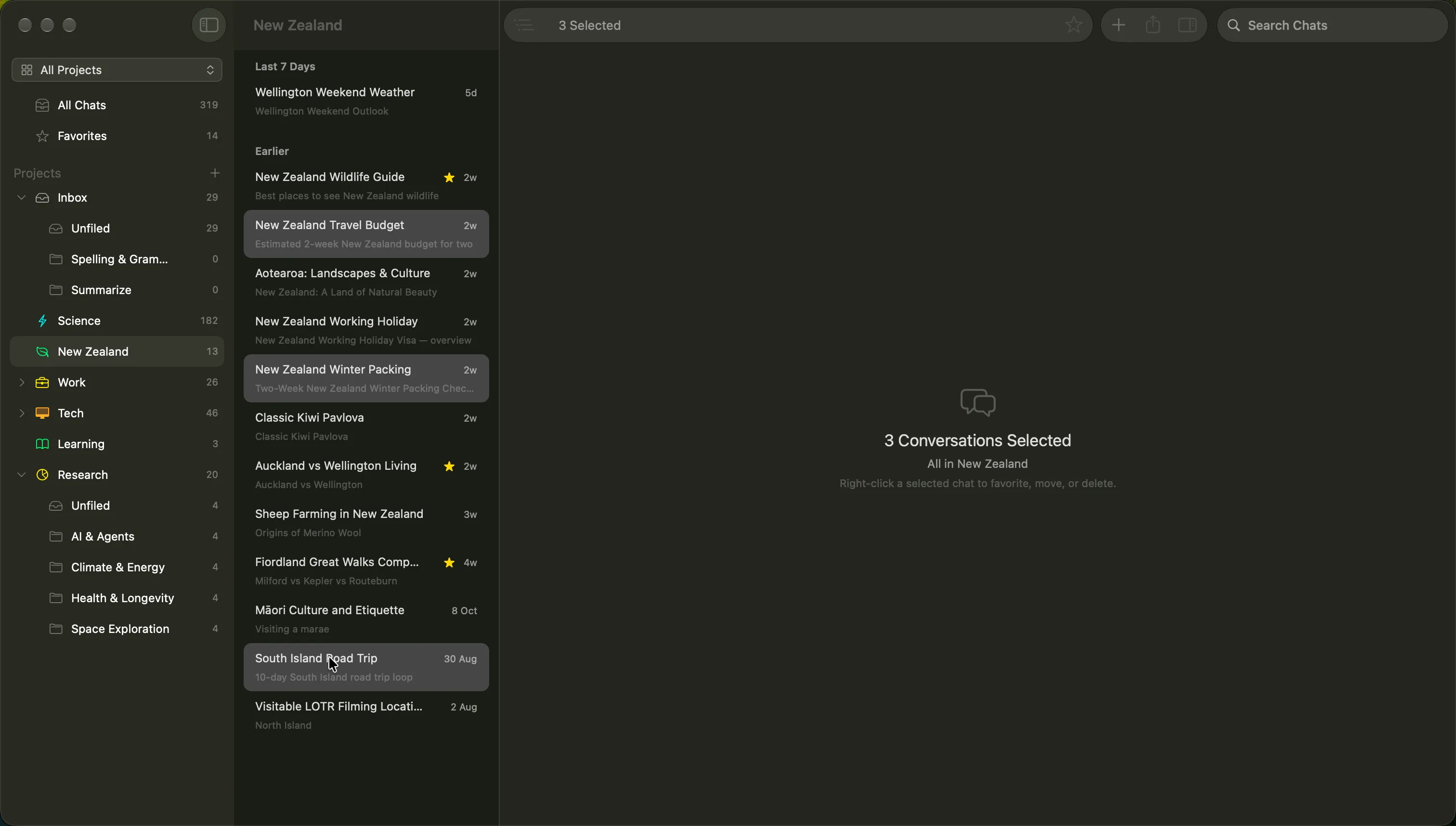
- Confira a contagem de selecionados e o resumo dos projetos no painel de detalhes.
- Clique em um chat selecionado com o botão secundário para agir sobre a seleção.
O menu mostra Adicionar N aos Favoritos ou Remover N dos Favoritos, Mover para projeto e Apagar N chats, com o número de selecionados no lugar de N. Mover para pasta fica disponível quando os chats selecionados pertencem ao projeto atual da janela e esse projeto tem pastas.
Para mover chats arrastando-os ou organizar pastas, consulte Criar e gerenciar projetos.
Apague chats
- Selecione um ou mais chats na lista de chats.
- Clique com o botão secundário e escolha Apagar ou Apagar N chats, ou pressione ⌫ enquanto a lista de chats estiver com o foco.
- Leia a confirmação e confirme a exclusão.
Não é possível desfazer a exclusão. Se a sincronização com o iCloud estiver ativada, a exclusão também será sincronizada com seus outros Macs. Exporte o chat antes se precisar manter uma cópia separada.