
Conectar apps com servidores MCP
Conecte servidores MCP por URL para que a IA possa usar ferramentas de outros apps e serviços.
MCP é um padrão que permite a um app de IA usar ferramentas fornecidas por outro serviço. No Vinaa, você conecta um servidor por URL e escolhe quais ferramentas a IA pode usar e quando ela deve pedir permissão.
O Vinaa não pode iniciar um comando local nem um servidor stdio. Ele pode se conectar a um servidor já em execução no Mac por uma URL HTTP local. Para usar um servidor stdio, execute-o por meio de uma ponte HTTP local por conta própria e mantenha essa ponte em execução enquanto conversa.
Adicione um conector
- Abra Vinaa → Ajustes → Servidores MCP.
- Clique em Adicionar servidor na barra de ferramentas.
- Escolha um conector: GitHub, Linear, Notion, Sentry ou Atlassian.
- Confira os detalhes do servidor.
- Preencha os campos de autenticação mostrados para esse conector.
- Clique em Adicionar servidor.
- Conclua o início de sessão no navegador, se solicitado.
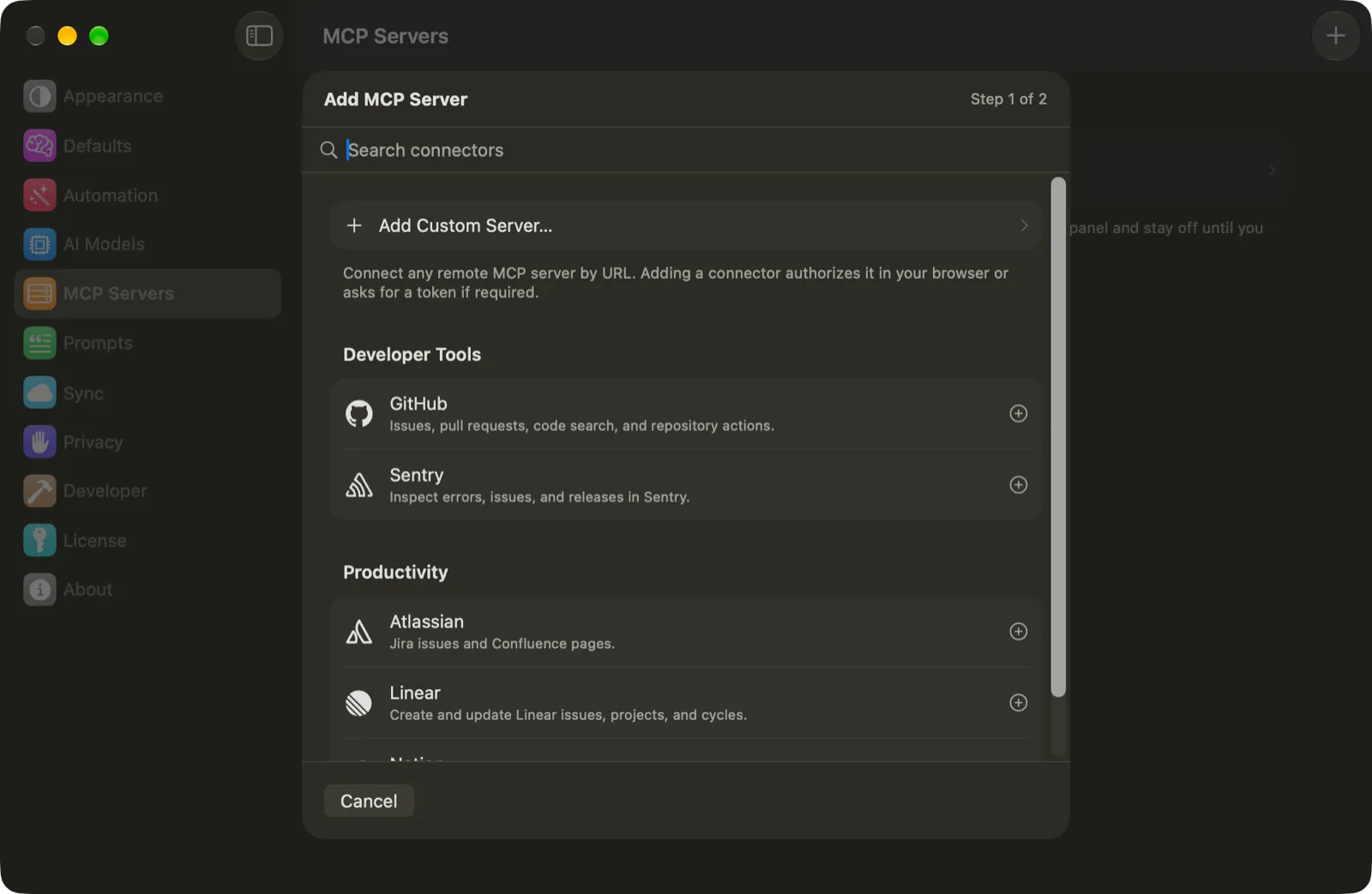
Para iniciar sessão pelo navegador, use a conta com a qual deseja que a IA trabalhe. A entrada do GitHub no catálogo usa um token de API por padrão e também oferece uma opção avançada de app OAuth. Os outros conectores do catálogo oferecem início de sessão pelo navegador.
Adicione um servidor personalizado
- Clique em Adicionar servidor nos ajustes de Servidores MCP.
- Escolha Adicionar servidor personalizado….
- Digite um Nome.
- Cole o endpoint HTTPS do serviço em URL do servidor ou use uma URL HTTP local para um servidor neste Mac.
- Escolha o Transporte exigido pelo serviço: Streamable HTTP ou SSE.
- Escolha um método de Autenticação.
- Preencha as credenciais necessárias.
- Clique em Adicionar servidor.
HTTP funciona apenas para localhost, *.localhost, 127.0.0.1 ou [::1]. Por exemplo, um servidor neste Mac pode usar http://localhost:8000/mcp. Todos os outros hosts exigem HTTPS. Escolha o transporte oferecido pelo servidor ou pela ponte.
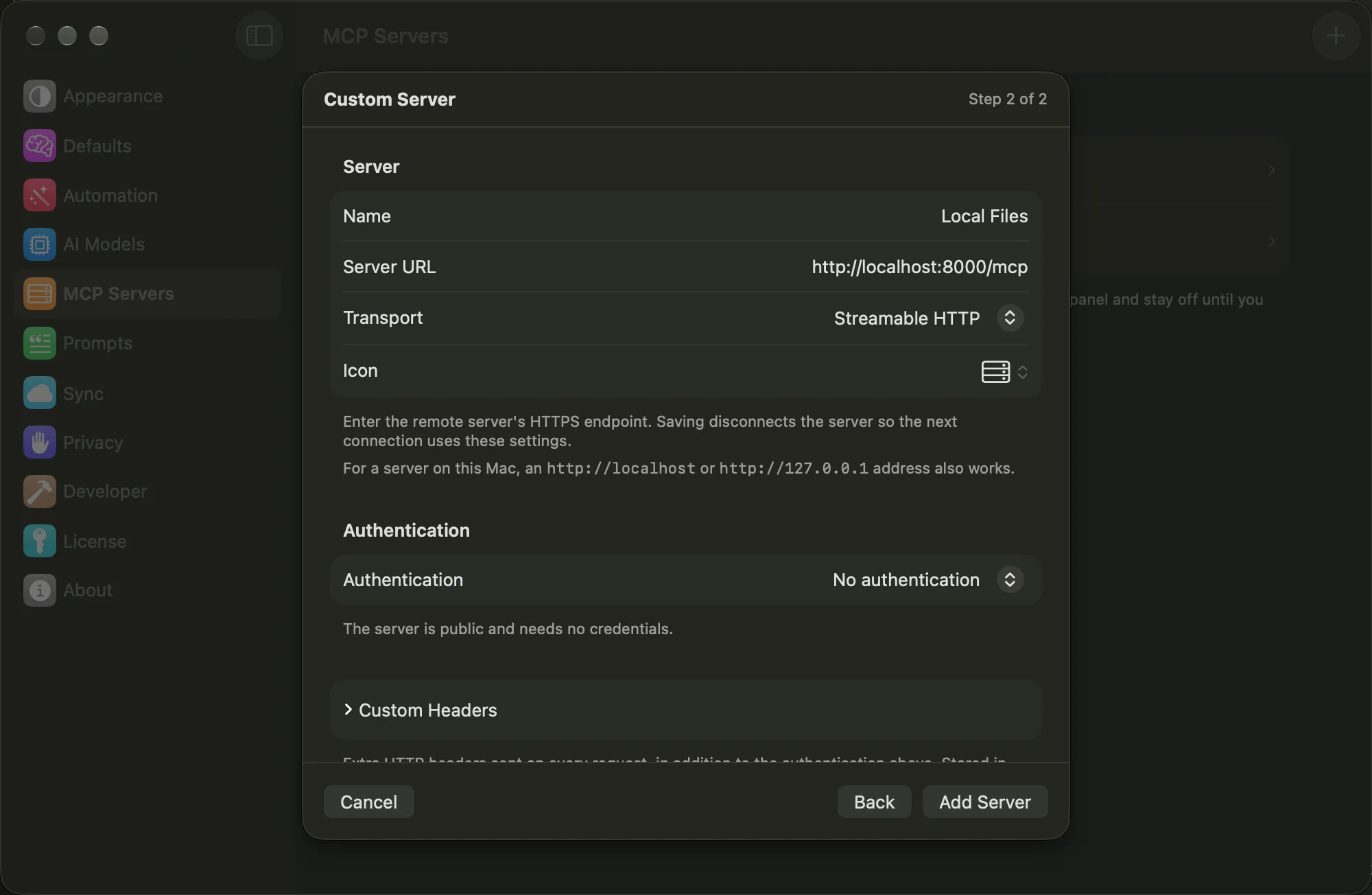
As opções de autenticação são:
- Sem autenticação: para um servidor público.
- Iniciar sessão (OAuth): inicie sessão pelo navegador.
- App OAuth (avançado): forneça o ID do cliente, o Segredo do cliente opcional e os Escopos exigidos pelo serviço.
- token de API: cole um token de acesso pessoal ou uma chave de API em Token.
Use Cabeçalhos personalizados → Adicionar cabeçalho somente se o serviço exigir cabeçalhos de solicitação adicionais. Tokens, credenciais OAuth e cabeçalhos personalizados ficam nas Chaves do Mac neste dispositivo.
Ative ferramentas e defina permissões
- Selecione o servidor nos ajustes de Servidores MCP.
- Mantenha Ativado ligado.
- Clique em Conectar ou Autorizar, se necessário.
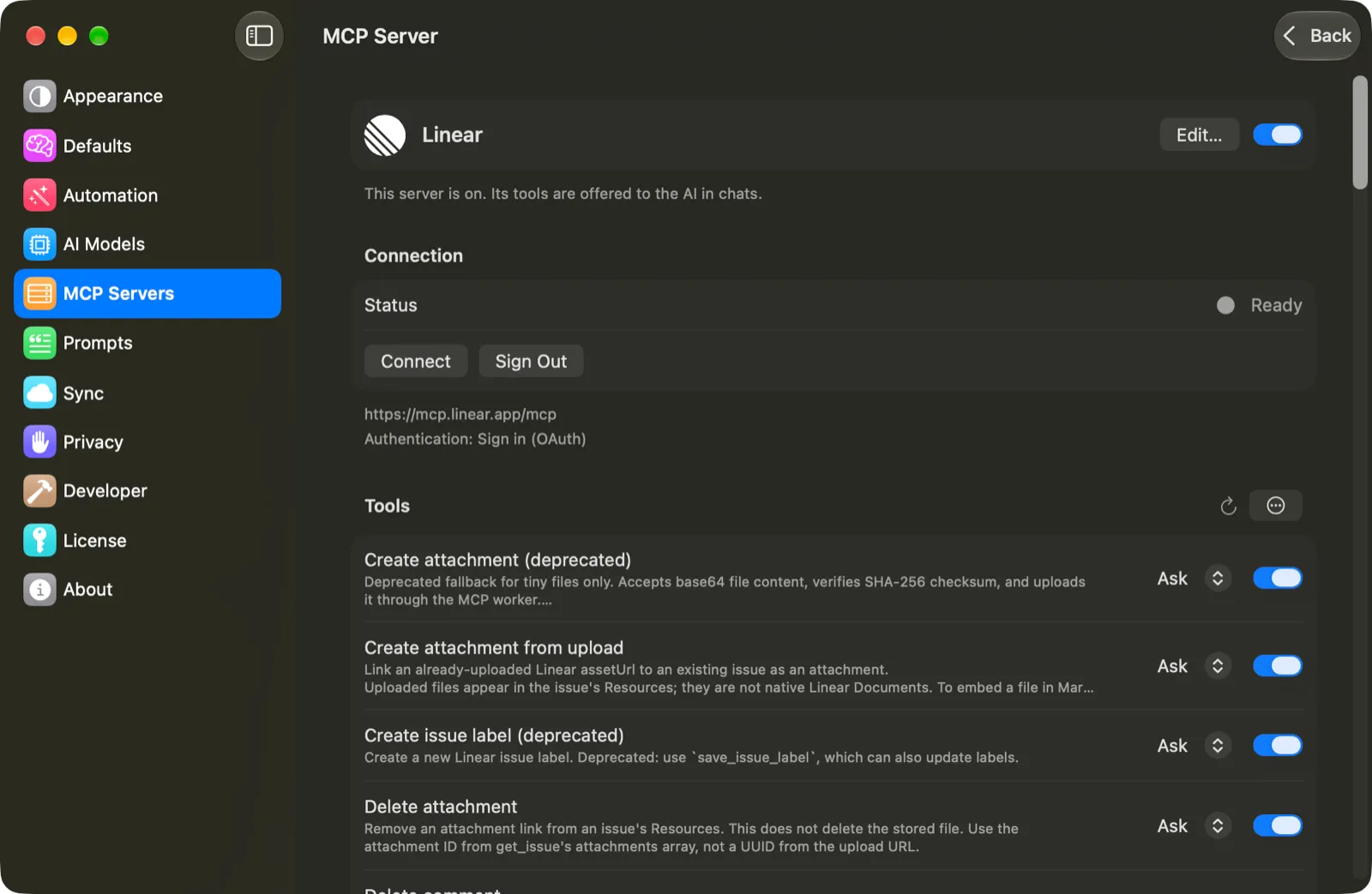
- Desative as ferramentas que não deseja em Ferramentas.
- Defina a Permissão de cada ferramenta.
As ferramentas de um novo servidor começam ativadas, com a permissão definida como Perguntar. Ferramentas adicionadas pelo servidor depois começam desativadas. Ative-as nos ajustes se quiser usá-las.
Escolha Perguntar para aprovar cada uso, Sempre permitir para executar sem perguntar ou Nunca para impedir o uso. O menu de ações em lote pode Ativar tudo, Desativar tudo ou Definir permissão para todas. Use Atualizar ferramentas se a lista de ferramentas do servidor tiver mudado.
No chat, pressione ⇧⌘T e selecione as ferramentas disponíveis ou use o Localizador de ferramentas para descobri-las quando necessário.
Aprove uma ação no chat
Quando uma ferramenta precisar de aprovação, leia o cartão Executar …?. Expanda Argumentos para inspecionar as informações que a IA enviará.
- Permitir uma vez aprova essa chamada.
- Sempre permitir salva a permissão para futuras chamadas dessa ferramenta.
- Negar rejeita essa chamada.
- Negar e nunca permitir, ao lado de Negar, bloqueia futuras chamadas dessa ferramenta.