
Escolher um modelo para um chat
Busque modelos disponíveis, compare seus recursos e escolha o nível de raciocínio.
Cada chat pode usar seu próprio modelo de IA. Escolha um antes da primeira mensagem ou troque de modelo para as próximas respostas sem alterar as mensagens que já estão no chat.
Escolha um modelo
- Abra um chat.
- Clique no botão de modelo no campo de chat ou pressione ⌘L.
- Digite parte do nome do modelo em Busque modelos ou digite / para filtrar.
- Clique no modelo que deseja usar.
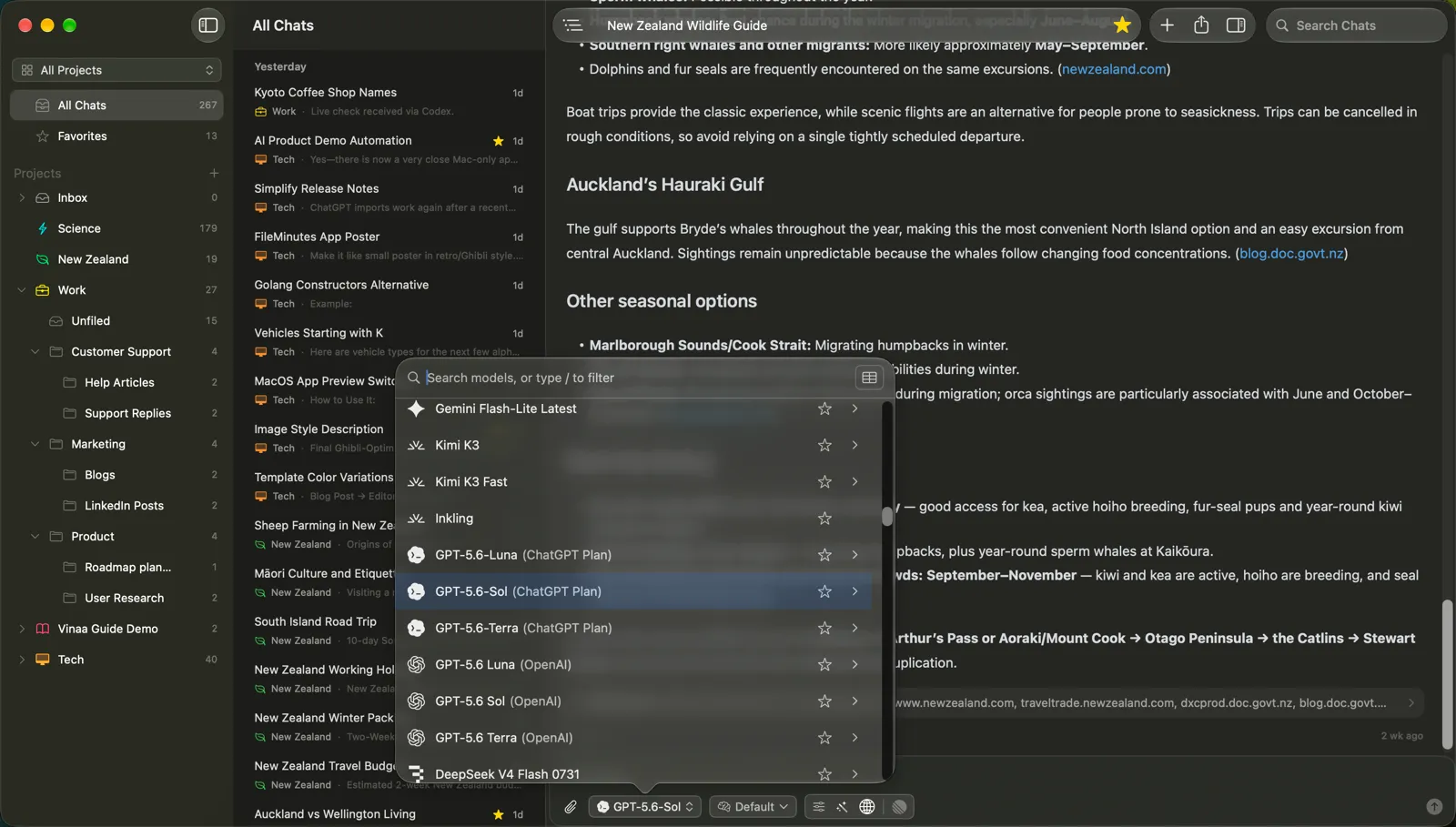
Clique na estrela de um modelo para adicioná-lo aos favoritos. Os favoritos aparecem primeiro no seletor.
Modelos do OpenRouter, hosts de inferência e servidores locais mostram o ícone de seu criador quando reconhecido. O ícone de uma conexão personalizada tem prioridade. Versões datadas que compartilham o nome com outro modelo da mesma conexão mostram a data, por exemplo GPT-5.2 (2025-12-11).
Modelos esmaecidos marcados com Configuração necessária pertencem a uma conexão que precisa ser configurada neste Mac. Escolher um deles abre os ajustes de Modelos de IA. Consulte Resolver problemas de conexão de IA.
Compare e filtre modelos
Clique em Visualização detalhada no canto superior direito do seletor para comparar recursos, tamanho do contexto, entradas e saídas compatíveis e preços, quando disponíveis. Clique em Visualização compacta para voltar à lista menor. Pressionar ⌘L novamente com o seletor aberto também alterna as visualizações.
A janela de contexto é a quantidade de texto e outros conteúdos que um modelo pode considerar de uma vez. Seu tamanho é medido em tokens, os pequenos trechos de texto processados pela IA. A ausência de informações na tabela nem sempre significa que um recurso não é compatível.
Para filtrar a lista:
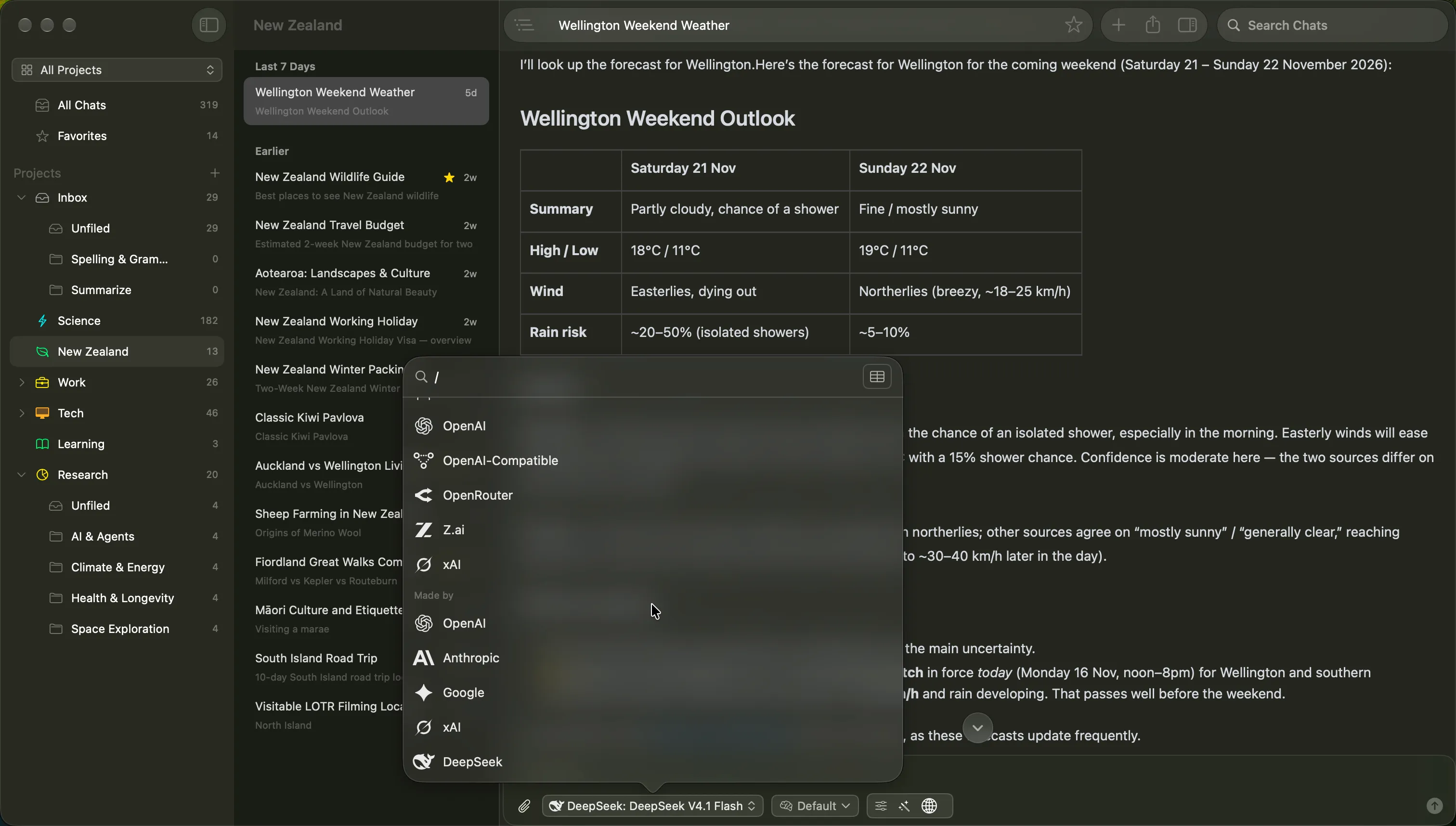
- Digite
/no campo de busca. - Selecione uma conexão em Conexões, um criador de modelos em Criado por ou outro filtro.
- Adicione mais filtros ou digite o nome de um modelo para refinar os resultados.
Os filtros disponíveis são:
- Favoritos para os modelos marcados com estrela.
- Recursos: Raciocínio, Uso de ferramentas, Anexos, Visão, Geração de imagens, Entrada de áudio e Saída de áudio.
- Janela de contexto: Grande (200K+), Médio (32K–200K) e Pequeno (<32K).
- Preços: Econômicos (<$1/M), Padrão ($1–$10/M) e Premium ($10+/M), com base no custo de entrada por milhão de tokens.
Pressione Delete com o campo de busca vazio para remover o último filtro.
Defina o nível de raciocínio
Alguns modelos permitem escolher quanto esforço dedicar à análise de uma solicitação.
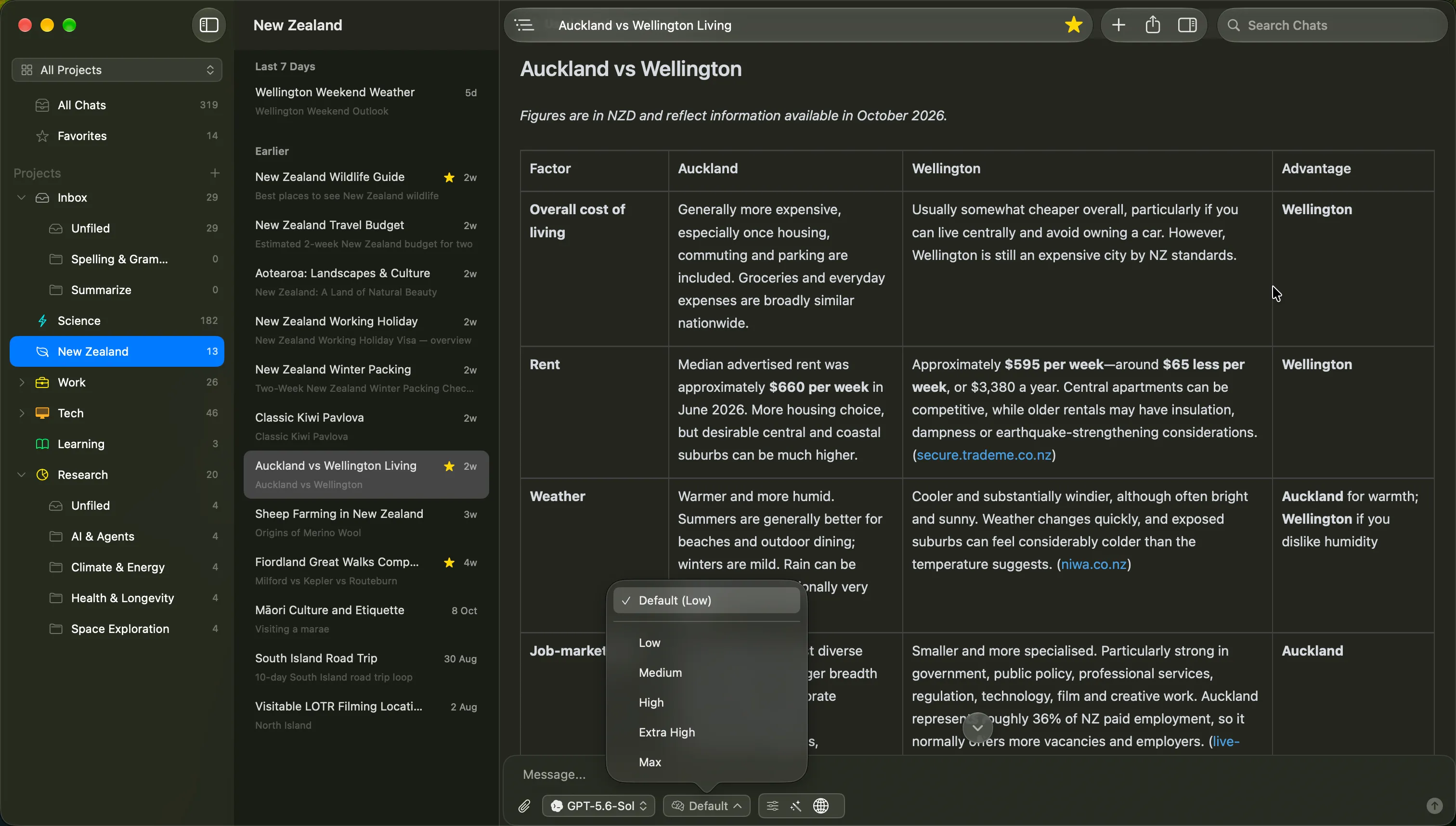
- Escolha um modelo compatível com nível de raciocínio.
- Clique em Nível de raciocínio, o botão de cérebro no campo de chat.
- Escolha Padrão ou um nível compatível: Desativado, Baixo, Médio, Alto, Muito alto ou Máximo.
Você também pode abrir o seletor de modelos e clicar na seta ao lado de um modelo, ou destacar sua linha e pressionar →, para abrir Ajustes do modelo.
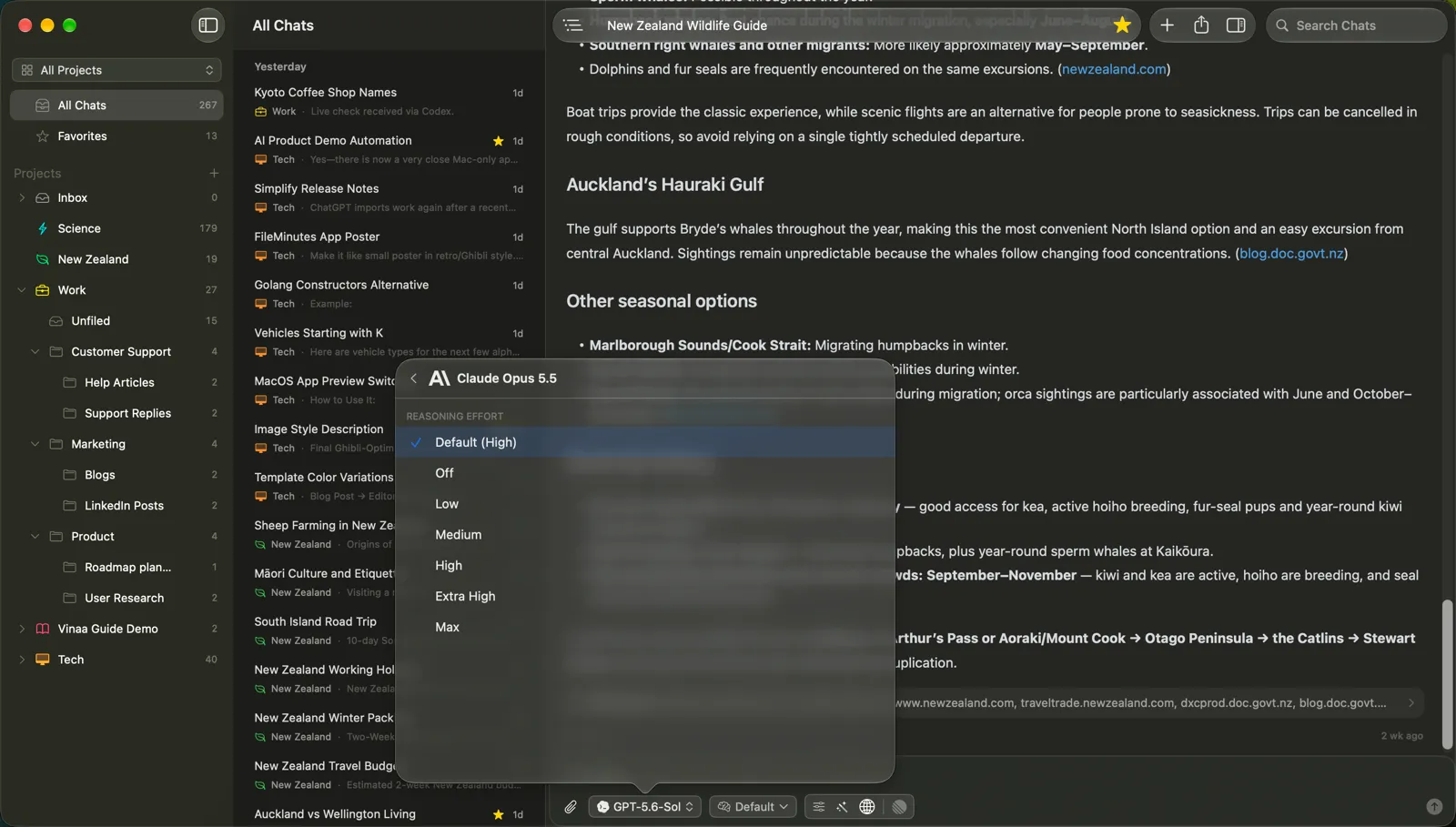
Padrão deixa o provedor escolher e pode mostrar o nível do provedor, como Padrão (Alto). Um nível maior pode demorar mais e usar mais tokens. Os níveis disponíveis dependem do modelo.
Altere as informações ou os padrões dos modelos
Para uma conexão personalizada compatível com OpenAI, abra Vinaa → Ajustes → Modelos de IA, selecione a conexão, clique em um modelo com o botão secundário e escolha Editar modelo… para corrigir os detalhes listados. Isso altera a descrição do modelo no Vinaa e não dá novos recursos ao provedor. Outros tipos de conexão não oferecem essa ação.
Para novos chats, defina Modelo padrão em Vinaa → Ajustes → Padrões ou use os ajustes de Padrões do projeto. O padrão do projeto tem prioridade sobre o padrão do app. Sem nenhum dos dois, o Vinaa usa um favorito disponível ou outro modelo disponível. Um chat existente mantém o modelo selecionado. Alterar um padrão não reescreve o histórico.