
Executar modelos localmente com o LM Studio
Baixe um modelo no LM Studio, inicie o servidor local e conecte-o ao Vinaa.
O LM Studio permite baixar e executar modelos de IA no Mac. Depois que um modelo é baixado, seu servidor local pode responder às solicitações do Vinaa sem conexão com a internet. Consulte o guia de uso offline do LM Studio.
Prepare o LM Studio
- Baixe a versão para Mac do LM Studio.
- Instale o LM Studio.
- Abra o LM Studio.
- Abra a aba Discover.
- Baixe um modelo de chat adequado à memória disponível no Mac.
- Abra a aba Chat do LM Studio.
- Abra o seletor de carregamento de modelos na parte superior.
- Selecione o modelo baixado para carregá-lo na memória.
- Abra a aba Desenvolvedor do LM Studio.
- Ative Start server.
Baixar salva o modelo no disco. Carregá-lo deixa o modelo pronto para responder. O guia de primeiros passos, o guia de download e o guia do servidor do LM Studio explicam essas etapas com mais detalhes.
Adicione a conexão no Vinaa
- Escolha Vinaa → Ajustes → Modelos de IA.
- Clique em Adicionar conexão na barra de ferramentas.
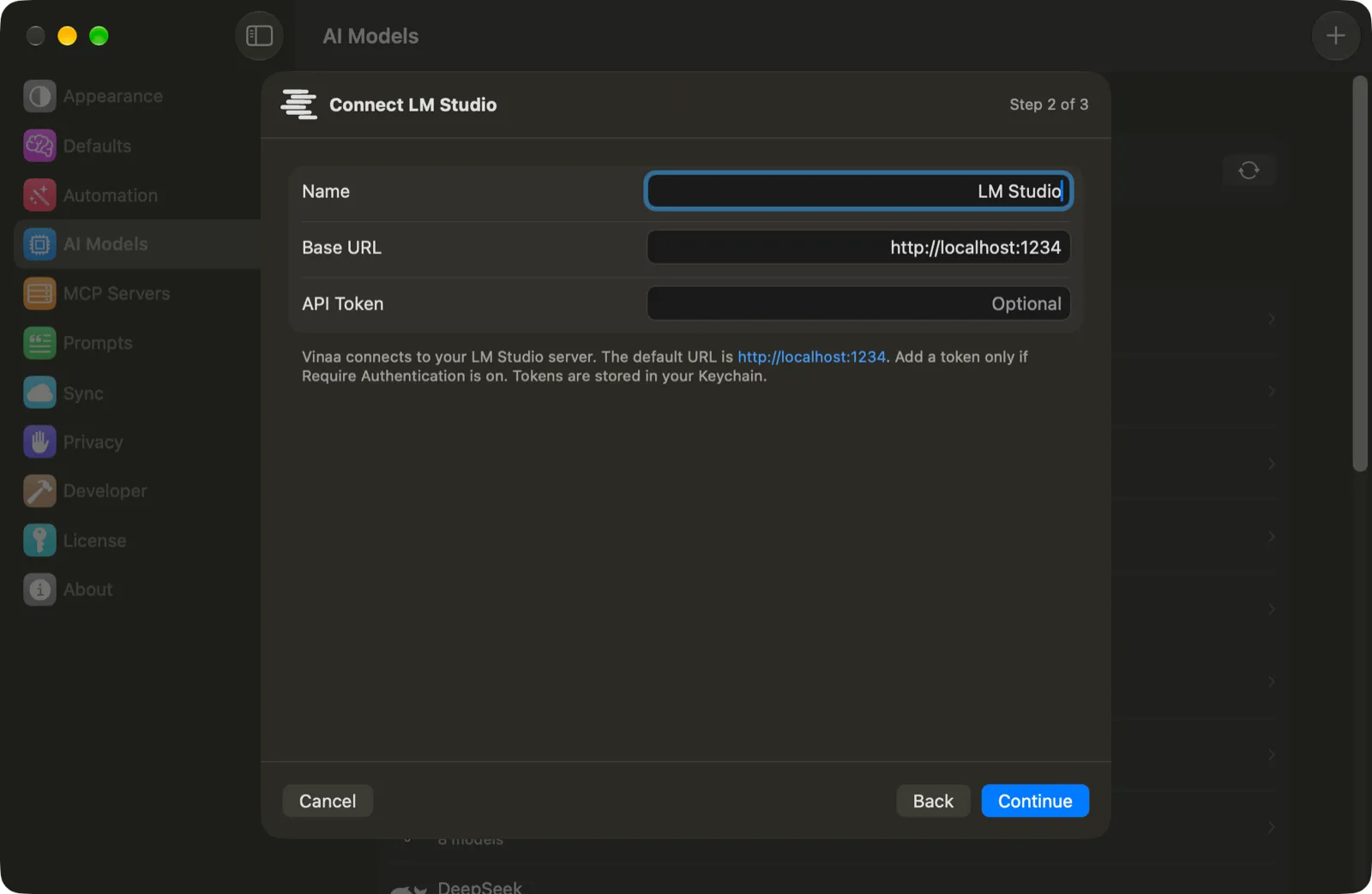
- Escolha LM Studio em Neste Mac e servidores locais.
- Confira a URL base. O padrão é
http://localhost:1234. Use o endereço mostrado pelo LM Studio se o seu for diferente. - Deixe Token de API vazio, a menos que você tenha ativado a autenticação no LM Studio.
- Clique em Continuar.
- Selecione os modelos desejados em Escolher modelos.
- Clique em Adicionar conexão.
Pressione ⌘L em um chat para selecionar seu modelo do LM Studio. Mantenha o servidor do LM Studio em execução enquanto conversa.
Se o servidor exigir um token
Um token é uma credencial secreta que permite a um app usar o servidor. O LM Studio não exige um por padrão.
Se você ativou Require Authentication no LM Studio, crie um token em Manage Tokens nos ajustes do servidor. Copie-o para o campo Token de API do Vinaa. Siga o guia de autenticação do LM Studio ao escolher as permissões.
Para uma conexão existente, abra-a em Modelos de IA, clique em Editar…, digite o token e clique em Salvar.
Ajuste o tamanho do contexto
O tamanho do contexto é a quantidade de texto que um modelo consegue considerar de uma vez, medida em tokens, pequenos trechos de texto. O máximo anunciado pelo modelo pode ser maior que o contexto com o qual ele foi carregado.
O Vinaa verifica o tamanho do contexto carregado ao preparar um chat. Para alterá-lo, ajuste as opções de carregamento do modelo no LM Studio e recarregue-o. Consulte os padrões por modelo do LM Studio. Contextos maiores precisam de mais memória.
Depois de baixar mais modelos, abra a conexão em Modelos de IA e clique em Atualizar.
Se o Vinaa não conseguir conectar
Se aparecer Não foi possível conectar ao LM Studio. Inicie o servidor na aba Developer do LM Studio., abra a aba Desenvolvedor do LM Studio e inicie o servidor. Verifique se o endereço corresponde à URL base do Vinaa. A conexão expirou. Verifique se o servidor do LM Studio está em execução. também indica que você deve verificar o servidor antes de tentar novamente.