
Buscar em todos os seus chats
Busque em títulos, prévias e no texto das mensagens para voltar a um chat anterior.
Use Buscar chats quando lembrar de um assunto ou frase, mas não de qual chat contém essa informação. Os resultados aparecem na lista de chats, e as correspondências em mensagens podem levar você diretamente ao trecho relevante.
Busque nos projetos ativos
- Escolha Todos os projetos no seletor na parte superior do painel de pastas.
- Selecione Todos os chats.
- Escolha Editar → Buscar → Buscar chats ou pressione ⌥⌘F.
- Digite sua consulta no campo Buscar chats.
- Selecione um resultado na lista de chats.
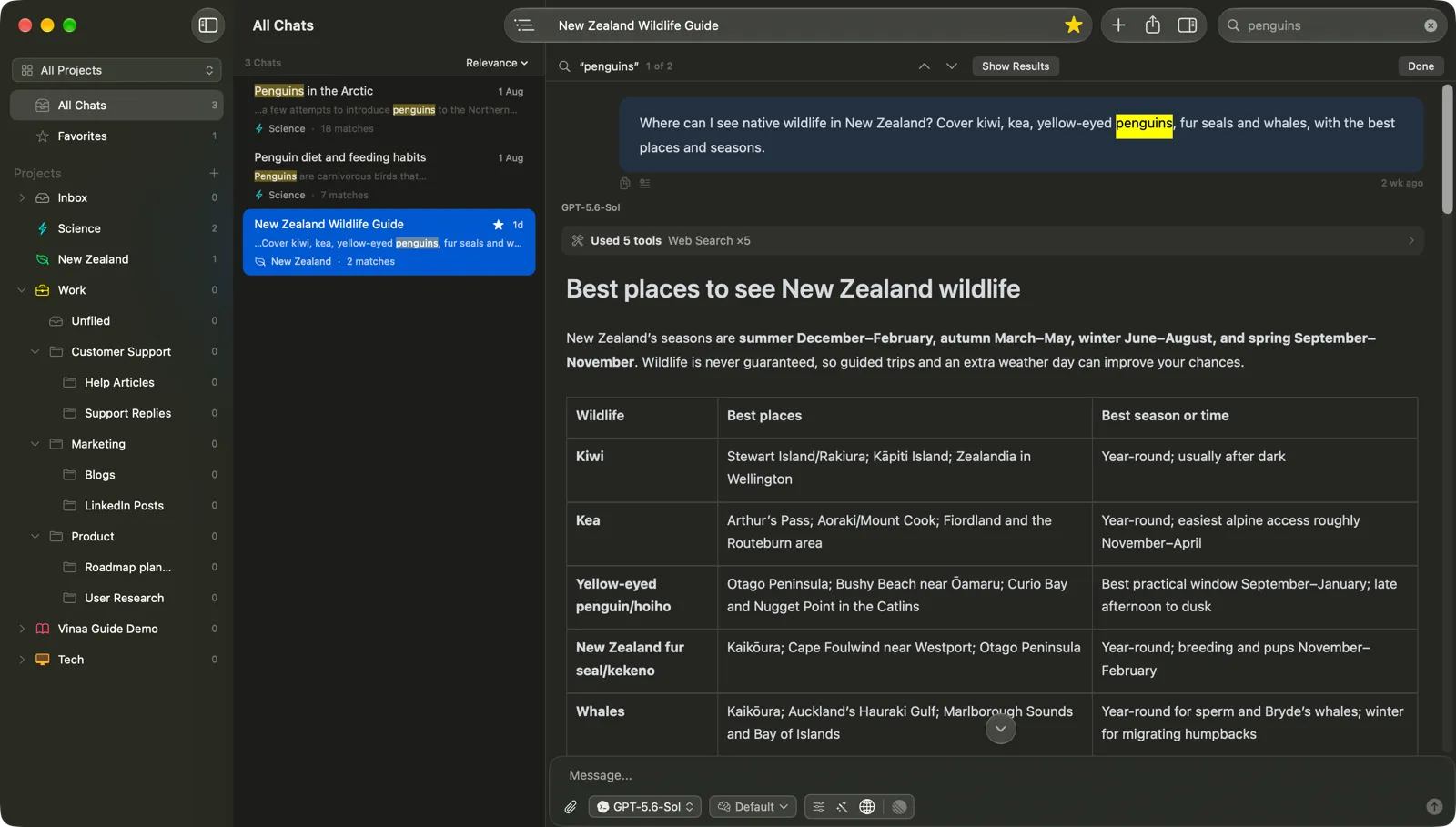
A busca segue o projeto atual e a seleção no painel de pastas. Selecione um projeto, uma pasta ou Favoritos para restringi-la. Se Buscar em todos os chats aparecer acima dos resultados, clicar nessa opção remove a restrição do painel de pastas, mas mantém a seleção de projeto na parte superior. Escolha também Todos os projetos se quiser buscar nos projetos ativos.
Durante a busca, as contagens do painel de pastas mostram apenas os chats correspondentes, para que você veja onde estão os resultados. As linhas com correspondências em mensagens mostram uma contagem, como 2 correspondências, abaixo do título.
Os chats arquivados ficam separados. Escolha Projetos arquivados e depois Todos os chats para buscar nos trabalhos arquivados.
Escolha termos de busca úteis
- Digite várias palavras, como
ferry booking, para encontrar mensagens que contenham todas elas em qualquer ordem. - Coloque a consulta inteira entre aspas duplas retas, como
"South Island", para buscar essa frase. - Use pelo menos duas letras ou números para buscar no texto das mensagens. Buscas mais curtas verificam apenas títulos e prévias.
Se Indexando mensagens… aparecer, o Vinaa está preparando o índice de busca de mensagens. Aguarde a conclusão antes de avaliar os resultados.
Altere a ordem dos resultados
Abra o menu de ordenação acima dos resultados e escolha:
- Relevância para priorizar correspondências no título e as melhores correspondências em mensagens.
- Mais recentes para colocar primeiro os chats atualizados mais recentemente.
Leia os trechos correspondentes
Selecionar um resultado de mensagem abre o chat em um trecho correspondente. A barra compacta acima do chat mostra a consulta e a contagem de correspondências. Use Próxima correspondência ou Correspondência anterior para navegar entre elas.
Clique na contagem de correspondências ou em Mostrar resultados para listá-las na navegação do conteúdo. Você também pode clicar em um resultado com correspondências em mensagens com o botão secundário e escolher Mostrar todas as correspondências. Clique em OK para fechar a barra e remover os destaques. Pressione ⌘F se quiser editar a consulta em Buscar no chat; essa opção busca o texto digitado como uma única frase no chat aberto. Um resultado que corresponda apenas ao título ou à prévia pode abrir sem uma mensagem destacada.